
Nous pouvons gagner une commission sur les liens sur cette page.
Sur la plupart des courses, je préfère faire attention aux données d’allure et de fréquence cardiaque de mon Garmin et ignorer le reste (même si j’adore jouer avec les données plus tard). Mais je crois aussi qu’il faut tenter une expérience amusante de temps en temps. Ainsi, pour mon bloc d’entraînement le plus récent, j’ai réorganisé les écrans de données de ma montre autour de plusieurs des mesures les plus détaillées dont je dispose (cadence, longueur de foulée, oscillation verticale, temps de contact avec le sol, etc.) pour voir quelles informations utiles je pourrais obtenir.
Tout d’abord, une définition rapide, car « l’économie en marche » est souvent utilisée : L’économie de course est le coût de l’énergie (oxygène) nécessaire pour courir à une vitesse donnée. Deux coureurs peuvent tenir le même rythme à 8h00, mais celui qui utilise le moins d’oxygène pour y parvenir est plus « économique ». Ce coureur peut courir au même rythme avec une fréquence cardiaque plus faible, le maintenir plus longtemps ou aller plus vite pour le même effort. C’est l’un des grands leviers de performance, avec la VO2 max et le seuil lactate, et c’est un levier que vous pouvez améliorer avec l’entraînement, le travail de force et la technique.
Techniquement, votre montre ne peut pas mesurer directement l’économie de fonctionnement et vous donner un chiffre précis. Ce qu’il peut faire, c’est vous montrer comment vous produisez votre vitesse, vous pouvez donc repérer les inefficacités, puis tester si leur correction réduit votre fréquence cardiaque au même rythme. C’est l’expérience que je mène (jeu de mots). Après mon prochain marathon, j’expliquerai comment mon économie de course à pied s’est réellement améliorée et de quelles manières.
Toute la dynamique de course sur les montres Garmin
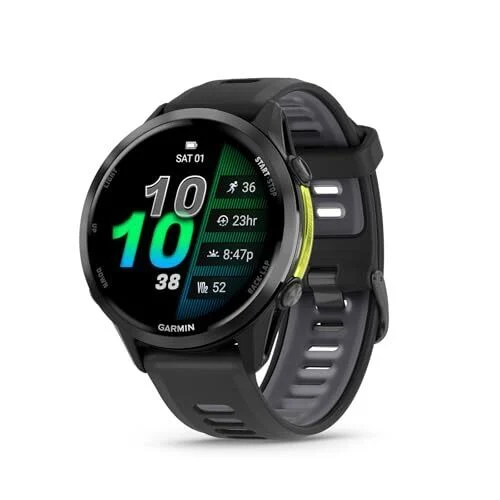
Garmin regroupe ces mesures sous « dynamique de course ». En fonction de votre montre et de vos accessoires, ils incluent la cadence, la longueur de foulée, le temps de contact avec le sol, l’équilibre du temps de contact avec le sol, l’oscillation verticale, le rapport vertical, la puissance de course et la perte de vitesse de pas. Dans tous les exemples ci-dessous, j’utilise un Garmin Forerunner 970 ; notez que tous les Garmin ne peuvent pas afficher tous ces champs de données.
749,99 $
chez Amazon
-
Cadence fonctionne sur presque toutes les montres de course Garmin.
-
Longueur de foulée est disponible sur de nombreuses montres de milieu de gamme et supérieur, parfois au poignet et parfois uniquement avec un accessoire.
-
Temps de contact avec le sol, équilibre du contact avec le sol, oscillation verticale et rapport vertical ont toujours nécessité une ceinture pectorale compatible, mais de nombreuses montres plus récentes les mesurent désormais à partir du poignet.
-
Puissance de fonctionnement a ses propres exigences, en fonction de votre montre et si vous utilisez un accessoire. Vérifiez les exigences en matière d’alimentation en fonctionnement de Garmin.
-
Perte de vitesse de pas et pourcentage de perte de vitesse de pas nécessitent une ceinture pectorale HRM 600 couplée à une montre compatible. Ils ne sont pas mesurés lorsque vous avancez au rythme de la marche pendant une course.
Consultez le manuel du propriétaire de votre montre (la page « Dynamique de course ») pour voir quelles mesures sont disponibles pour vous permettre de reconstruire vos propres écrans de données.
Comment j’utilise les écrans de données Garmin pour tracer mon économie de course
Gardez à l’esprit que même si ces mesures sont utiles, il n’existe pas de cadence ou de nombre d’oscillation verticale universellement « corrects ». Poursuivre les 180 pas par minute tant convoités peut faire plus de mal que de bien si vous finissez par dépasser vos foulées avec un chiffre d’affaires rapide ou si vous courez de manière raide et saccadée. Considérez tout ce qui suit comme un diagnostic et non comme une cible. Quelques conseils supplémentaires pour tirer le meilleur parti de vos écrans de données Garmin, sans succomber à la surcharge d’informations :
-
Modifiez une variable à la fois. J’ai passé quelques semaines à me concentrer sur la cadence avant de me stresser pour autre chose.
-
Utilisez les nouveaux écrans de données sur des courses faciles. Les entraînements intensifs sont destinés aux efforts intenses ; les courses faciles sont celles où vous pouvez vous permettre d’observer davantage.
-
Révisez après la course, pas pendant. Regarder l’oscillation verticale à mi-foulée est un excellent moyen de trébucher et de tomber. N’hésitez pas à jeter un coup d’œil, mais ne laissez pas les chiffres prendre le dessus sur votre course.
-
Observez les tendances, pas les chiffres. Encore une fois, concentrez-vous sur les modèles personnels, et non sur des objectifs numériques spécifiques.
-
Gardez les écrans clairsemés. Trois ou quatre champs par écran suffisent. Tout ce qui est plus dense est difficile à lire à mi-foulée.
-
Pensez à garder votre écran de base en premier dans la rotation et ajoutez les écrans expérimentaux après, afin que vous puissiez basculer sur des courses faciles sans perdre votre configuration habituelle.
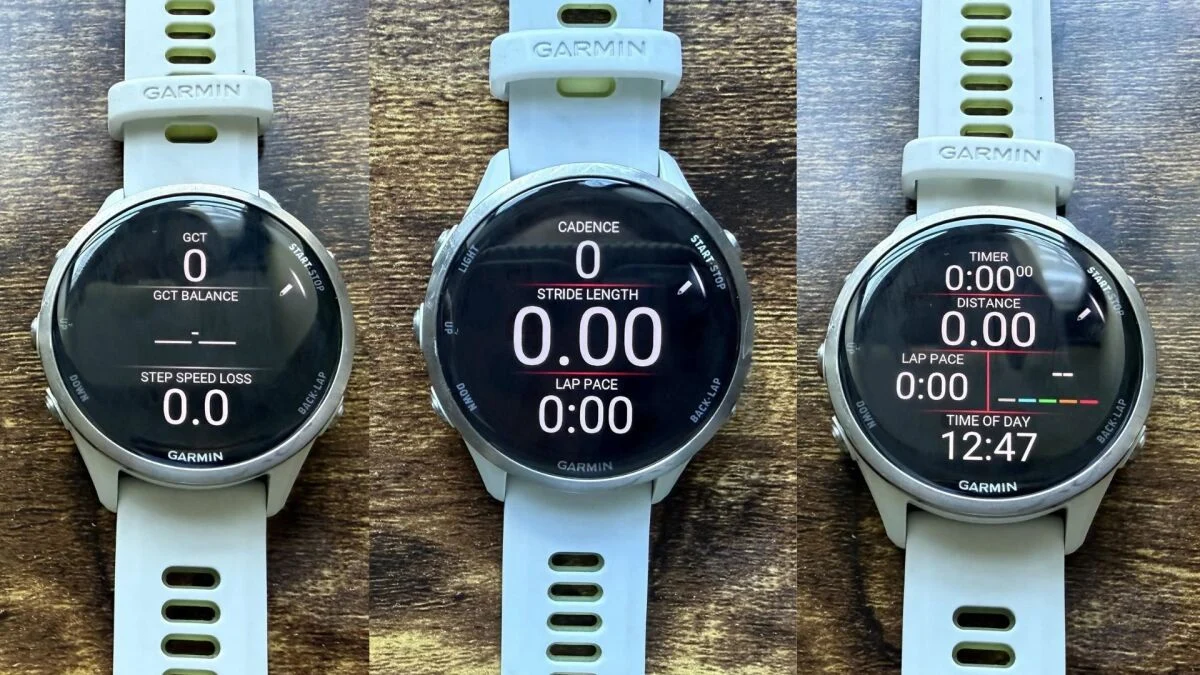
Écran 1 : Cadence + Longueur de foulée + Rythme du tour

Crédit : Meredith Dietz
« Courir à 180 pas par minute » est l’un des conseils de course à pied les plus répétés et l’un des plus mal compris. La cadence varie naturellement en fonction du rythme, donc courir après un nombre magique, quelle que soit la vitesse à laquelle vous allez, peut en fait vous retenir. Le rythme est le produit de la cadence et de la longueur de foulée. Voir ces deux variables ensemble peut vous aider à montrer comment vous obtenez des rythmes plus rapides (ou pas).
Ce que j’ai remarqué immédiatement : sur les courses faciles, je tombe naturellement sur une foulée plus longue et une cadence plus faible. C’était détendu, mais cela signifiait aussi beaucoup de freinage à chaque atterrissage. Au cours des dernières semaines, j’ai augmenté ma cadence d’environ 3 à 5 pas par minute, ce qui raccourcit légèrement ma foulée au même rythme, et ma fréquence cardiaque à ce rythme a un peu diminué (même si un temps plus frais y aide certainement aussi).
Le but est de trouver votre propre plage de cadence et de la décaler légèrement plus haut, sans forcer un nombre fixe. En cas de doute, visez une cadence à chaque allure qui maintienne votre pied près de votre corps plutôt que de tendre la main devant lui.
Écran 2 : Temps de contact au sol + équilibre GCT + perte de vitesse de pas

Crédit : Meredith Dietz
Cet écran nécessite un matériel compatible, et si vous l’avez, c’est mon préféré pour repérer la fatigue.
Temps de contact au sol (GCT) c’est la durée pendant laquelle votre pied reste au sol à chaque pas. Généralement, une foulée plus courte est associée à une foulée plus élastique et plus efficace, et elle a tendance à diminuer à mesure que vous accélérez. Solde GCT montre la répartition gauche/droite.
Perte de vitesse de pas est la plus récente de ces mesures et la plus directement liée à l’économie. Chaque fois que votre pied atterrit, il agit un peu comme un frein et votre vitesse d’avancement diminue avant de repartir. La perte de vitesse de pas mesure la vitesse que vous abandonnez à chaque coup de pied, et la version en pourcentage exprime cette perte par rapport à votre vitesse de course. Des chiffres plus faibles signifient moins de freinage et plus d’énergie consacrée à avancer au lieu de se battre contre soi-même.
C’est utile pour plusieurs raisons :
-
Il capture le dépassement. Atteindre votre pied devant votre corps augmente le freinage, et cette mesure vous montre le coût. Cela en fait un excellent compagnon de l’écran de cadence : si l’augmentation de la cadence rapproche votre atterrissage de votre corps, vous constaterez peut-être une baisse de la perte de vitesse de pas.
-
C’est un signal d’efficacité plus propre que le rebond. L’oscillation verticale vous indique à quel point vous vous déplacez de haut en bas. La perte de vitesse de pas vous indique à quel point vous ralentissez horizontalement, ce qui est plus proche de ce qui vous coûte réellement de l’énergie.
-
Cela montre de la fatigue. Comme le GCT, il peut apparaître tardivement sur de longues séries à mesure que la forme se dégrade.
Deux autres utilisations que j’ai trouvées utiles sur cet écran :
-
Suivi de la fatigue. Lors de longues courses, mon GCT augmente toujours dans le dernier tiers, bien avant que mon rythme ou ma fréquence cardiaque ne me disent que je suis complètement cuit.
-
Drapeaux d’asymétrie. Une inclinaison constante par rapport à 50/50 n’est pas automatiquement un problème, puisqu’un petit déséquilibre est courant. Mais si le vôtre change sensiblement les jours où quelque chose ne va pas, cela vaut la peine de l’écouter.
Encore une fois, ne vous inquiétez pas des petits déséquilibres. Recherchez les changements de ton normale.
Écran 3 : Oscillation verticale + rapport vertical

Crédit : Meredith Dietz
L’oscillation verticale correspond à la quantité de rebond que vous faites à chaque pas. Le rapport vertical est ce rebond par rapport à la longueur de votre foulée, ce qui facilite la comparaison entre les allures et les coureurs. Plus bas signifie généralement moins d’énergie dépensée pour monter plutôt que pour avancer.
Personnellement, c’était l’écran le plus trompeur au début. J’ai vu mon numéro, j’ai décidé qu’il était trop élevé et j’ai essayé de « courir plus à plat ». Cela rendait ma démarche forcée et maladroite. Ce qui a mieux fonctionné, c’est de le traiter comme une tendance. Le plan est que lorsque j’améliore la cadence et que je laisse ma foulée raccourcir un peu, l’oscillation verticale diminue naturellement d’elle-même. Un travail de force et une cadence légèrement plus élevée devraient faire plus pour moi que n’importe quel indice de forme trop artificiel sur le « flottant ».
Écran 4 : Puissance courante (si vous l’avez)

Crédit : Meredith Dietz
Le cadre économique ici est simple : comparer la puissance à la fréquence cardiaque au fil du temps. En fait, je prévois d’entrer et d’afficher la fréquence cardiaque sur mon écran en plus de l’alimentation. Parce que la puissance réagit instantanément aux changements d’effort et de terrain, elle constitue un meilleur indicateur de votre économie que le rythme sur les collines ou les jours très venteux.
Si vous pouvez maintenir la même puissance à une fréquence cardiaque inférieure à celle d’il y a deux mois, cela représente une réelle amélioration de la forme physique et de l’efficacité, quel que soit le rythme. Sachez simplement que différents systèmes d’alimentation calculent le nombre différemment, alors restez fidèle à une seule source et ne comparez pas entre les appareils.
Écran 5 : Écran de base

Crédit : Meredith Dietz
Enfin, l’écran que je n’ai jamais retiré : allure, fréquence cardiaque et allure au tour ou moyenne (plus un chronomètre et l’heure de la journée, puisque c’est toujours ma montre, après tout). Pour le bien de ces courses, je pouvais juger de mes changements de forme selon si ma fréquence cardiaque à un rythme donné augmentait ou diminuait. En fin de compte, c’est ainsi que vous découvrirez si l’un des ajustements ci-dessus fait une différence.
Comment ajouter ou modifier des écrans de données sur votre montre Garmin
Vous pouvez personnaliser vos écrans sur la montre elle-même ou dans l’application Garmin Connect. L’application est plus simple si vous modifiez plusieurs écrans à la fois, car les champs sont plus grands et plus faciles à lire. Les noms des menus varient selon le modèle, considérez-les donc comme le chemin général.
Sur ta montre
-
Ouvrez les paramètres d’activité. Depuis le cadran de la montre, appuyez sur Démarrer et sélectionnez Courir. Maintenez ensuite le bouton Haut/Menu (ou appuyez sur l’écran sur les modèles à écran tactile) et choisissez Paramètres d’exécution.
-
Choisissez Écrans de données. Ceci répertorie tous les écrans que vous parcourez pendant une course.
-
Choisissez un écran à modifier, ou choisissez Ajouter un nouveau pour en créer un.
-
Définissez la mise en page. Choisissez le nombre de champs de données à afficher, d’un grand champ à plusieurs plus petits.
-
Choisissez vos champs de données. Sélectionnez chaque emplacement de champ, parcourez les catégories (Cadence, Dynamique de course, Puissance, Fréquence cardiaque) et choisissez la mesure souhaitée.
-
Réorganiser ou supprimer des écrans de retour dans le menu Écrans de données.
Dans l’application Garmin Connect
-
Ouvrez Garmin Connect et appuyez sur votre montre (généralement sous Plus ou l’icône de l’appareil).
-
Aller à Activités et applicationspuis sélectionnez Courir.
-
Robinet Écrans de données et choisissez l’écran que vous souhaitez modifier.
-
Modifiez la mise en page et les champs, puis synchronisez votre montre pour que les modifications soient conservées.
L’essentiel
Si vous avez le matériel et un peu de curiosité, passer quelques semaines avec une dynamique de course à pied sur votre poignet peut vous aider à vous débrouiller comme si vous étiez une véritable machine à courir. Regardez, apprenez, ajustez une chose et laissez votre fréquence cardiaque vous dire si cela a fonctionné. Pour en savoir plus, consultez ces dix hacks que tout utilisateur de Garmin devrait connaître.
