
Nous pouvons gagner une commission sur les liens sur cette page.
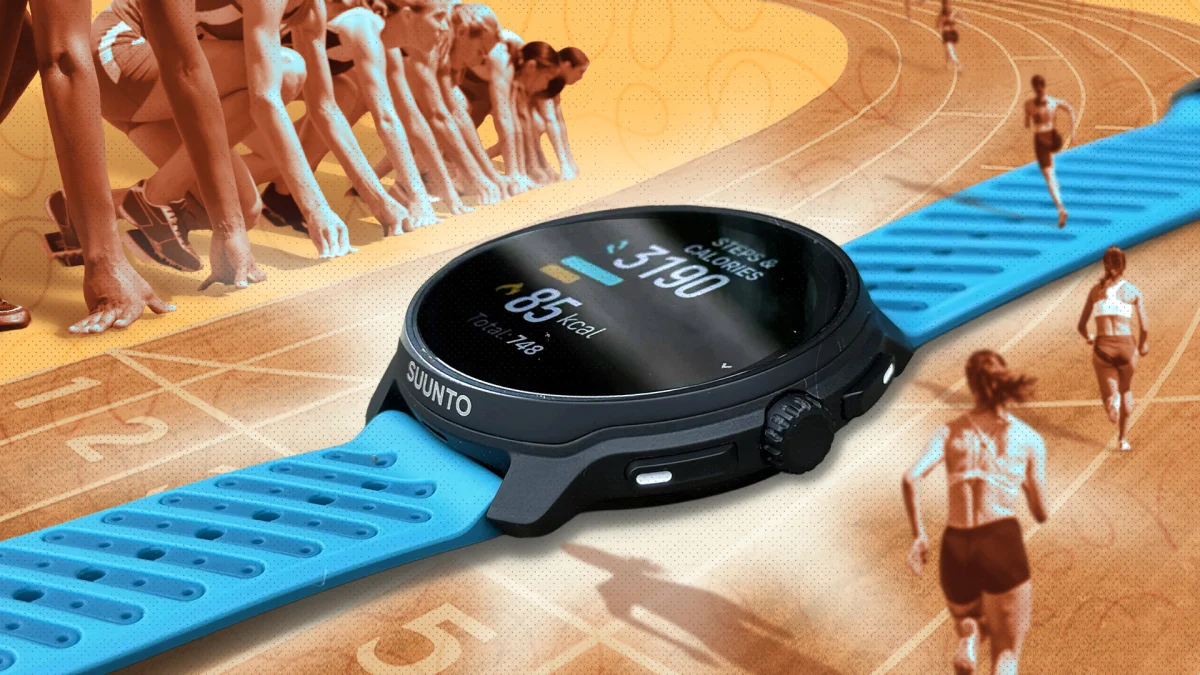
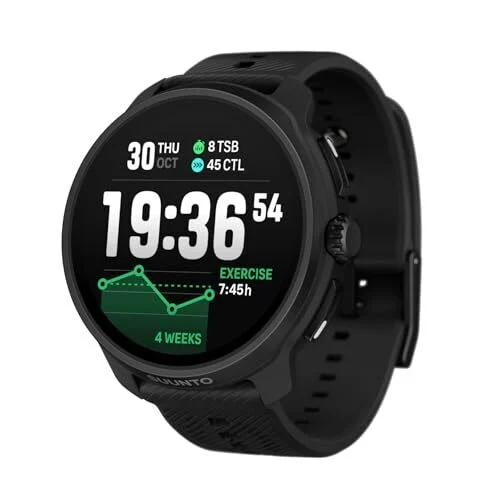
La Suunto Race 2 est une montre impressionnante, offrant bon nombre des mêmes fonctionnalités que les Garmin plus chers à un prix moins cher. C’est le grand frère du Suunto Run, avec certaines fonctionnalités que son prédécesseur ne possède pas, comme la possibilité d’accéder à la boutique SuuntoPlus. Là, vous pouvez télécharger des applications et des intégrations afin que votre montre puisse faire plus que les fonctionnalités par défaut.
499,00 $
chez Amazon
Il y a de véritables joyaux cachés dans la boutique SuuntoPlus, et je partagerai ci-dessous mes utilisations préférées. (Les utilisateurs de Suunto Race 2 devraient également consulter les hacks de Suunto Run, car la plupart d’entre eux concernent des fonctionnalités partagées par les deux montres.)
Téléchargez des cartes hors ligne lorsque vous êtes chez vous

Crédit : Beth Skwarecki
La Suunto Race 2 peut afficher des cartes directement sur la montre, mais vous devez télécharger ces cartes avant de partir à l’aventure. Vous aurez envie de le faire chez vous, sur une connexion wifi. Si vous attendez d’être au début du sentier pour y penser, cela prendra une éternité (c’est-à-dire si vous parvenez à télécharger les cartes).
Pour télécharger des cartes, appuyez sur l’icône de la montre en haut à gauche de l’écran et faites défiler jusqu’à Cartes hors ligne. Plutôt que de télécharger une zone spécifique, vous devrez choisir l’une des sélections disponibles. Aux États-Unis, les sélections semblent se faire État par État ; par exemple, je peux télécharger séparément une carte de Pennsylvanie et une carte de Virginie-Occidentale, mais je ne peux pas télécharger une zone comprenant des éléments des deux.
Une fois que vous avez les cartes sur votre montre, vous pouvez quitter votre téléphone et votre domicile et sélectionner Carte depuis votre liste de widgets (pour voir la carte sans démarrer une activité), ou afficher la carte pendant la navigation pendant une course.
Apprenez à utiliser la boutique SuuntoPlus

Crédit : Beth Skwarecki
Même si je savais que SuuntoPlus était un gros plus des montres de sport haut de gamme de Suunto, il m’a fallu beaucoup de temps pour réaliser à quel point il s’agissait d’un trésor. On ne sait pas très bien comment l’utiliser réellement ni à quoi il sert, voici donc les bases.
Tout d’abord, vous devez trouver les applications SuuntoPlus souhaitées. Appuyez sur l’icône de votre montre, comme vous l’avez fait ci-dessus, et faites défiler jusqu’à Mes applications sportives SuuntoPlus. Si vous connaissez le nom de l’application souhaitée, recherchez-la ici ; sinon, parcourez.
Pour utiliser une application de sport, vous devrez sélectionner une activité, comme une course. Avant de commencer l’activité, faites défiler vers le bas et vous verrez un menu appelé SuuntoPlus. À partir de là, vous pouvez sélectionner jusqu’à trois applications sportives à exécuter pendant votre activité. Chaque application aura son propre écran dans le carrousel d’écrans de données. (Pour vous déplacer entre ces écrans pendant l’activité, appuyez sur la molette.)
La boutique SuuntoPlus vous permet également de synchroniser les entraînements depuis TrainingPeaks ou intervals.icu, ou de vous connecter à d’autres appareils comme le capteur de température Core 2. Si vous utilisez déjà l’un de ces services ou appareils, consultez leurs instructions. Je vais me concentrer ici sur certaines des utilisations les moins connues des applications sportives SuuntoPlus classiques.
Définissez des zones plus précises avec un test de seuil

Crédit : Beth Skwarecki
Si vous avez déjà pensé que vos zones de fréquence cardiaque étaient peut-être incorrectes (et c’est probablement le cas), il existe une application SuuntoPlus qui peut vous aider. Recherchez celui appelé Seuil anaérobie et suivez les instructions. Mais attention : ils vous guideront à travers un entraînement difficile. Après un échauffement, il vous sera demandé de courir aussi vite que possible pendant 30 minutes. A la fin, l’application vous indiquera la fréquence cardiaque qui semble correspondre à votre seuil lactique.
Maintenant, voici la partie intéressante : sur votre montre, accédez à Paramètresalors Entraînementalors Zones d’intensité. Choisissez soit le Zones FC par défaut pour tous les sports (ce que je recommanderais si vous n’êtes pas sûr) ou choisissez un sport dans les paramètres avancés. Ici, vous pouvez définir les limites entre vos zones. La limite au bas de la zone 5 (et donc au haut de la zone 4) doit être définie sur le nombre obtenu lors du test de seuil. Si vous souhaitez modifier les autres zones, Suunto propose plus d’informations sur la façon de calculer les nombres pour les autres limites de zone. Malheureusement, ils ne sont pas définis automatiquement.
Utilisez le coach de cadence pour travailler sur votre forme de course

Crédit : Beth Skwarecki
La cadence est l’un des aspects les plus faciles à modifier volontairement. La cadence signifie le nombre de pas que vous faites par minute (soit par jambe, soit au total). Plus vos pas sont rapides, plus votre foulée est courte et plus il est facile de garder votre jambe d’atterrissage sous vous plutôt que de trop marcher. J’ai entendu des tonnes d’entraîneurs de course à pied dire qu’accélérer votre cadence tend à résoudre de nombreux problèmes de forme.
Une application SuuntoPlus appelée Cadence Coach vous offre un moyen pratique de travailler sur ce sujet, et vous la trouverez peut-être utile pour vos échauffements. Installez l’application et assurez-vous qu’elle est activée pour votre course.
Par défaut, l’application fixe un objectif de 80 à 90 foulées par minute. (Cela représente 160 à 180 pas au total par minute.) Il vous avertira si vous courez plus vite ou plus lentement que cela, vous pouvez donc utiliser cet écran pour explorer votre formulaire.
Et si ce n’était pas la bonne cadence pour vous, du moins en ce moment ? Appuyez sur le bouton du bas et la montre prêtera attention à votre cadence pendant une minute. Quelle que soit la cadence que vous avez utilisée à cette minute, que est désormais votre cible. Vous pouvez utiliser cette fonctionnalité pour vous donner un objectif plus facile si vous trouvez la recommandation difficile à suivre, ou sélectionner une cadence adaptée à l’entraînement ou au terrain que vous faites aujourd’hui.
Utilisez l’application sprint pour enregistrer automatiquement vos foulées

Crédit : Beth Skwarecki
C’est de loin mon hack préféré. Les entraînements de foulée sont un excellent moyen d’ajouter du speedwork à votre routine sans avoir besoin de mesurer quoi que ce soit de spécifique, mais il n’existe pas de moyen simple de revoir une séance de foulée après coup. En tout cas, il n’y en a pas sur la plupart des montres ! L’application Sprint sur SuuntoPlus nous offre un excellent outil dans ce but précis.
L’application Sprint commence par vous proposer un échauffement de 10 minutes. Quel que soit le rythme auquel vous courez (ou marchez) pendant ces 10 minutes, l’application supposera qu’il s’agit de votre rythme hors sprint. Après ce point, courez ou marchez normalement. Chaque fois que vous accélérez jusqu’à un sprint (25 % ou plus plus vite que votre rythme d’échauffement), la montre reconnaîtra le changement de vitesse et marquera un nouveau tour pour vous. Cela marquera à nouveau un tour lorsque vous ralentirez.
Il y a un court décalage, entre cinq et dix secondes, à chaque fois. Vous n’obtiendrez donc pas une précision chirurgicale, mais vous volonté obtenez un enregistrement du nombre de foulées que vous avez effectuées, de la durée de chacune et de la vitesse approximative à laquelle vous alliez pendant chaque foulée et pendant le temps entre elles. La seule façon de procéder sur d’autres montres est soit de préprogrammer vos foulées, soit d’appuyer manuellement sur le bouton du tour à chaque fois. Mais cette application vous permet de les jouer à l’oreille, à la manière du fartlek.
