
Nous pouvons gagner une commission sur les liens sur cette page.
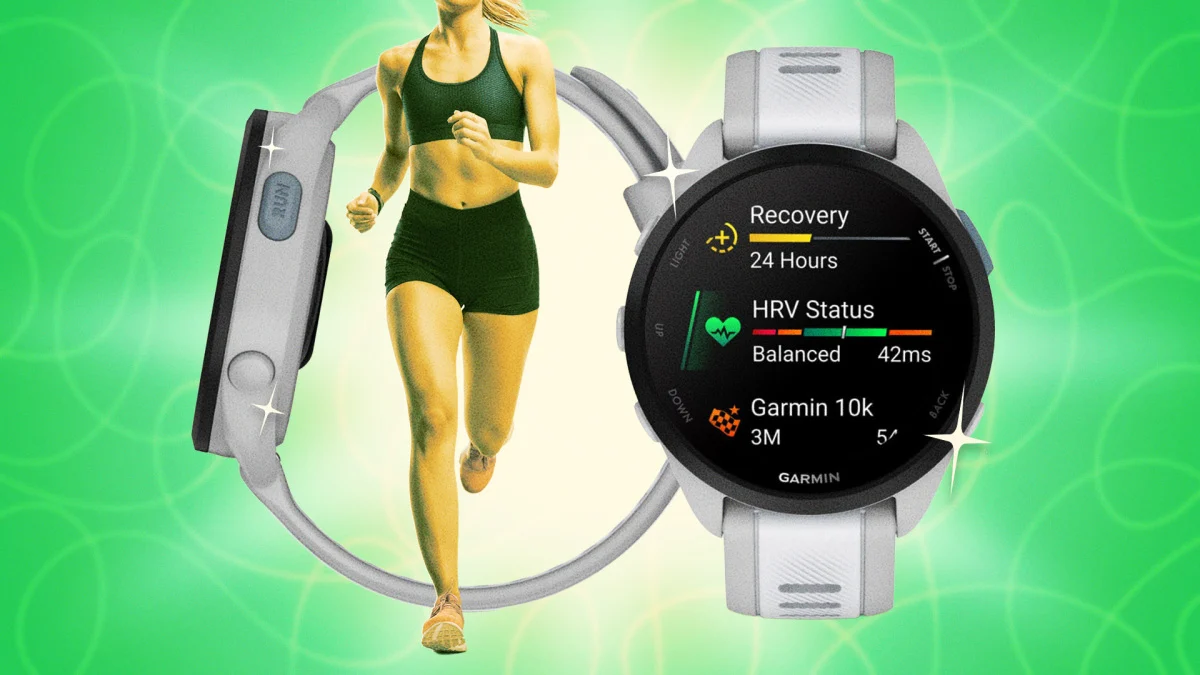
La Forerunner 165 est une montre de course accessible et fiable pour les utilisateurs de Garmin qui souhaitent des mesures sérieuses sans surcharge de complexité. Il est situé sous la gamme 255/265, offrant un écran tactile lumineux et coloré et des fondamentaux de course solides : GPS, fréquence cardiaque, suivi du sommeil et du stress, et prise en charge d’entraînements structurés, sans certains des extras les plus coûteux comme des cartes ou un panneau solaire. (Si vous êtes confus par le système de numérotation de Garmin, nous avons ce qu’il vous faut.)
La 165 a été remplacée par la Forerunner 170, mais elle reste l’une des préférées des fans, même si la plupart des propriétaires n’utilisent pas cette montre à son plein potentiel. Voici mes astuces préférées et mes fonctionnalités cachées pour tirer le meilleur parti de votre Garmin Forerunner 165.
249,99 $
chez Best Buy
Ajoutez la lampe de poche à votre menu de commandes et ajustez-la pour mieux voir la nuit
Le 165 n’a peut-être pas de lampe de poche LED dédiée comme les modèles haut de gamme, mais il dispose d’une « fonction de lampe de poche » qui rend l’écran AMOLED lumineux de la montre entièrement blanc. Par défaut, vous n’aurez pas de lampe de poche disponible, mais vous pouvez accéder aux Contrôles (en maintenant le bouton HAUT enfoncé) et ajouter « Lampe de poche » comme vignette. Une fois ajouté, vous pouvez déverrouiller le mode lumière rouge en appuyant sur le bouton BAS jusqu’à ce qu’il y parvienne. La lumière rouge est plus agréable pour les yeux, surtout la nuit, par rapport à la lumière blanche par défaut.
Ajustez le menu des commandes pour créer vos propres « raccourcis clavier »
Contrairement au 265 et plus, le 165 ne prend pas en charge les raccourcis de boutons matériels personnalisables pour des éléments comme Garmin Pay ou la lampe de poche que je mentionne ci-dessus. La solution de contournement consiste à classer intentionnellement les éléments de votre menu Contrôles, en plaçant tout ce que vous utilisez à mi-parcours (lampe de poche, Ne pas déranger, commandes musicales) tout en haut, de sorte que ce soit toujours à un simple glissement, au lieu d’être enterré dans un parchemin. (Et au lieu de faire défiler vos options une par une sur votre montre, jetez un œil à cette liste ici et construisez votre menu de contrôle avec intention.)
Utilisez une solution de contournement pour que votre Forerunner 165 fournisse un « fil d’Ariane »
Le 165 n’a peut-être pas de cartographie complète à l’écran comme les Forerunners haut de gamme, mais il vous montrera toujours un fil d’Ariane si vous chargez un parcours depuis Garmin Connect, ce qui signifie que vous pouvez suivre la forme d’un itinéraire planifié même sur une montre « sans carte ». (Cela ne rendra tout simplement pas les rues environnantes.)
Créez des profils d’activité personnalisés au lieu de modifier celui par défaut
Plutôt que de changer constamment vos écrans de données entre une course facile et un entraînement sur piste, vous pouvez dupliquer le profil de course et en créer plusieurs avec différents champs, alertes et paramètres de tour automatique. Cela semble évident, mais vous ne réalisez peut-être pas que vous pouvez empiler simultanément plusieurs profils de type Exécution dans la liste d’activités.
Personnellement, je recommande de supprimer vos écrans de données. Le rythme, la fréquence cardiaque et la cadence suffisent pour la plupart des entraînements. Tout le reste (altitude, calories, nombre de tours) peut être affiché sur un écran secondaire que vous pouvez consulter pendant les joggings de récupération, et non pendant les efforts intenses. Vous pouvez personnaliser directement sur votre montre, ou c’est un peu plus facile à explorer dans l’application Garmin Connect :
-
Robinet Activités et applicationspuis sélectionnez Courir.
-
Sélectionner Écrans de données et choisissez l’écran que vous souhaitez modifier.
-
Robinet Mise en page pour choisir le nombre de champs de données (1 à 4) que vous souhaitez sur cet écran.
-
Sélectionner Champs de données pour modifier les mesures affichées (par exemple, allure, distance, zone de fréquence cardiaque).
Faites une pause avant de télécharger sur Strava après une course pour des données plus précises
Tous les coureurs que je connais ont dû serrer les dents à cause de problèmes de synchronisation entre Garmin et Strava. Si vous êtes du genre à appuyer sur « synchroniser » à la seconde où vous arrêtez votre montre (comme je le sais), voici mon conseil : ralentissez. Donnez à Garmin Connect deux à trois minutes pour terminer le traitement du fichier d’activité avant qu’il ne soit transmis à Strava. Cette fenêtre de traitement correspond au moment où Garmin finalise le lissage GPS et la correspondance des segments. Lorsque vous téléchargez trop tôt, vous pouvez vous retrouver avec des pics de rythme irréguliers ou des crédits de segment manqués qui ne semblent jamais se corriger.
