
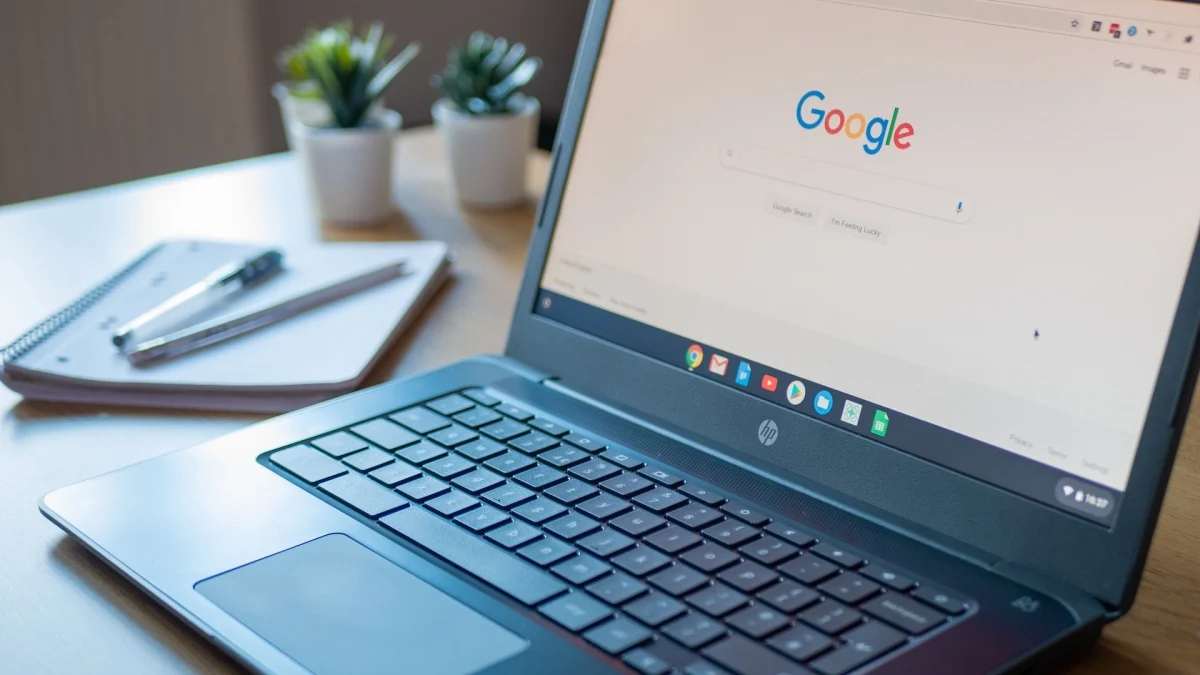
L’un des principaux attraits d’un Chromebook est sa simplicité : vous disposez essentiellement d’une rangée d’onglets de navigateur, exécutant des applications Web, avec une activité en arrière-plan minimale et tout est instantanément enregistré et synchronisé sur le cloud.
Au fur et à mesure que les Chromebooks se sont développés, ils ont ajouté davantage à cette base de base de Chrome. Ils peuvent désormais exécuter des applications Android, par exemple, et ils sont en fait livrés avec plusieurs applications préinstallées qui sont véritablement utiles. Ouvrez le lanceur (l’icône Google, en bas à gauche) pour voir ce qui est disponible.
Ce sont les meilleures applications intégrées que vous obtenez actuellement, si vous achetez un nouveau modèle Chromebook Plus : il s’agit de la série aux spécifications légèrement plus élevées, capable de prendre en charge tous les extras Gemini AI que Google a proposés ces dernières années.
Enregistreur
Crédit : Vie Associative
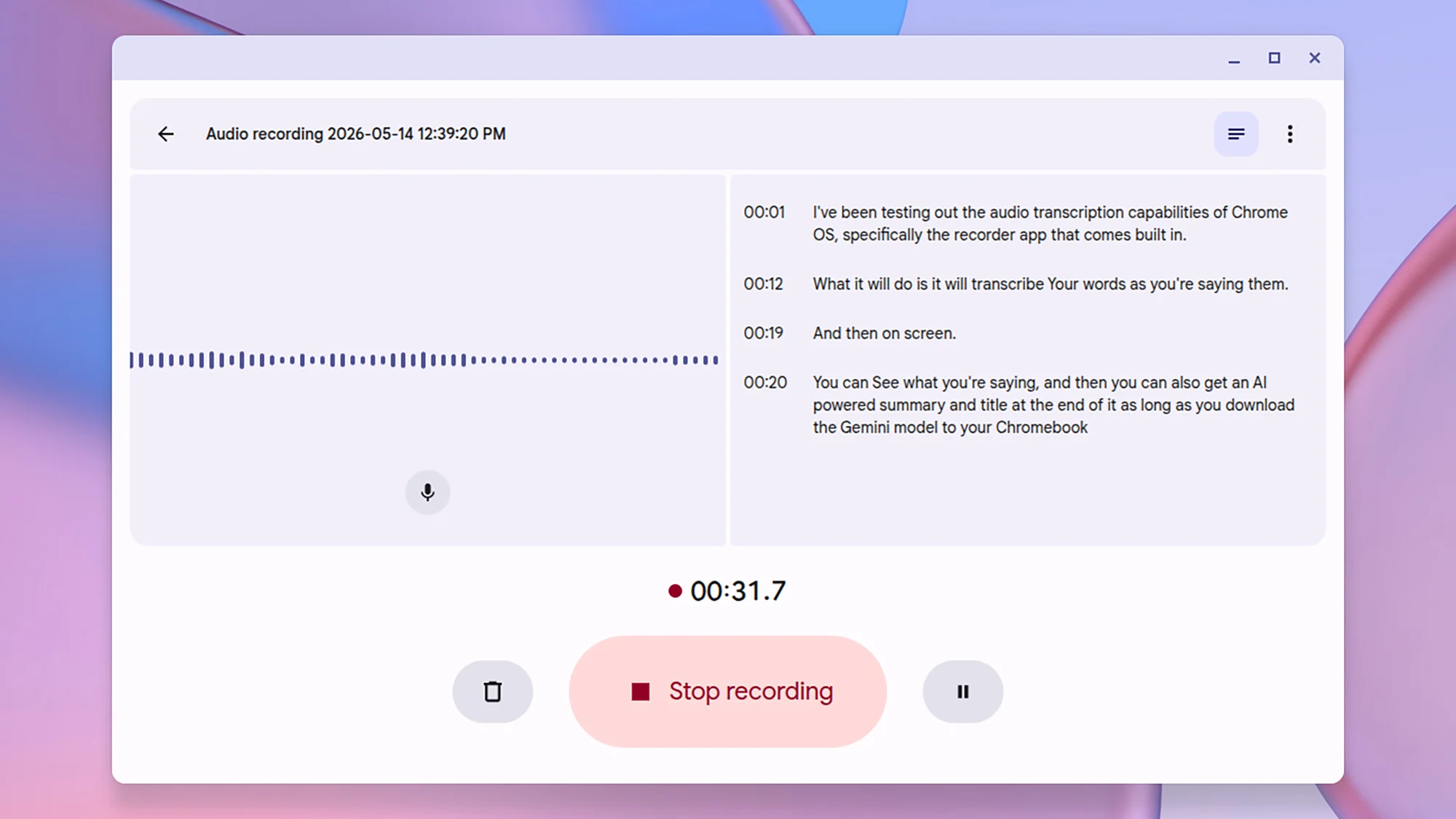
C’est peut-être ma préférée parmi les applications ChromeOS intégrées. Il s’agit d’un puissant outil d’enregistrement vocal et de transcription, similaire à Recorder sur les téléphones Pixel, et il est très simple à utiliser : cliquez sur le bouton d’enregistrement, commencez à parler et vous êtes opérationnel.
Vous devrez télécharger quelques modèles d’IA supplémentaires sur votre Chromebook, mais une fois que vous l’aurez fait, vous pourrez immédiatement transcrire la parole en texte et obtenir également des résumés et des titres alimentés par l’IA pour vos clips.
De plus, l’application identifiera différents locuteurs si vous le souhaitez et appliquera les étiquettes correctes en fonction des modèles et du style de parole. Tous vos enregistrements sont facilement accessibles dans l’application et partagés ailleurs en cas de besoin.
Capture d’écran

Crédit : Vie Associative
Screencast est un excellent outil pour l’enregistrement d’écran, et vous pouvez également choisir d’inclure la vidéo de votre webcam et l’audio de votre microphone selon vos besoins. Tout ce que vous avez besoin de partager depuis l’écran de votre Chromebook, Screencast vous permet de le faire.
L’enregistrement est simple et géré via des icônes sur l’étagère en bas de l’interface. Il existe également des outils d’annotation ici, si vous avez besoin de dessiner sur l’écran. Lorsque vous avez terminé, tout discours est automatiquement transcrit pour vous.
Certains outils d’édition de base sont même inclus ici, vous permettant ainsi de supprimer les parties inutiles de votre présentation ou de votre didacticiel (ou quoi que ce soit). Vous pouvez également partager vos screencasts avec d’autres via des liens personnalisés.
Texte

Crédit : Vie Associative
Vous ne voulez pas toujours nécessairement créer un document Google complet ou même une note Google Keep pour noter des idées, et c’est là que Text entre en jeu : il s’agit d’un éditeur de texte local de base, l’équivalent du Bloc-notes sous Windows ou de TextEdit sur macOS.
Il y a quelques fonctionnalités pratiques ici, derrière l’interface simple. Vous bénéficiez d’une coloration syntaxique pour une variété de langages de programmation, de tailles de police et d’onglets configurables et d’une fonction de recherche simple. Vous avez également le choix entre les modes clair et sombre.
Surtout, il peut fonctionner complètement hors ligne, ce qui le rend idéal pour écrire ou coder sans distraction lorsque vous ne souhaitez pas ouvrir une douzaine d’onglets de navigateur (ou si vous perdez un signal Wi-Fi et devez vous souvenir rapidement de quelque chose).
Raccourcis clés

Crédit : Vie Associative
Les raccourcis clavier font partie des meilleures astuces de productivité pour faire plus dans un laps de temps plus court, et les raccourcis clavier vous permettent d’afficher tous les raccourcis disponibles sur ChromeOS, de l’ouverture des notifications à la modification du zoom de l’écran.
Cette application est cependant plus qu’une simple liste de raccourcis : vous pouvez en fait personnaliser vous-même de nombreux raccourcis, via l’icône en forme de crayon qui apparaît à droite lorsque vous passez le curseur. Vous n’aimez pas le raccourci de capture d’écran en plein écran ? Changez-le.
Vous serez limité en termes de certaines touches et de touches dédiées (pour le volume, par exemple) disponibles sur votre modèle de Chromebook particulier, mais les raccourcis clavier vous offrent une grande flexibilité tout en étant une référence pratique.
Galerie

Crédit : Vie Associative
Dernier point mais non le moindre, nous avons l’excellente application Galerie. C’est ici que vous pouvez éditer des images et des PDF, regarder des vidéos et écouter de l’audio. Chacun des différents composants est relativement basique, mais ils fonctionnent tous bien, et tous fonctionnent également hors ligne.
Avec l’éditeur d’images, par exemple, vous pouvez recadrer, faire pivoter et redimensionner des images, ainsi que les annoter avec une variété de tailles de stylo, de styles et de couleurs. Des réglages de base sont également disponibles pour l’exposition, le contraste et la saturation.
L’éditeur PDF couvre certaines des principales opérations que vous souhaiterez peut-être effectuer sur des documents comme ceux-ci : ajouter du texte, annoter des pages et insérer votre signature. Vous pouvez également obtenir des résumés IA de documents PDF.
