
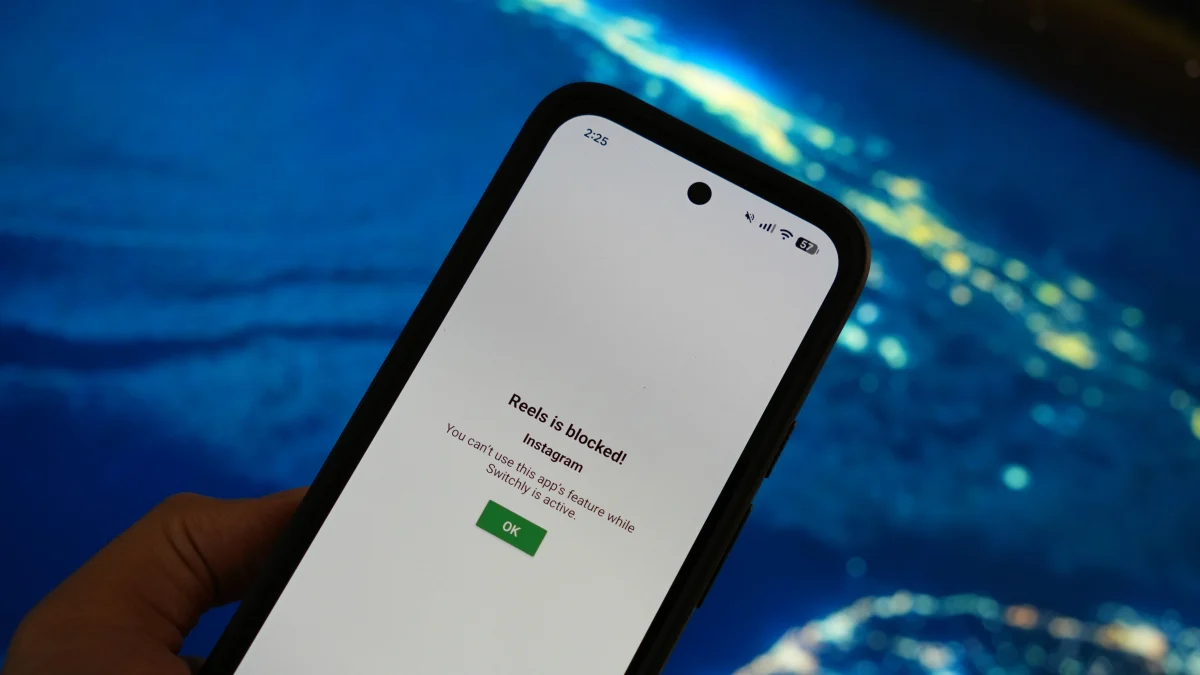
J’ouvre Instagram pour consulter les histoires de mes amis, les mises à jour de ma communauté locale et la dernière vidéo de chien que ma femme m’a envoyée hier soir. Mais après avoir fait tout cela, je me retrouve à faire défiler la page pendant des heures. La situation est devenue si grave que j’ai fini par supprimer l’application et utiliser exclusivement le site Web. C’est une histoire similaire sur YouTube, où je finis par faire défiler des Shorts sans fin. Lorsque la limite des courts métrages de YouTube est apparue, je me suis précipité pour l’activer.
Mais j’ai trouvé une meilleure solution pour les deux applications, du moins pour mon Pixel. Il existe un paramètre caché au plus profond de l’application Switchly qui bloque certains éléments addictifs des applications populaires. Switchly est entièrement gratuit, open source et ne diffuse pas de publicités : sa tâche principale est de servir d’alternative gratuite et open source aux appareils comme Brick. Il bloque les applications et les sites Web pour vous aider à vous concentrer, et le seul moyen de débloquer est d’utiliser une balise NFC et un code QR, l’équivalent Android de l’application iPhone Foqos. Voici comment cela fonctionne.
Comment bloquer les parties addictives des applications de médias sociaux sur Android
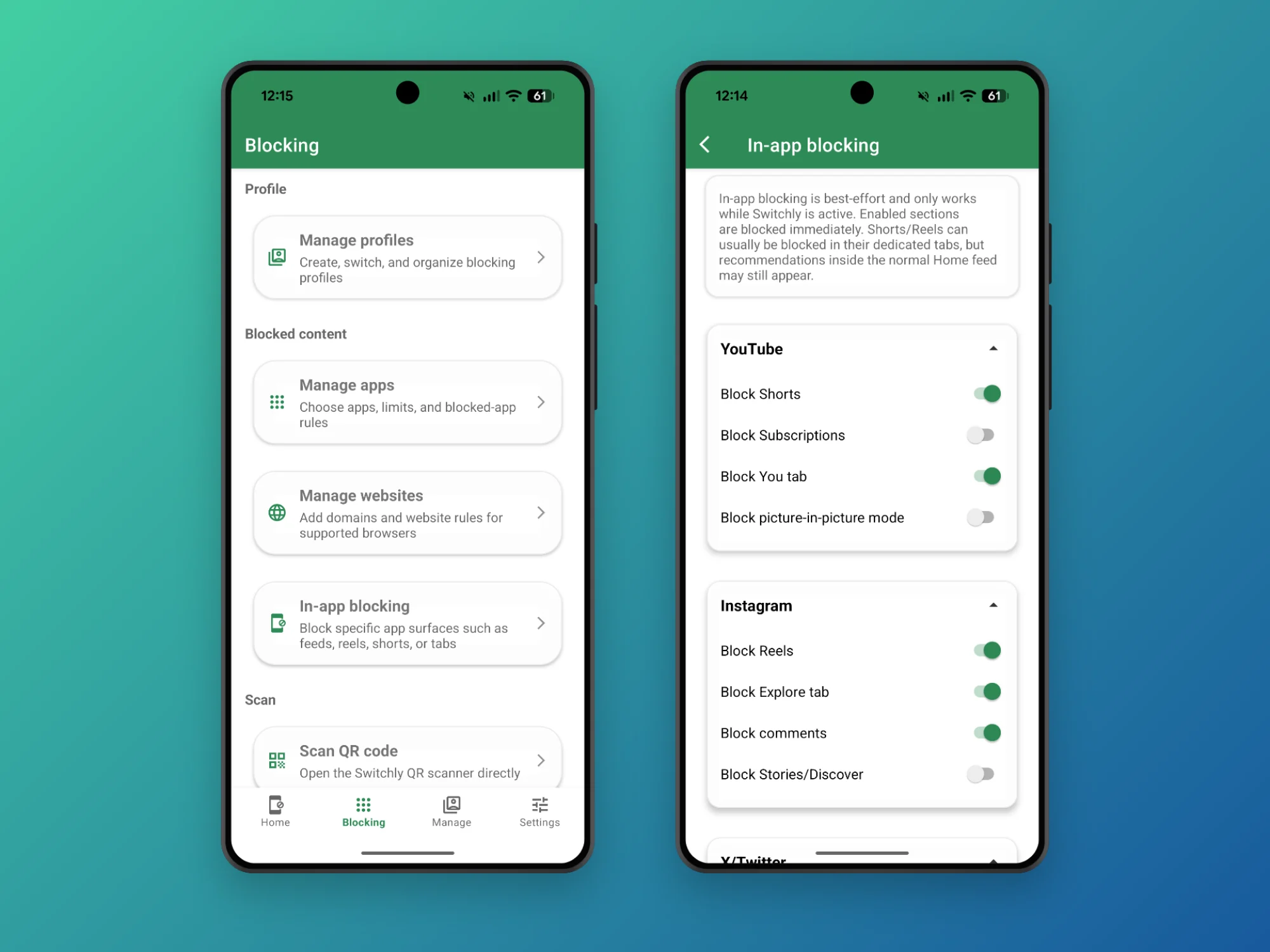
Switchly peut bloquer les bobines, la page Explorer, les commentaires et les histoires sur Instagram. Sur YouTube, il peut bloquer les Shorts, la page Abonnements, l’onglet « Vous » (le flux de recommandations de YouTube) et le mode image dans l’image. Sur X, il peut bloquer la page d’accueil, la recherche, Grok AI ou les notifications. Sur Snapchat, vous pouvez désactiver la carte, les histoires, Spotlight ou la page suivante. Vous pouvez vraiment désactiver les fonctionnalités qui vous distraient le plus. Pour moi, il s’agit des bobines, de la recherche et des commentaires sur Instagram, ainsi que des courts métrages et de la page You sur YouTube.
Switchly est un bloqueur d’applications, il a donc besoin d’autorisations d’accessibilité et d’accès à l’écran avant de pouvoir fonctionner. Comme il s’agit d’une application gratuite et open source, dont le code est hébergé sur GitLab, les testeurs tiers peuvent vérifier la sécurité de Switchly, je trouve donc son utilisation sûre.
Crédit : Khamosh Pathak
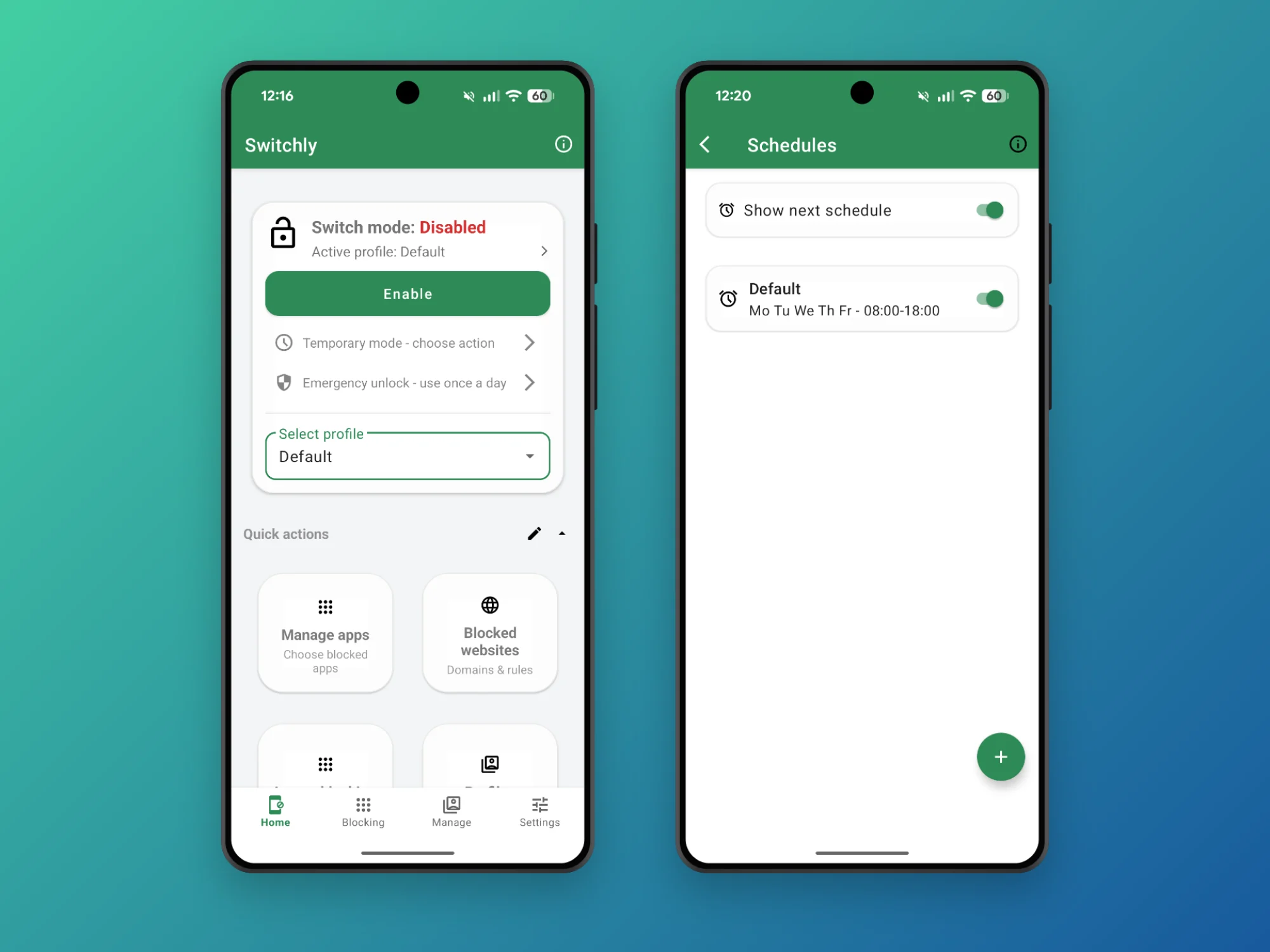
Une fois que vous avez accordé à l’application les autorisations nécessaires, accédez à Blocage puis accédez à l’onglet Blocage dans l’application section. Ici, activez les fonctionnalités que vous souhaitez bloquer dans chaque application (cela ne fonctionnera que si le blocage global de Switchly est actuellement désactivé). Après cela, accédez à la page d’accueil et, en haut, appuyez sur Activer. Le blocage sera désormais activé jusqu’à ce que vous le désactiviez manuellement.
Crédit : Khamosh Pathak
Si, comme moi, vous souhaitez interdire ces fonctionnalités pour toujours, vous pouvez en rester là. Mais si vous souhaitez les désactiver uniquement pendant les heures de travail ou en semaine, vous pouvez définir un planning. Si vous souhaitez bloquer certaines applications et certains sites Web, vous pouvez les ajouter depuis Gérer les applications et Sites Web bloqués sections. Pour établir un horaire, accédez à Gérer > Horairesappuyez sur le Plus bouton, créez un nouvel horaire et personnalisez-le selon vos besoins. Comme nous l’avons mentionné précédemment, l’application offre de nombreuses autres options impitoyables pour contrôler le blocage. Vous pouvez aller à Blocage > Contrôles de blocage pour passer à une autre méthode de blocage.
