

Mon PC a neuf ans et même si j’ai mis à niveau son SSD et sa RAM, il subit des blocages occasionnels. Cela arrive le plus souvent quand je pars Âge des Empires 2 courir pendant que j’effectue quelques tâches rapides dans la maison. Une fois de retour sur mon PC, le jeu ne répond parfois plus et ma seule option est de maintenir le bouton d’alimentation enfoncé pour un arrêt forcé. Ce n’est pas bon pour votre ordinateur et, idéalement, vous voudriez d’abord essayer d’autres options. Je cherchais donc une solution pour forcer la fermeture des applications gelées, et ce fil Reddit m’a donné quelques idées solides. Voici ce que j’ai trouvé qui a fonctionné pour moi :
Assurez-vous que le Gestionnaire des tâches est toujours au top
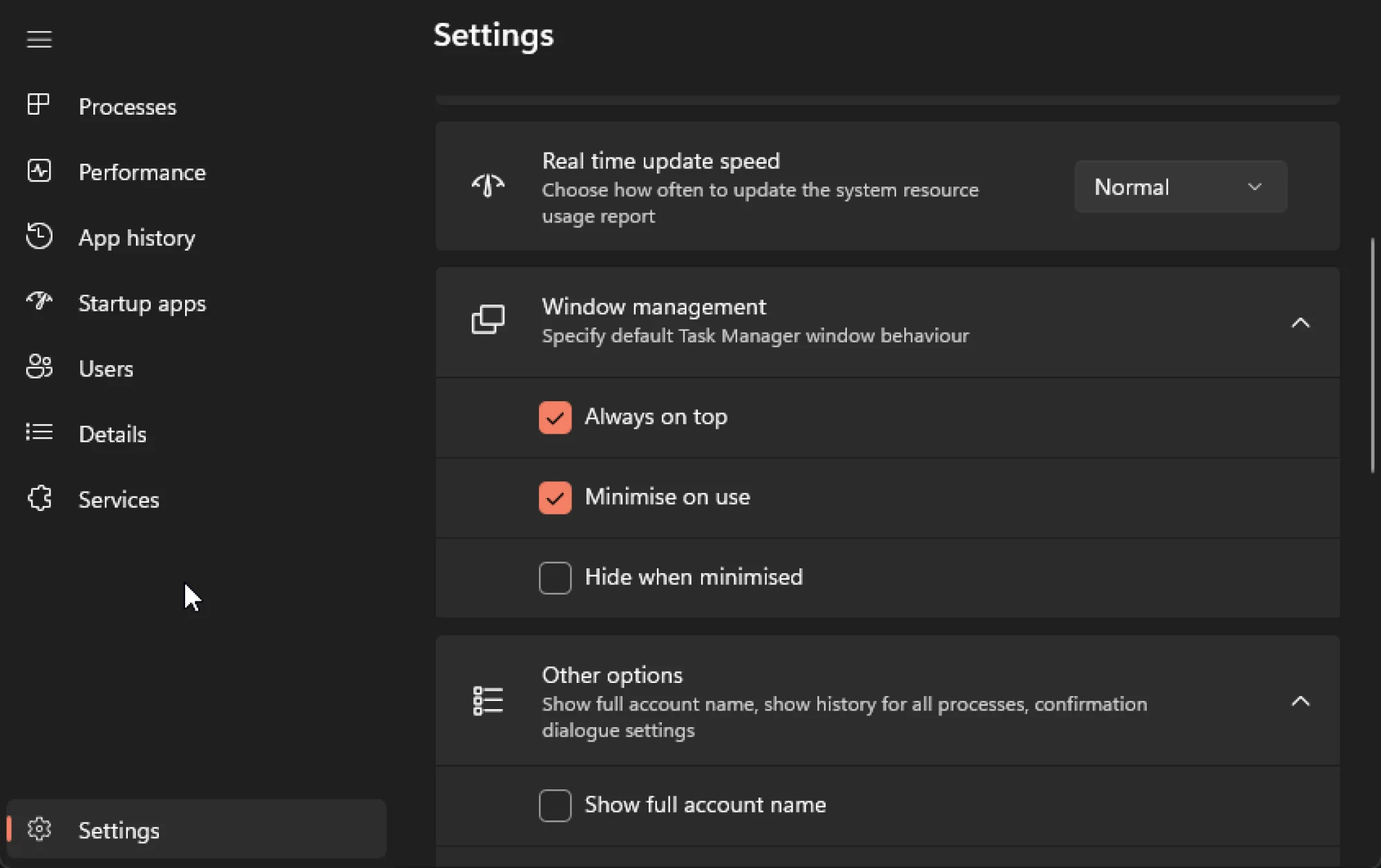
Crédit : Pranay Parab
Si vous essayez de lancer le Gestionnaire des tâches, il se peut qu’il reste bloqué derrière une application en plein écran. Pour éviter cela, vous pouvez forcer l’application à toujours apparaître au-dessus de toutes les autres applications sur votre ordinateur. Vous pouvez ouvrir le Gestionnaire des tâches en appuyant sur Ctrl-Maj-Échap ou recherchez l’application dans le menu Démarrer. Une fois le Gestionnaire des tâches exécuté, cliquez sur Paramètres dans le volet de gauche et sous « Gestion des fenêtres », activez Toujours au top.
Créer un nouveau bureau
Si une application plein écran est gelée dans Windows 11, vous pouvez utiliser le raccourci clavier Gagner-Ctrl-D pour créer un nouveau bureau sur votre PC. Cela forcera Windows à basculer vers le bureau nouvellement créé et vous permettra d’accéder au Gestionnaire des tâches ou à d’autres applications dont vous avez besoin. Une fois que vous avez utilisé cette astuce pour gérer l’application malveillante, vous pouvez appuyer sur Gagner-Ctrl-F4 pour fermer le nouveau bureau. Pour vous déplacer entre différents bureaux sous Windows, appuyez sur Gagner-Ctrl-→ ou Gagner-Ctrl-←.
Utilisez le bouton d’alimentation pour activer le mode veille

Crédit : Pranay Parab
Appuyer sur le bouton d’alimentation éteint généralement votre ordinateur. La plupart des fabricants vous demandent d’appuyer longuement sur le bouton d’alimentation pour effectuer un arrêt forcé, mais cela ne doit être utilisé qu’en cas d’urgence. Cela équivaut à retirer le cordon d’alimentation pour éteindre votre ordinateur, et vous risquez de perdre des données en utilisant cette option. Si vous rencontrez une application gelée, vous pouvez configurer le bouton d’alimentation pour mettre votre PC en mode veille à la place. L’avantage est que le réveil de votre PC ouvre l’écran de verrouillage et vous pouvez l’utiliser pour accéder au Gestionnaire des tâches.
Pour configurer cela, ouvrez le menu Démarrer et recherchez « Panneau de contrôle. » Ouvrez le Panneau de configuration et dans le coin supérieur droit de la fenêtre, cliquez sur le menu déroulant à côté de « Afficher par ». Sélectionnez Grandes icônes ou Petites icônes. Cela révélera toutes les fonctionnalités du panneau de configuration, y compris Options d’alimentation. Dans le volet de gauche, sélectionnez Choisissez ce que font les boutons d’alimentation. Maintenant, cliquez sur le menu déroulant à côté de « Quand j’appuie sur le bouton d’alimentation », puis cliquez sur Dormir. Vous pouvez maintenant appuyer sur le bouton d’alimentation de votre PC et cela mettra l’ordinateur en veille.
Essayez un raccourci clavier pratique
Microsoft a codé un raccourci clavier caché dans Windows que vous pouvez utiliser lorsque vous rencontrez un écran noir. Peut-être que votre ordinateur n’est pas gelé, mais qu’une application est bloquée ou qu’il y a un problème avec un pilote d’affichage entraînant un écran noir. Dans ces cas, utilisez le raccourci clavier Win-Ctrl-Shift-B: Il recréera votre bureau et vous permettra d’éviter un redémarrage forcé de votre ordinateur.
