
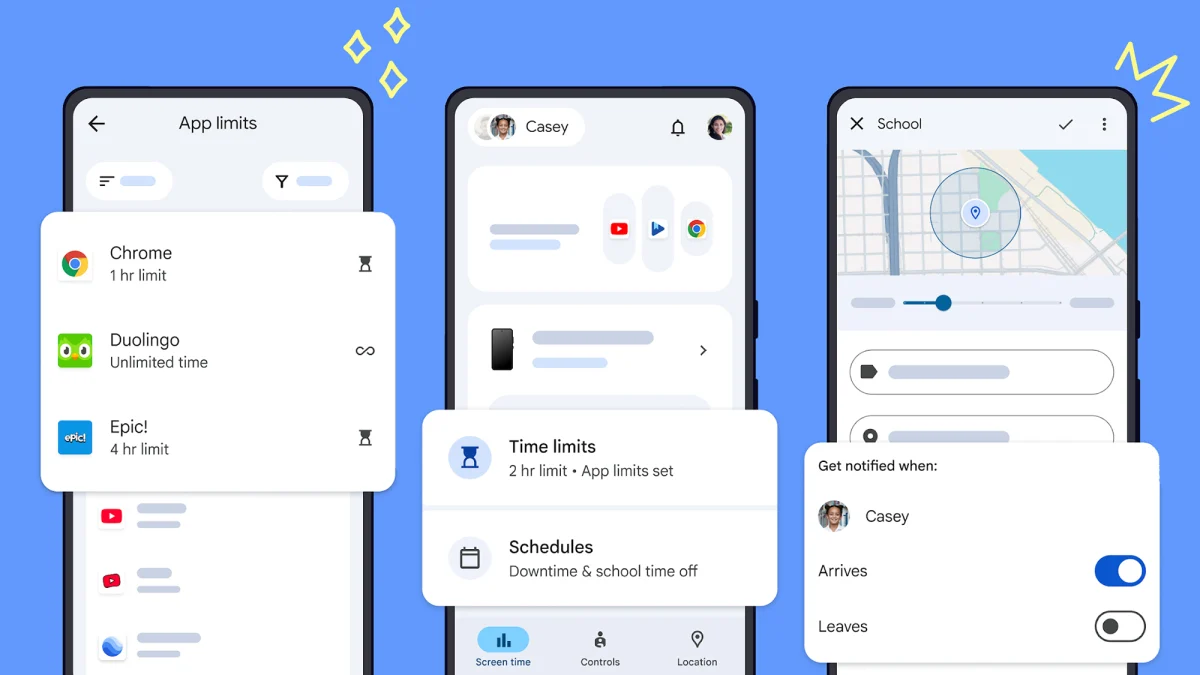
Dans la compétition de longue date entre Android et iOS, les iPhones ont toujours eu l’avantage en termes de contrôle parental : ils sont un peu plus simples et intuitifs, et plus faciles à comprendre et à gérer pour les soignants. Apple fait beaucoup de choses bien, et faire fonctionner ses applications et ses appareils de manière transparente en fait certainement partie.
Google, cependant, améliore progressivement l’expérience des parents, avec un lot de mises à jour plus tôt cette année, et maintenant quelques changements supplémentaires dans le cadre d’une mise à niveau importante d’Android 16. Les dernières modifications signifient que davantage de commandes sont accessibles sur les appareils de vos enfants.
Quoi de neuf dans Android 16
La mise en garde habituelle concernant Android s’applique ici : chaque fabricant de téléphones Android fait les choses légèrement différemment, bien qu’il n’y ait pas vraiment beaucoup de variations dans ce domaine particulier. Les dernières mises à jour d’Android 16 mentionnées ci-dessus sont désormais déployées sur les téléphones Pixel (et je les ai testées sur un Pixel), mais il faudra un certain temps pour atteindre d’autres combinés : les téléphones Samsung les recevront probablement au début de l’année prochaine, par exemple, avec One UI 8.5.
Alors quoi de neuf ? Essentiellement, davantage de contrôles parentaux existants sont disponibles sur les appareils Android de vos enfants, vous pouvez donc y accéder depuis leurs téléphones et tablettes ainsi qu’y accéder à distance. Cela devrait vous faciliter la vie si vous êtes avec vos enfants et qu’ils vous confient leurs appareils.
Vous pouvez trouver les options qui ont été ajoutées aux appareils des enfants en ouvrant les paramètres sur le téléphone ou la tablette de votre jeune et en choisissant Contrôle parental. Vous verrez immédiatement un interrupteur à bascule pour activer les commandes sur l’appareil, et lorsque vous les activez, vous devez saisir un code PIN pour empêcher votre enfant de modifier lui-même ces paramètres.

Crédit : Vie Associative
Il y a alors quatre sections auxquelles vous pouvez accéder : Limite quotidienne, Limites de l’application, Temps d’arrêtet Filtres de contenu de site Web. Appuyez sur l’un d’entre eux pour définir des restrictions pour l’appareil actuel, qui peuvent être ajustées en fonction du jour de la semaine dans certains cas. Prendre Temps d’arrêtpar exemple, et vous pouvez définir des heures pendant lesquelles l’appareil est verrouillé. Ceux-ci correspondent aux outils que vous pouviez auparavant gérer à distance.
Sélectionner Limite quotidiennepuis allumez le Utiliser la limite quotidienne interrupteur à bascule et vous pouvez contrôler le nombre d’heures pendant lesquelles votre enfant peut utiliser son téléphone ou sa tablette chaque jour. Il existe également un graphique à barres montrant l’utilisation de l’appareil au fil du temps, afin que vous puissiez voir combien de temps d’écran votre enfant a profité.
Ces paramètres sont simples, compréhensibles et faciles à utiliser : vous n’avez pas à vous soucier des comptes Google ou des relations familiales si vous ne le souhaitez pas. Vous pouvez simplement saisir un code PIN et commencer à apporter des modifications. Vous n’avez pas nécessairement besoin de connecter ces paramètres à d’autres appareils. Si vous souhaitez les gérer à distance, Google dispose d’un système de contrôle parental plus large.
Commandes Family Link de Google
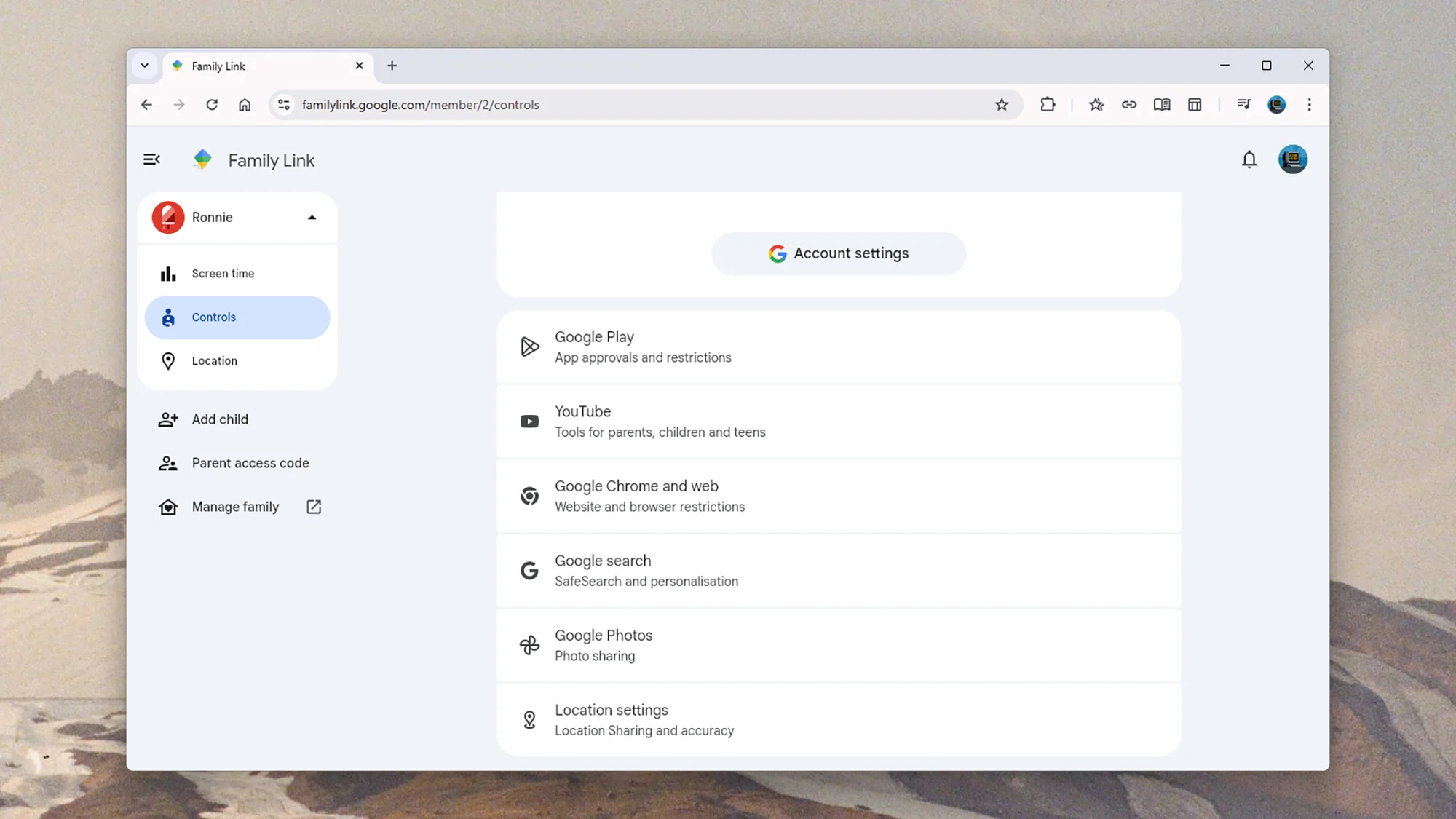
Les nouvelles commandes Android 16 qui apparaissent sur les appareils peuvent fonctionner indépendamment de tout autre élément, mais Google propose déjà de nombreuses options si vous en avez besoin. Tout est géré via le portail Google Family Link, auquel vous pouvez accéder sur le Web ou via les applications sur Android ou iOS.
Vous pouvez utiliser Google Family Link pour configurer des comptes Google pour vos enfants, puis gérer ce qu’ils peuvent en faire. L’idée est qu’ils se connectent à leurs appareils Android en utilisant le compte que vous avez créé pour eux, et comme Google sait que vous disposez d’une connexion vérifiée avec eux, vous pouvez imposer des restrictions sur ces appareils à distance.
Toutes les garanties et protections habituelles sont couvertes : vous pouvez définir des limites de temps d’écran, gérer les applications que vos enfants peuvent utiliser (et à quelle fréquence), bloquer certains sites Web et catégories de sites Web et mettre en place des approbations parentales pour effectuer des achats via les différentes vitrines numériques de Google. Ceux-ci correspondent pour la plupart à ce qui est désormais disponible sur l’appareil.
Crédit : Vie Associative
Il existe également un élément de suivi de localisation dans Google Family Link, qui vous permet de voir à tout moment où se trouvent vos jeunes et même de recevoir des notifications en fonction de leurs mouvements : vous souhaiterez peut-être recevoir un ping lorsqu’ils se présentent à l’école, par exemple, ou lorsqu’ils quittent la maison. Tout cela peut être géré via les applications.
Des mises à jour plus récentes vous permettent de contrôler le temps d’écran que vos enfants peuvent passer pendant les heures de classe, et il existe désormais des outils pour gérer les contacts avec lesquels les jeunes peuvent interagir. Vous ne pouvez pas encore accéder à ces commandes directement sur les appareils de vos enfants. Il existe également de nombreux rapports sur l’utilisation, parallèlement à ces contrôles.
Ajoutez tout et Google dispose désormais d’un ensemble assez complet de contrôles parentaux que vous pouvez gérer à partir de n’importe quel appareil ou depuis les appareils que vos enfants utilisent, en supposant que vous leur ayez donné des téléphones ou des tablettes Android.
