

Screenfloat 2 (14,99 $) est l’une de mes applications de capture d’écran préférées pour Mac, offrant des fonctionnalités supplémentaires telles que des captures d’écran chronométrées et un sélecteur de couleurs. Sa dernière mise à jour ajoute une fonctionnalité de confidentialité clé que j’apprécie beaucoup – Smart Redaction. Il n’y a rien de nouveau dans le fait que le contenu relâchait à partir d’une capture d’écran, mais la nouvelle version de Screenfloat détecte automatiquement certains types d’informations sensibles et vous aide à le refuser en quelques clics, pour une plus grande commodité. Les informations compatibles incluent les adresses, les numéros de téléphone, les liens et les adresses e-mail, toutes lesquelles vous pouvez désormais faire des compactions rapidement et sans avoir à sélectionner manuellement une zone de rédaction.
En prenant une capture d’écran dans Screenfloat 2, votre image apparaîtra dans une fenêtre flottante, que vous pouvez désormais cliquer avec le bouton droit pour essayer la nouvelle fonctionnalité de reconnaissance des données (sur-périphérique, afin que vous ne quittez pas votre ordinateur). Pour tester cela, j’ai pris une capture d’écran d’un texte avec quelques adresses e-mail, liens, dates et numéros de téléphone. L’application a pu détecter toutes ces choses facilement et m’a permis de les ramener toutes en une seule fois (bien que j’aurais pu expurger un à-une si je préférais). Cela dit, alors que j’ai constaté que la fonctionnalité fonctionne parfaitement si chaque élément est sur une ligne séparée, si vous avez plusieurs éléments dont vous avez besoin à craquer au milieu de la même phrase, l’application peut parfois manquer un ou deux caractères.
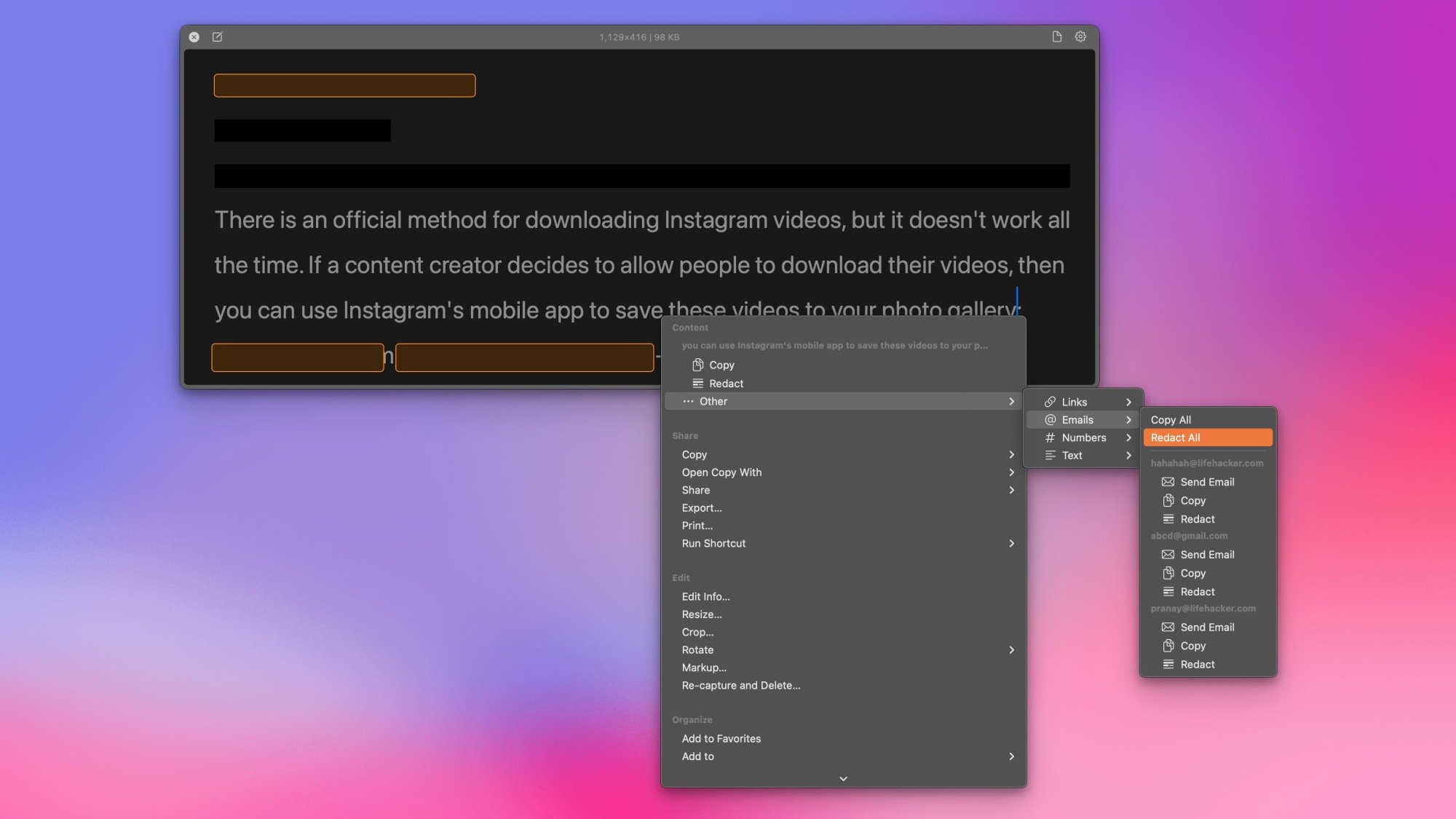
La réutilisation est beaucoup plus sûre que le brouillage des informations sensibles dans les captures d’écran, et être capable de le faire en quelques clics est une aubaine pour m’encourager réellement à s’en soucier. Le flou peut être défait sans trop de problèmes, mais la rédaction fonctionne en plaçant une boîte noire solide sur des parties de votre capture d’écran, ce qui signifie qu’une fois l’image enregistrée, vous ne pouvez pas déchiffrer ce qui est sous les bits expurgés. Mais si la confidentialité n’est pas votre principale préoccupation, il y a quelques autres fonctionnalités dans cette mise à jour Screenfloat. Mon préféré est que l’application vous permet maintenant de prendre des captures d’écran sur votre Mac et de les annoter sur votre iPad. C’est idéal pour les personnes qui préfèrent utiliser un iPad avec un crayon Apple, et est disponible grâce à un nouveau support de balisage de continuité Apple.
ScreenFloat prend également en charge les enregistrements d’écran, et cette mise à jour facilite les modifier. Il ajoute la prise en charge des marqueurs d’édition dans les enregistrements d’écran, ce qui facilite l’onglet sur toutes les modifications que vous apportez lors d’une modification. Maintenant, lorsque vous modifiez les paramètres audio, en suscitant l’enregistrement ou passez à une autre application, l’application supprime automatiquement ces marqueurs pour vous aider à « mettre en signet » l’emplacement de votre modification. Vous pouvez également utiliser l’application pour exporter des enregistrements d’écran sous forme de GIF.
Il y a également quelques autres ajustements mineurs, comme la possibilité de définir un format de dénomination de fichier personnalisé pour les captures d’écran, un nouveau raccourci clavier pour une capture d’écran complète (la valeur par défaut est d’appuyer deux fois sur Command-Shift-2), et l’option d’ajouter un effet Drop Shadow aux annotations.
