
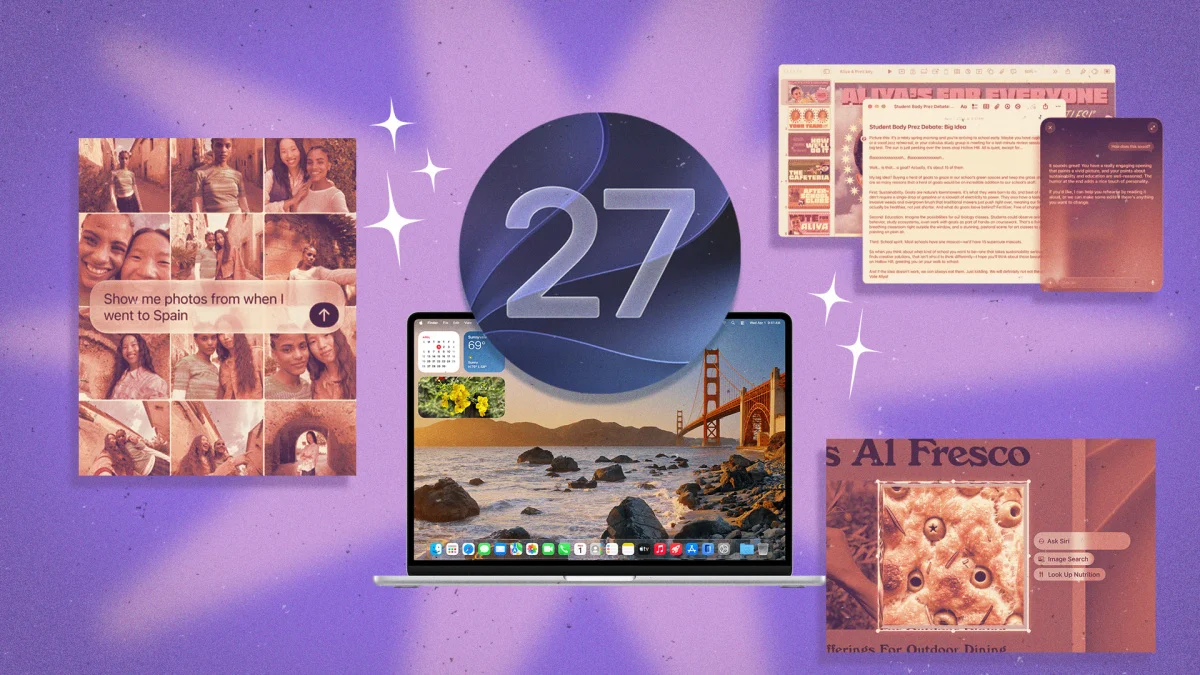
macOS 27 Golden Gate est désormais disponible pour tous les Mac exécutant Apple Silicon. Tant que vous ne possédez pas de Mac équipé d’un processeur Intel, vous devriez pouvoir mettre à jour vers macOS 27. Cette mise à jour inclut de nombreuses nouvelles fonctionnalités, mais Apple s’est davantage concentré sur la stabilité, les corrections de bugs et, dans une certaine mesure, la correction de certains faux pas de conception de macOS 26. J’utilise Golden Gate sur mon Mac principal depuis quelques semaines maintenant, et voici les 10 meilleurs hacks macOS 27 que j’ai trouvés :
Utilisez ce curseur pour réduire les effets de verre liquide
macOS 26 Tahoe a introduit les animations Liquid Glass, mais cela n’a pas trouvé écho auprès de nombreux utilisateurs. Depuis, Apple est revenu sur ces modifications et avec macOS 27, vous pouvez utiliser un curseur pour contrôler avec précision les effets de Liquid Glass. Je pense que réduire Liquid Glass améliore la lisibilité, c’est donc ce que j’ai choisi. Pour effectuer la modification, cliquez sur le logo Apple dans le coin supérieur gauche de l’écran de votre Mac et sélectionnez Paramètres système > Apparence. Vous pouvez maintenant utiliser le curseur dans la section « Verre Liquide ». Déplacez-le vers la droite pour réduire l’effet.
Utilisez ce geste pour actualiser les pages comme vous le feriez sur iOS
Tirer pour actualiser, développé par l’ancien ingénieur Apple Loren Brichter, est l’un des gestes les plus emblématiques de l’iPhone. Ce geste est désormais arrivé sur Mac, car certaines applications propriétaires vous permettent désormais de tirer pour actualiser dans macOS 27. Vous pouvez l’essayer sur votre MacBook (ou iMac si vous avez un trackpad) en ouvrant une page Web dans Safari et en effectuant un geste de balayage à deux doigts. Si vous utilisez le défilement naturel, vous pouvez utiliser deux doigts pour faire glisser votre doigt vers le bas. Sinon, faites glisser vers le haut avec deux doigts. Cela actualisera la page Web. Le geste fonctionne également dans Mail, Calendrier, Actualités et Podcasts
Utilisez cet outil pour dessiner et créer de l’art dans Apple Notes et Freeform
Il existe un nouvel outil de dessin dans Apple Notes et Freeform dans macOS 27, que vous pouvez utiliser pour créer des œuvres d’art et d’autres dessins. Pour l’essayer dans Freeform, ouvrez l’application et cliquez sur l’icône du stylo dans la barre d’outils en haut. Vous pouvez désormais utiliser le trackpad ou une souris pour dessiner sur le tableau. De même, vous pouvez sélectionner une note (ou en créer une nouvelle) dans Apple Notes, appuyer sur l’icône du stylo et commencer à dessiner.
Utilisez la nouvelle application Siri pour définir des minuteries, des rappels et répondre à vos questions
macOS 27 dispose d’une application Siri dédiée, que vous pouvez utiliser pour toutes les interactions avec l’assistant virtuel. Une fois que vous ouvrez l’application, vous pouvez parler ou saisir votre demande, et Siri s’occupera du reste. Si vous désactivez « Hey Siri », comme je l’ai fait, l’ouverture de l’application Siri affiche automatiquement un popover « Tapez sur Siri ». Vous pouvez ensuite saisir votre demande, que j’utilise pour définir des minuteries et des rappels. L’application Siri peut également répondre à vos questions et gérer toutes les tâches que l’assistant virtuel effectuait avant macOS 27.
Prendre des captures d’écran pour accéder à Visual Intelligence sur Mac

Crédit : Pranay Parab
Si vous avez activé Apple Intelligence sur votre Mac, vous pouvez utiliser « Intelligence visuelle » pour en savoir plus sur les éléments affichés sur votre écran. Pour l’utiliser, rendez-vous sur Paramètres système > Siriet assurez-vous que Siri AI est activé. Ensuite, appuyez sur Commande-Maj-6puis sélectionnez une zone de votre écran. Siri AI analysera l’image et vous montrera ces options : Vous pouvez utiliser la zone de texte « Demander à Siri » pour trouver des informations spécifiques sur l’image. Ou cliquez sur « Recherche d’images » pour rechercher sur Internet d’autres copies de l’objet ou de la photo. En fonction de ce que Siri AI trouve dans l’image, vous pouvez voir d’autres options telles que l’ajout d’un numéro de téléphone aux contacts ou l’affichage d’une adresse dans Apple Maps.
Utilisez cette commande Terminal pour AirPlay sur votre Mac dans une fenêtre redimensionnable
Lorsque vous diffusez AirPlay sur votre Mac à partir d’un autre appareil Apple, la vidéo occupe tout l’écran. Je préfère qu’AirPlay s’ouvre dans une fenêtre, par opposition au mode plein écran. Sous macOS 27, vous pouvez configurer cela via une commande Terminal, comme l’a découvert l’utilisateur pdfu sur les forums MacRumors. Utilisez cette commande dans Terminal :
sudo mkdir -p /Library/Preferences/FeatureFlags/Domain && \ sudo defaults write /Library/Preferences/FeatureFlags/Domain/ControlCenter APReceiverInWindow -dict Enabled -bool true
Maintenant, redémarrez votre Mac. La prochaine fois que vous utiliserez AirPlay depuis un autre appareil sur votre Mac, vous remarquerez que la vidéo s’ouvre dans une fenêtre redimensionnable. Pour restaurer les paramètres par défaut, utilisez cette commande dans Terminal et redémarrez votre Mac après :
sudo defaults delete /Library/Preferences/FeatureFlags/Domain/ControlCenter APReceiverInWindow
Utilisez cette fonctionnalité pour organiser les onglets associés dans Safari
Safari dans macOS 27 vous permet d’organiser automatiquement les onglets associés. Cette fonctionnalité est activée par défaut, mais je n’aime pas la façon dont elle commence à regrouper les onglets par elle-même. A la place, je préfère recevoir le regroupement d’onglets de Safari suggestions et de les regrouper moi-même. En effet, j’ai constaté que l’organisation automatique des onglets manquait parfois un ou deux onglets. Ouvrez Safari sous macOS 27 et cliquez sur le bouton Safari menu en haut de la page. Aller à Paramètres > Ongletspuis cliquez sur le menu déroulant à côté de « Organiser les onglets ». Sélectionnez « Afficher les onglets associés » et vous êtes prêt à partir.
Utilisez « Describe Extension » pour créer vos propres extensions Safari

Crédit : Pranay Parab
Une fois Siri AI activé, vous pouvez utiliser « Décrire l’extension ». Cette fonctionnalité utilise l’IA pour créer des extensions Safari pour vous, et tout ce que vous avez à faire est de taper ce que vous recherchez. Pour l’essayer, ouvrez Safari sur votre Mac, chargez n’importe quel site Web et cliquez sur le bouton à trois lignes dans la barre d’adresse. Ici, sélectionnez Décrire l’extension. Vous verrez une fenêtre contextuelle avec une zone de texte et des invites utiles pour vous aider à démarrer. Vous pouvez créer quelque chose d’aussi simple qu’une extension qui ferme automatiquement les onglets en double, ou des tâches plus complexes telles que modifier la feuille de style d’un site Web pour ajouter une touche de joie des fêtes à chaque page.
Utilisez cette commande de terminal pour désactiver l’élément de menu « Demander à Siri » afin de nettoyer votre menu contextuel.
Siri AI est utile dans macOS 27, mais elle apparaît également partout. Je trouve particulièrement ennuyeux de voir le bouton Siri AI chaque fois que je clique avec le bouton droit n’importe où sur mon MacBook. Heureusement, il existe un moyen simple de le supprimer du menu contextuel, que j’ai découvert sur Reddit. Utilisez la commande Terminal suivante, puis redémarrez votre Mac :
codes=(soft apwn exit loca lock logo rlgo rcnt rrst rest rsdn shut slep spro syss) args=(-int 0) for code in $codes; do hex=$(printf %s "$code" | xxd -p -u) args+=(-int "$((16#$hex))") done defaults write -g NSAppleMenuAllowedItems -array "${args(@)}"
Pour restaurer les paramètres par défaut, utilisez cette commande :
defaults delete -g NSAppleMenuAllowedItems
Utilisez cette commande Terminal pour contrôler les applications de la barre de menus avec votre clavier
Si vous préférez la navigation au clavier, vous saurez que vous pouvez utiliser les touches fléchées pour basculer entre les différents menus en haut de l’écran de votre Mac. Une fois que vous avez sélectionné un élément de menu dans n’importe quelle application, vous pouvez appuyer sur la touche fléchée droite pour accéder au menu suivant, par exemple : passer de « Fichier » à « Modifier ». La touche fléchée gauche vous amène à l’élément de menu précédent, cependant, cette navigation s’arrête au dernier élément de menu, qui est généralement « Aide ». Dans macOS 27, il existe une fonctionnalité cachée qui vous permet de passer du dernier élément de menu de l’application à la première application de la barre de menus à l’aide de vos touches fléchées. Vous devrez l’activer à l’aide de Terminal et redémarrer votre Mac pour que cela prenne effet. Utilisez cette commande Terminal pour activer la fonctionnalité :
defaults write -g NSMenuEnableMenuBarAgent -bool true
defaults write -g NSMenuBarUseAgentNavigation -bool true
Pour désactiver la fonctionnalité, utilisez cette commande :
defaults delete -g NSMenuEnableMenuBarAgent
defaults delete -g NSMenuBarUseAgentNavigation
