
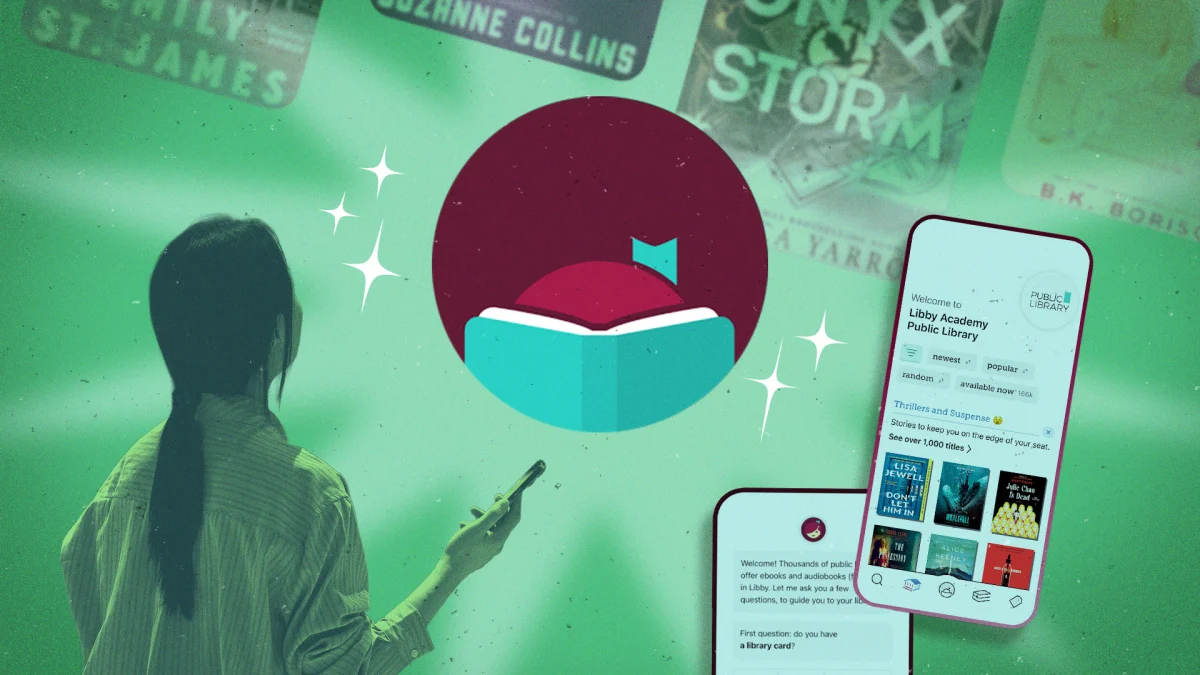
Libby est un service qui connecte les utilisateurs à leurs systèmes de bibliothèques locales, leur donnant accès gratuitement à un énorme catalogue de contenu numérique, notamment des livres électroniques, des livres audio et des magazines. Si vous êtes un lecteur (ou un auditeur), vous voudrez profiter de ces trucs et astuces Libby pour emprunter, organiser et maximiser vos prêts.
Ajoutez plusieurs cartes de bibliothèque pour voir la disponibilité sur d’autres systèmes
Vous n’êtes pas limité à un seul système de bibliothèque sur Libby. La plateforme vous permet de vous connecter à plusieurs bibliothèques, afin que vous puissiez profiter de catalogues plus volumineux au cas où une bibliothèque aurait plus de titres ou des temps d’attente plus courts pour les livres que vous souhaitez lire. Vous devez toujours être éligible à une carte de bibliothèque dans chaque bibliothèque à laquelle vous vous connectez, mais vous pouvez ajouter votre bibliothèque municipale, votre bibliothèque de comté et une bibliothèque scolaire à votre compte (ou même profiter de la carte d’un ami ou d’un membre de votre famille d’une autre ville). Aller à Menu > Ajouter une bibliothèque et recherchez par nom de bibliothèque, ville ou code postal. Sélectionnez la bibliothèque pour parcourir sa collection et suivez les instructions pour ajouter la carte de cette bibliothèque si vous êtes admissible.
Utilisez le mode avion sur votre Kindle pour prolonger votre prêt
Libby renvoie automatiquement les titres dès l’expiration de vos prêts, donc contrairement aux livres physiques, vous ne pouvez pas prendre plus de temps pour terminer. Mais si vous lisez sur un Kindle, vous pourrez peut-être emprunter le titre et régler immédiatement votre appareil en mode avion pour geler le prêt. Lorsque votre Kindle est hors ligne, vous pouvez renvoyer le titre via l’application Libby afin que la personne suivante puisse l’emprunter. Notez qu’il existe des rapports selon lesquels cette solution de contournement, propre au Kindle, pourrait ne plus être disponible sur les appareils plus récents exécutant le dernier logiciel, mais les utilisateurs de Reddit suggèrent que changer la date sur votre Kindle avant la date limite de retour et/ou garder le livre expiré ouvert pourrait également aider à éviter ce problème.
Exportez vos données de lecture pour les archiver ou les ajouter à Goodreads
Si vous souhaitez suivre votre historique de lecture, vous pouvez exporter une chronologie de votre activité, qui peut être enregistrée dans une feuille de calcul personnelle ou téléchargée sur Goodreads. Robinet Étagère > Chronologie > Actions > Exporter la chronologie et choisissez un format—Tableau crée une page HTML partageable, tandis que Tableur télécharge une feuille modifiable sur votre appareil (JSON est également une option). Les exportations incluent des informations telles que le nom du titre, l’auteur, la date d’emprunt, l’éditeur et l’ISBN. Si vous synchronisez avec Goodreads, choisissez Feuille de calcul et suivez les instructions d’importation de la plateforme.
Créez des balises personnalisées pour organiser vos listes de lecture
Le système de balises de Libby facilite l’organisation et le tri des titres sur plusieurs listes, telles que les listes de lecture annuelles, les favoris ou les TBR (pour n’en nommer que quelques-unes). Allez simplement à Balises > Actions > Nouvelle baliseajoutez un nom et une description, puis appuyez sur Créer. Lorsque vous souhaitez ajouter un titre à l’une de ces listes, appuyez sur Sauvegarder sur la page du titre et sélectionnez toutes les balises pertinentes. Robinet Balises dans la navigation inférieure pour trier ou filtrer les titres balisés.
Configurez des notifications pour obtenir un premier accès aux nouvelles versions
Toutes les nouvelles versions ne sont pas immédiatement disponibles dans chaque système de bibliothèque, mais vous pouvez prendre une longueur d’avance en matière d’emprunt grâce à la balise intelligente « Me prévenir », qui vous alertera lorsque votre bibliothèque ajoute des titres que vous avez étiquetés. Lorsque vous trouvez un titre via une recherche que votre bibliothèque ne propose pas, vous serez invité à créer une balise Me prévenir. Vous pouvez également en créer un manuellement en suivant le processus pour les balises personnalisées et en sélectionnant Prévenez-moi pour le transformer en balise intelligente. Cette balise fonctionne également pour les nouveaux numéros de magazines et les nouveaux contenus d’auteurs ou de séries de livres spécifiques. Assurez-vous que les notifications push sont activées pour Libby.
Épinglez les filtres de recherche pour voir immédiatement ce qui est disponible à emprunter
Si vous terminez un livre et souhaitez en commencer un autre immédiatement, vous pouvez utiliser un filtre de recherche pour trouver les titres disponibles actuellement plutôt que de trier les listes d’attente. Ensuite, vous pouvez épingler ce filtre afin que chaque recherche, même si d’autres filtres sont appliqués, vous montre uniquement les titres prêts à emprunter. Aller à Recherche et appuyez sur les trois lignes horizontales pour ouvrir la liste des filtres. Sélectionner disponible maintenant > Afficher les titrespuis appuyez et maintenez le filtre pour ouvrir le menu contextuel et appuyez sur Filtre à broches. Vous pouvez suivre le même processus avec d’autres filtres (si vous souhaitez uniquement voir des livres et/ou des livres audio, par exemple). Notez que les filtres de sujet ne peuvent pas être épinglés.
Ajustez vos paramètres de téléchargement pour gérer l’espace de stockage
Les livres audio peuvent être gourmands en stockage, et si vous écoutez plusieurs titres à la fois, vous ne voudrez peut-être pas consacrer autant d’espace de votre appareil à ces fichiers. Personnalisez la façon dont les titres sont téléchargés ou diffusés via Menu > Paramètres > Règles de téléchargementoù vous pouvez choisir de télécharger automatiquement tout, rien ou uniquement les titres de moins de 20 Mo, ainsi que d’activer les téléchargements sur wifi uniquement (pour éviter l’utilisation des données mobiles).
Revisitez vos points forts et vos notes au cours de votre parcours de lecture ou Read.Amazon
Si vous souhaitez surligner des passages ou ajouter des notes aux livres pendant que vous lisez, vous pouvez consulter ces annotations pour les titres empruntés via Libby même après les avoir rendus. Dans l’application Libby, recherchez le titre et appuyez sur l’image de couverture, puis appuyez sur Parcours de lecture. Vous pouvez également exporter ces données via Actions > Exporter les données de lecture. Si vous lisez le titre sur un appareil Kindle, les notes et les surlignages sont également enregistrés sur Amazon et visibles sur Goodreads.
Recherchez des livres coupe-file pour éviter les temps d’attente
Les titres populaires et les nouveautés accumulent souvent des centaines de réservations en peu de temps, ce qui signifie que vous pourriez attendre des mois avant qu’un exemplaire ne soit disponible dans votre bibliothèque. Certains systèmes de bibliothèque désigneront quelques exemplaires de ces livres comme « coupe-file », ce qui signifie qu’ils ne peuvent pas être réservés ou renouvelés et qu’ils sont plutôt réclamés selon le principe du premier arrivé, premier servi une fois rendus par l’utilisateur précédent. Ces titres sont marqués d’une icône en forme de trèfle, et si votre bibliothèque les propose, vous pouvez les retrouver via Rechercher > Filtres de catalogue > sauter la ligne.
Utilisez la fonction Suspendre pour échelonner les retenues qui se chevauchent
Si vous avez une longue liste de réservations avec des temps d’attente variables, vous pouvez occasionnellement avoir un ou plusieurs livres prêts à être empruntés à peu près au même moment. Si vous n’êtes pas prêt à lire un titre dès qu’il est disponible, vous pouvez choisir de suspendre votre réservation jusqu’à ce que vous ayez terminé le livre que vous lisez actuellement ou que vous ayez plus de temps pour commencer quelque chose de nouveau. Cela maintient votre place dans la file d’attente, de sorte que le livre vous appartiendra dès que vous réactiverez votre attente et que le titre sera renvoyé par l’utilisateur actuel. Dans l’application, accédez à Étagère > Conservations > Gérer les réservations > Suspendre la réservationou appuyez sur Suspendre à côté du titre s’il est prêt à emprunter.
