
Nous pouvons gagner une commission sur les liens sur cette page.
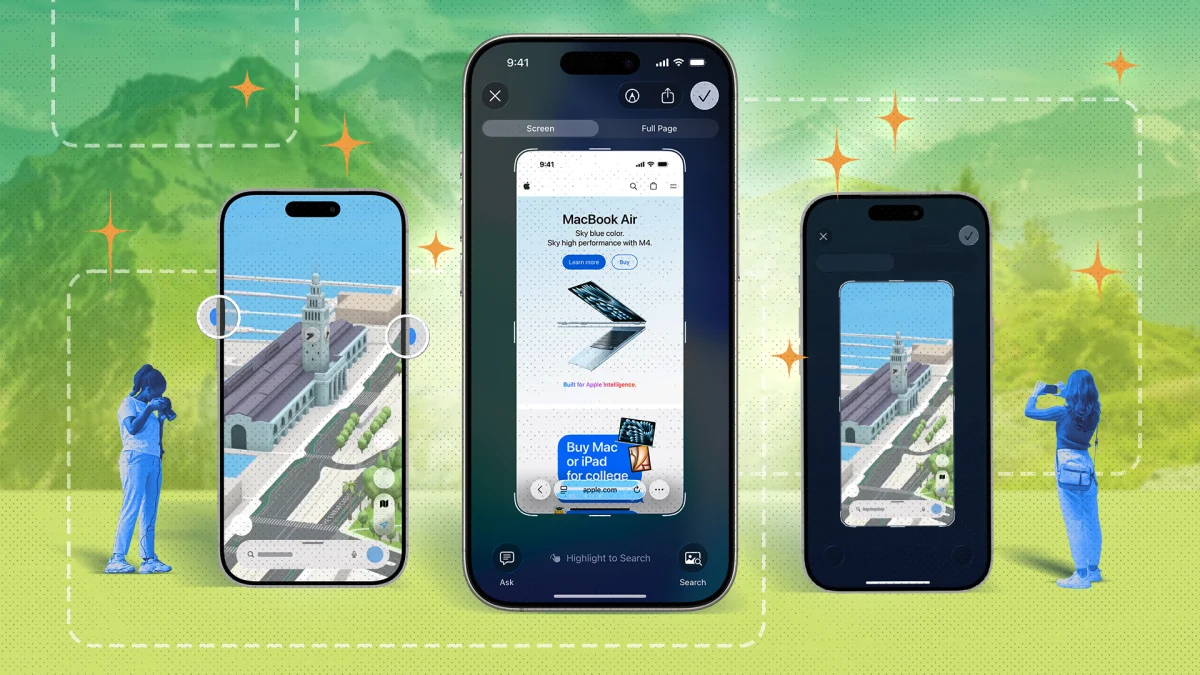
Bien que le Mac dispose des meilleurs outils de capture d’écran de tous les appareils Apple, ce n’est pas tout à fait la même histoire sur iPhone. Votre appareil iOS est principalement limité aux outils intégrés permettant de prendre des captures d’écran et des enregistrements d’écran, ce qui rend difficile le contournement des applications qui bloquent ces fonctionnalités. Cela dit, l’outil de capture d’écran de votre iPhone est tout sauf basique, prenant en charge l’édition, les annotations et même l’extraction de texte à partir d’images. Si vous souhaitez prendre de meilleures captures d’écran sur iOS, ces 10 hacks peuvent vous aider.
1 047,00 $
chez Amazon
Économisez 52,00 $
Utilisez AssistiveTouch pour prendre des captures d’écran sans appuyer sur aucun bouton
J’ai toujours trouvé peu intuitif de prendre des captures d’écran à l’aide des boutons matériels d’un appareil doté d’un écran tactile. Il existe deux façons simples d’éviter d’appuyer sur ces boutons pour prendre des captures d’écran. Le premier repose sur un bouton Accueil virtuel, que vous pouvez activer en allant sur Paramètres > Accessibilité > Toucher > AssistiveTouch. À partir de là, activez AssistanceTouche pour ajouter un bouton Accueil virtuel à votre iPhone. Ensuite, appuyez sur Personnaliser le menu de niveau supérieurpuis, si vous souhaitez uniquement utiliser cette option pour les captures d’écran, réduisez le nombre d’icônes de six à une en appuyant sur le bouton moins. À partir de là, appuyez sur l’icône restante sur cette page de paramètres. Aller à Appareil > Capture d’écranpuis appuyez sur la coche bleue dans le coin supérieur droit. La prochaine fois que vous appuyerez sur le bouton Accueil virtuel, votre iPhone prendra immédiatement une capture d’écran.
La deuxième méthode utilise Back Tap, une fonctionnalité iOS qui déclenche diverses actions lorsque vous appuyez physiquement sur l’arrière de votre iPhone. Vous pouvez l’activer en allant sur Paramètres > Accessibilité > Toucher > Toucher arrière. Sélectionnez soit Appuyez deux fois ou Appuyez trois foiset allez à Appareil > Capture d’écran. Je recommande de choisir Triple Tap pour éviter les captures d’écran accidentelles. Une fois que vous avez activé cette option, appuyez trois fois sur l’arrière de votre téléphone pour prendre des captures d’écran.
Utilisez ce geste pour ajouter des événements de calendrier directement à partir d’une capture d’écran

Crédit : Pranay Parab
Lorsque quelqu’un vous envoie une capture d’écran d’un ticket, ou si vous avez enregistré une image mentionnant une date ou une heure, vous pouvez l’ajouter à votre calendrier avec une fonctionnalité iOS masquée. Une fois que vous avez ouvert la capture d’écran, appuyez sur le petit bouton Live Text dans le coin inférieur droit. (Son icône comporte trois lignes horizontales entourées de bordures en pointillés.) Cela révélera une date ou une heure dans le coin inférieur gauche de la capture d’écran. Appuyez sur ce bouton et vous verrez une nouvelle page où vous pourrez ajouter rapidement l’événement à votre calendrier. Parfois, vous pouvez voir un bouton « Plus » à côté de la date ou de l’heure identifiée. Cela apparaît lorsqu’il y a plusieurs dates dans une capture d’écran et vous pouvez appuyer sur « Plus » pour sélectionner celle qui convient à votre entrée de calendrier. Votre iPhone peut également identifier les numéros de vol dans les captures d’écran et vous montrer l’état actuel de ce vol.
Utilisez « Copier et supprimer » pour partager des captures d’écran sans les enregistrer dans Photos
C’est l’une des meilleures fonctionnalités pour les personnes qui souhaitent éviter d’accumuler des captures d’écran inutiles dans leurs photothèques. Une fois que vous avez capturé une capture d’écran sur votre iPhone, appuyez sur la vignette pour ouvrir la page de l’éditeur de capture d’écran, puis appuyez sur l’icône en forme de coche dans le coin supérieur droit. Ici, vous pouvez sélectionner « Copier et supprimer » pour enregistrer la capture d’écran dans votre presse-papiers et la supprimer de votre appareil. Vous pouvez désormais le coller dans d’autres applications, telles que Mail, Messages ou WhatsApp. Adieu le désordre.
Utilisez l’outil Live Text pour extraire le texte des captures d’écran
Votre iPhone est livré avec un puissant outil d’extraction de texte qui vous permet de copier du texte à partir d’images. Prenez simplement une capture d’écran, appuyez sur la vignette dans le coin inférieur gauche et appuyez sur le bouton Live Text dans le coin inférieur droit. Cet outil identifie instantanément toutes sortes de texte dans une image et, à partir de là, vous pouvez le sélectionner et le copier facilement.
Maintenez l’écran pour dessiner des formes symétriques dans les annotations
Lorsque j’annote une capture d’écran, je dessine souvent un gribouillis rapide pour mettre en évidence quelque chose auprès des autres personnes qui le verront. Comme je ne suis pas Picasso, mes tentatives pour dessiner un cercle (ou toute autre forme) sur un élément de la capture d’écran semblent désespérément amateurs. Heureusement, iOS dispose d’une fonctionnalité qui vous permet de transformer vos gribouillis en formes régulières. Essayez ceci : dessinez votre meilleure estimation d’un cercle, d’un rectangle, d’un carré ou d’une autre forme sur une capture d’écran. Immédiatement après, maintenez l’écran enfoncé et iOS convertira votre dessin en une forme symétrique soignée.
Utilisez des formes opaques pour masquer en toute sécurité les informations sensibles dans les captures d’écran

Crédit : Pranay Parab
J’ai vu beaucoup trop de captures d’écran contenant des informations sensibles mal cachées. Lorsque les gens font cela à l’aide d’un iPhone, ils utilisent souvent l’outil stylet ou même le surligneur pour masquer les adresses e-mail, les numéros de téléphone ou les noms. Il est étonnamment facile de contourner ces méthodes pour ceux qui sont au courant, laissant vos informations vulnérables. Si vous essayez de masquer en toute sécurité des informations dans une image, utilisez plutôt des formes opaques. Il s’agit d’un outil intégré à votre iPhone qui masque complètement les informations et qui est beaucoup plus rapide que de gribouiller du texte des centaines de fois. Lorsque vous prenez une capture d’écran, ouvrez l’image via sa vignette et appuyez sur l’icône du stylo en haut. Frappez le + dans le coin inférieur droit, puis appuyez sur Ajouter une forme. Choisissez n’importe quelle forme que vous aimez et appuyez sur le premier cercle dans le menu contextuel pour ajouter n’importe quelle couleur. Cela en fera une forme opaque. Maintenant, faites glisser cette forme sur les informations sensibles et enregistrez l’image.
Utilisez cette automatisation pour supprimer les captures d’écran indésirables
Supprimer un tas de captures d’écran à la main est pénible. Cependant, vous pouvez utiliser l’application Raccourcis d’Apple pour créer une automatisation qui fera le travail à votre place. La logique de base derrière cette automatisation est de rechercher toutes les photos qui sont des captures d’écran prises au cours d’une période de temps spécifique et de les supprimer d’un seul coup. Pour la plupart des gens, cela fonctionnera comme un outil de nettoyage périodique qui supprime les captures d’écran récemment prises. A titre d’exemple, vous pouvez l’utiliser pour supprimer toutes les captures d’écran prises au cours des 30 derniers jours. J’ai créé un exemple de raccourci que vous pouvez suivre. Vous pouvez le modifier en fonction de vos besoins, mais si vous l’utilisez tel quel, il trouvera et supprimera toutes les captures d’écran du mois dernier. Il demande une confirmation avant de supprimer les captures d’écran, et même après cela, vous pouvez toujours récupérer des photos du dossier récemment supprimé.
Désactivez les vignettes pour arrêter les captures d’écran accidentelles
Voici peut-être comment fonctionnent les captures d’écran sur votre iPhone : vous prenez une capture d’écran et l’appareil affiche une vignette dans le coin inférieur gauche. Cela disparaît en quelques secondes et enregistre la capture d’écran dans votre bibliothèque. Si vous prenez accidentellement une capture d’écran et n’appuyez pas sur la vignette assez rapidement, vous devrez supprimer manuellement la capture d’écran de votre bibliothèque. Si cela vous dérange, je vous recommande d’activer les aperçus de capture d’écran en plein écran. De cette façon, au moment où vous prenez une capture d’écran (accidentelle ou non), vous verrez un aperçu et vous pourrez décider si vous souhaitez conserver l’image.
Apple a depuis modifié cette valeur par défaut, il est donc possible que vos captures d’écran s’ouvrent déjà en plein écran. Cependant, si votre iPhone fonctionne toujours avec la méthode des vignettes, vous pouvez la configurer en allant sur Paramètres > Général > Capture d’écran et permettre Aperçus en plein écran.
Activer l’enregistrement audio du microphone pour créer des screencasts

Crédit : Pranay Parab
En plus des captures d’écran, vous pouvez également prendre des enregistrements d’écran de votre iPhone. Il existe de nombreuses utilisations pour cela, mais l’une des meilleures consiste à créer un screencast. Je l’utilise souvent pour aider mes parents à résoudre des problèmes techniques. Vous pouvez également ajouter l’audio du microphone à ces screencasts pour les rendre encore plus utiles et pour éviter d’enregistrer une voix off séparément. Pour ce faire, ouvrez le Centre de contrôle en faisant glisser votre doigt depuis le coin supérieur droit de l’écran. Si vous ne voyez pas le bouton d’enregistrement d’écran ici, vous pouvez l’ajouter en appuyant sur le bouton + dans le coin supérieur gauche et en sélectionnant Ajouter un contrôle > Enregistrement d’écran.
Maintenez le bouton d’enregistrement d’écran enfoncé jusqu’à ce qu’un menu contextuel s’affiche. Appuyez sur le bouton « Microphone désactivé », et il deviendra Microphone activé. Robinet Commencer l’enregistrementattendez trois secondes et l’enregistrement d’écran commencera. Vous pouvez maintenant commencer à parler et votre voix fera partie de votre enregistrement d’écran.
Utilisez ce raccourci pour désactiver les sons et les aperçus des captures d’écran
Si vous souhaitez prendre des captures d’écran avec une efficacité maximale, essayez Screenshot, un raccourci de capture d’écran que j’ai trouvé sur Reddit. Ce raccourci contourne tous les aperçus de capture d’écran et les sons de capture, et enregistre instantanément votre capture d’écran dans une bibliothèque de votre choix. Une fois que vous avez installé ce raccourci, passez en revue ses étapes et sélectionnez un album pour votre capture d’écran. (Il dépose par défaut vos captures d’écran dans l’album Récents, ce qui n’est peut-être pas idéal pour tout le monde.) À partir de là, ouvrez le Centre de contrôle, appuyez sur le bouton + bouton, sélectionnez Ajouter un contrôle > Raccourci. Sélectionnez maintenant le raccourci Capture d’écran et vous êtes prêt à partir. La prochaine fois que vous souhaiterez capturer une capture d’écran le plus rapidement possible, exécutez ce raccourci depuis le Centre de contrôle et vous remarquerez qu’il s’agit du flux de travail de capture d’écran le moins intrusif. Vous pouvez même lier ce raccourci aux gestes Back Tap pour un accès encore plus rapide.
