
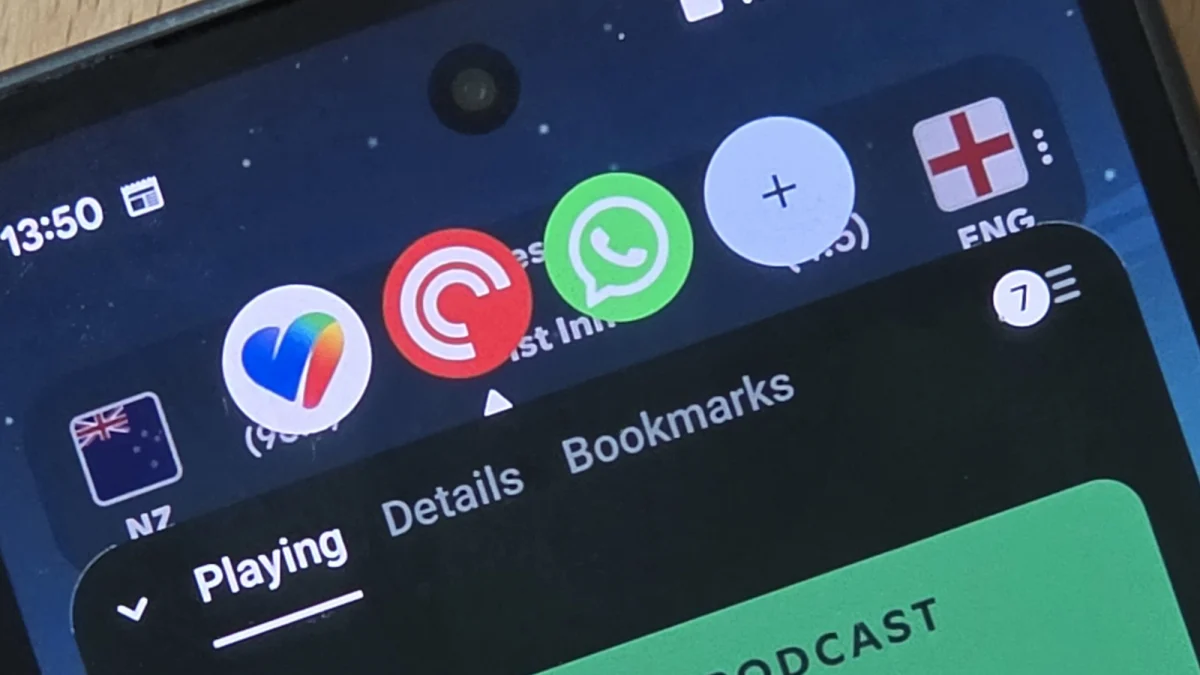
Android 17 est en route vers les téléphones Pixel du monde entier, et bien qu’il n’y ait pas un grand nombre de mises à niveau majeures (Google les propose désormais généralement tout au long de l’année), il existe une nouvelle fonctionnalité utile qui vous permet d’accéder plus facilement à vos applications. La fonctionnalité s’appelle Bubbles, et c’est une extension des bulles de discussion déployées avec Android 11 et qui ont depuis été largement oubliées. Cette fois, les bulles arrivent sur toutes les catégories d’applications, vous pouvez donc définir un raccourci flottant pour qu’il apparaisse sur le côté de l’écran contenant les applications que vous utilisez le plus.
Ce raccourci se développe et se réduit lorsque vous appuyez dessus, et vous pouvez avoir jusqu’à cinq bulles différentes en même temps. Vous pouvez placer vos bulles où vous le souhaitez sur l’écran si vous utilisez un téléphone ordinaire, mais si vous utilisez un téléphone pliable, elles sont ancrées dans le coin inférieur droit. C’est comme avoir un mini lanceur supplémentaire sur lequel faire appel.
Crédit : Vie Associative
Ce qui est intelligent, c’est que ces bulles ne sont pas simplement une autre façon de lancer l’application : elles vous y donnent en fait accès dans une fenêtre légèrement plus petite, afin que vous puissiez rapidement vérifier quelque chose ou interagir avec une application avant de revenir à ce que vous faisiez auparavant. Ainsi, si vous écrivez un message texte et que vous avez un site Web auquel vous devez faire référence dans une bulle, vous pouvez rapidement obtenir une superposition de ce site, vérifier ce dont vous avez besoin, puis revenir au message.
Il promet de rendre le multitâche beaucoup plus intuitif et fluide sur Android, et je l’utilise beaucoup depuis que j’ai reçu la mise à jour Android 17. J’ai découvert qu’il m’avait fallu un peu de temps pour comprendre comment l’utiliser au mieux, mais cela change déjà la façon dont j’utilise mon téléphone.
Utiliser des bulles sur Android 17
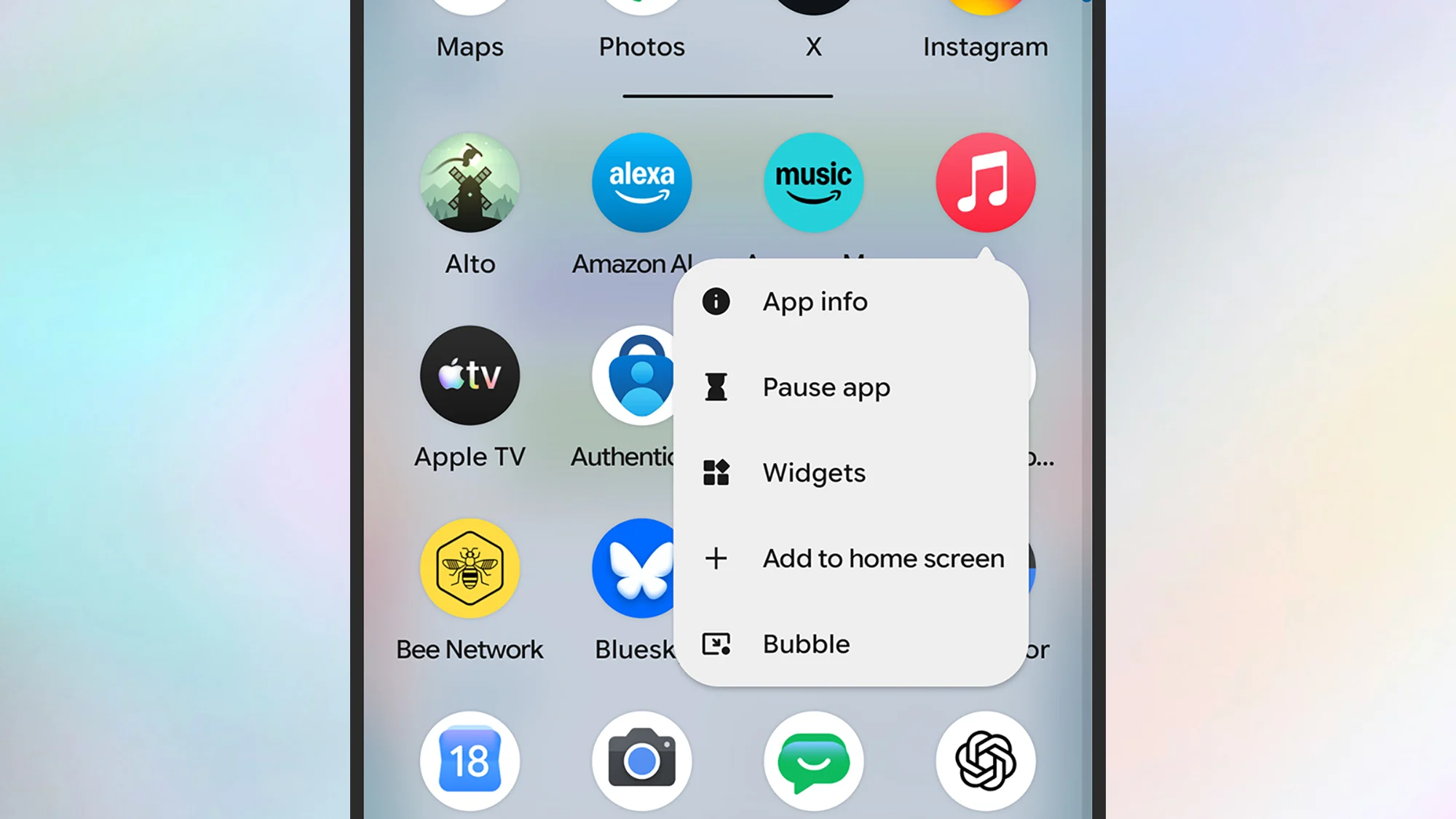
Vous pouvez créer une bulle pour une application en appuyant longuement sur son icône sur l’écran d’accueil ou dans le tiroir d’applications, puis en choisissant Bulle. Si l’application dispose de son propre menu d’appui long, vous verrez simplement l’icône en forme de bulle sans le texte : elle ressemble à un rectangle avec une flèche pointant vers un coin.
Appuyez sur votre nouvelle bulle pour ouvrir la sélection complète et vous verrez qu’il y a un + Icône (plus) pour ajouter également plus de bulles. Appuyez et maintenez, et vous pouvez faire glisser le raccourci des bulles vers une autre partie de l’écran. Pour vous débarrasser d’une bulle, appuyez longuement dessus et faites-la glisser vers le bas. X en bas. Vous pouvez le faire pour toutes vos bulles en même temps, si nécessaire.
Il y a certaines applications pour lesquelles je ne peux pas créer de bulles, et je ne sais pas pourquoi. Il est possible que le développeur n’ait pas activé la fonctionnalité, ou peut-être qu’elle soit simplement incompatible avec les bulles. Ils comprenaient l’application Google Authenticator, les jeux que j’ai sur mon téléphone et l’application Appareil photo par défaut pour Pixels.

Crédit : Vie Associative
Lorsque vous sélectionnez une bulle, l’application se superpose à tout ce qui se trouve sur votre écran et vous pouvez interagir avec elle normalement. La fenêtre est simplement légèrement plus petite qu’elle ne le serait autrement. Vous pouvez ensuite appuyer à l’extérieur de la fenêtre pour fermer les bulles de votre application ou utiliser la ligne en haut pour passer à une autre bulle.
Cela ne remplace pas le lancement normal d’une application (vous pouvez toujours le faire avec des applications que vous avez transformées en bulles), cela vous donne simplement un moyen alternatif et plus rapide d’accéder à certaines applications sans perdre ce que vous faisiez déjà. C’est un peu comme un écran d’applications récentes plus agile, ou Slide Over sur l’iPad.
J’ai configuré WhatsApp, Pocket Casts et Google Health sous forme de bulles, ce qui me permet de vérifier et de répondre rapidement aux messages, de démarrer et d’arrêter des podcasts et de consulter mes pas quotidiens sans trop d’interruption. Alors que l’exécution de ces tâches et le retour à un écran précédent nécessitaient généralement plusieurs balayages et tapotements, il suffit désormais de quelques tapotements.
