
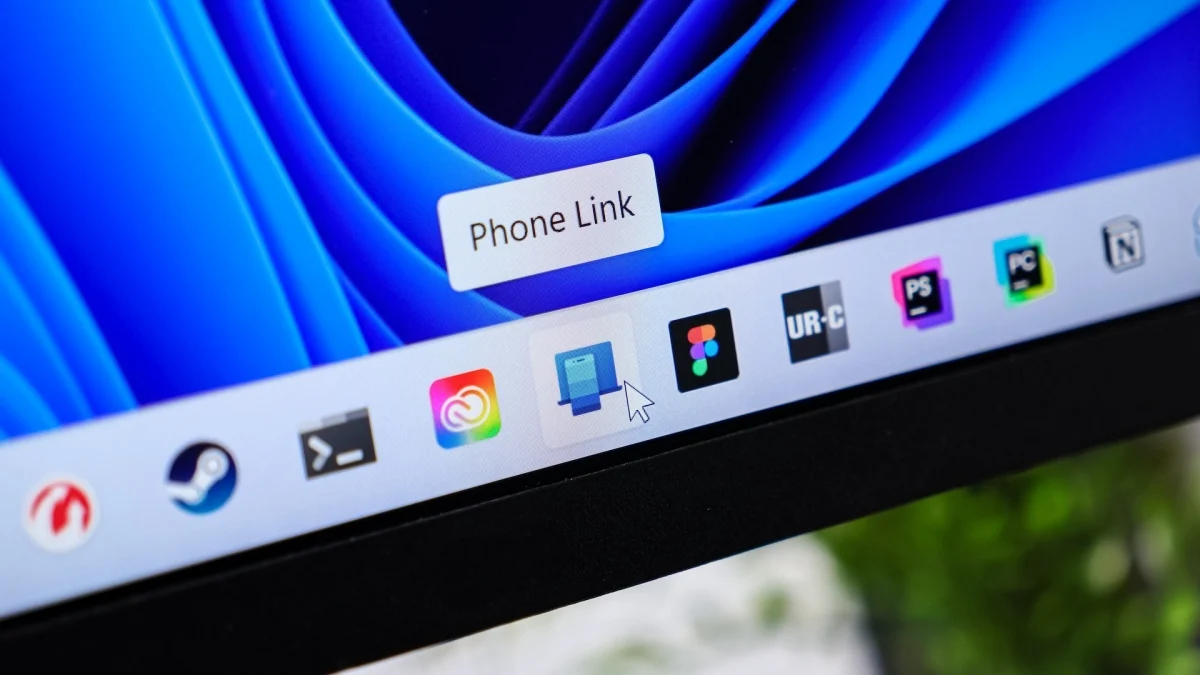
Si vous faites entièrement partie de l’écosystème Apple ou Windows/Android, il est assez facile de synchroniser vos expériences mobiles et de bureau afin que vous puissiez recevoir des notifications, envoyer des messages et accéder à d’autres contenus sur tous les appareils. iOS et MacOS fonctionnent parfaitement ensemble, et Phone Link de Microsoft associe Android à Windows.
Phone Link fonctionne également sur toutes les plates-formes, vous pouvez donc recevoir et envoyer des messages Apple sur votre PC. Il existe certaines limitations importantes : par exemple, vous aurez toujours besoin de votre iPhone à portée de main pour envoyer des textes de groupe et partager des images. Mais Phone Link vous permet de suivre vos messages sur votre bureau pendant que vous travaillez sans avoir à vérifier constamment votre téléphone.
Comment relier votre iPhone à votre PC
La configuration de Messages sur votre PC nécessite quelques étapes. Tout d’abord, vous aurez besoin de trois éléments pour connecter votre appareil Apple à votre ordinateur Windows : un compte Microsoft, l’application Phone Link sur votre PC et l’application Link to Windows sur votre iPhone exécutant iOS 16 ou une version ultérieure. (Phone Link est préinstallé sur Windows 11, ou vous pouvez le télécharger depuis le Microsoft Store.)
Pour commencer, tapez Lien téléphonique dans la recherche de la barre des tâches et sélectionnez l’application pour l’ouvrir. Choisir iPhone comme votre appareil. Scannez le code QR sur l’écran suivant avec l’appareil photo de votre iPhone et appuyez sur Associez vos appareils. Dans la fenêtre contextuelle, appuyez sur Ouvrir > Continuer > Autoriser suivi de Paire pour accorder à Windows les autorisations nécessaires et terminer le couplage Bluetooth. Il peut vous être demandé d’autoriser des autorisations supplémentaires, notamment la notification et le partage de fichiers. Suivez ensuite les instructions pour associer votre iPhone à votre compte Microsoft.
Vous devez également confirmer certaines choses sur votre iPhone Paramètres > Bluetooth. Sélectionnez le nom de votre ordinateur dans la liste des appareils connectés et activez Afficher les notifications de messages. Vous pouvez également activer Synchroniser les contacts et Partager les notifications système. Lorsque vous ouvrez Phone Link sur votre PC, vous pouvez choisir d’ouvrir l’application lorsque vous vous connectez à Windows. Puis frappe Commencer.
Les limites de l’utilisation d’Apple Messages sur votre PC
La fenêtre Messages dans Phone Link vous montrera une poignée de conversations récentes ( auxquelles vous pouvez répondre) et des contacts suggérés, mais vous ne verrez pas votre boîte de réception complète. Vous ne pouvez pas non plus démarrer ou répondre à des discussions de groupe, ni envoyer de pièces jointes, de photos ou de GIF (seuls les emojis sont pris en charge). Pour démarrer une nouvelle conversation, appuyez sur le Icône Nouveau messagesaisissez le nom ou le numéro de téléphone de votre contact, composez le texte et appuyez sur Envoyer.
Tout ce qui est envoyé ou reçu apparaîtra également sur votre iPhone, vous permettant ainsi de basculer entre les appareils à tout moment pendant la conversation. Notez que, étant donné que Phone Link utilise Bluetooth, il ne rompt pas le cryptage de bout en bout d’Apple Messages.
