

Claude est l’une des plateformes d’IA à l’avant-garde de la révolution de l’IA générative : elle est devenue l’IA de choix pour de nombreux codeurs et mène la poussée vers une IA agentique qui peut également prendre des mesures pour les utilisateurs. Il est également très simple à utiliser et s’ouvre même sur un message d’accueil chaleureux et familier (« de retour » lors de mon dernier chargement). Quelle que soit la manière dont vous utilisez Claude, il existe également de nombreuses fonctionnalités et outils intéressants à connaître qui peuvent vous aider à approfondir les capacités de l’IA. Qu’il s’agisse d’amener Claude à fouiller dans vos e-mails, d’ajuster le style dans lequel Claude répond ou de faire travailler Claude dans votre navigateur Web, il y a beaucoup à explorer en dehors de la boîte de dialogue principale.
Connectez Claude à Gmail pour vous aider à gérer votre boîte de réception
Les connecteurs permettent à Claude de s’attacher à d’autres applications, et il en existe de nombreuses, notamment Spotify, Canva, Tripadvisor et Uber. Vous pouvez ajouter un nouveau connecteur à Claude en cliquant sur le + (plus) dans le coin inférieur gauche de la boîte de dialogue, puis en choisissant Connecteurs > Ajouter un connecteur.
Le connecteur Gmail est particulièrement utile. Si vous autorisez Claude à accéder à votre boîte de réception, l’IA peut effectuer des tâches telles que résumer vos messages quotidiens ou identifier les e-mails auxquels il faut répondre. Vous pouvez essayer « quel expéditeur d’e-mail est-ce que je laisse le plus non lu dans mon compte Gmail ? » par exemple, ou « trouver des e-mails dans Gmail au cours des 30 derniers jours qui semblent nécessiter une réponse ».
Utilisez Claude pour créer des visualisations interactives pour stimuler l’apprentissage
Crédit : Vie Associative
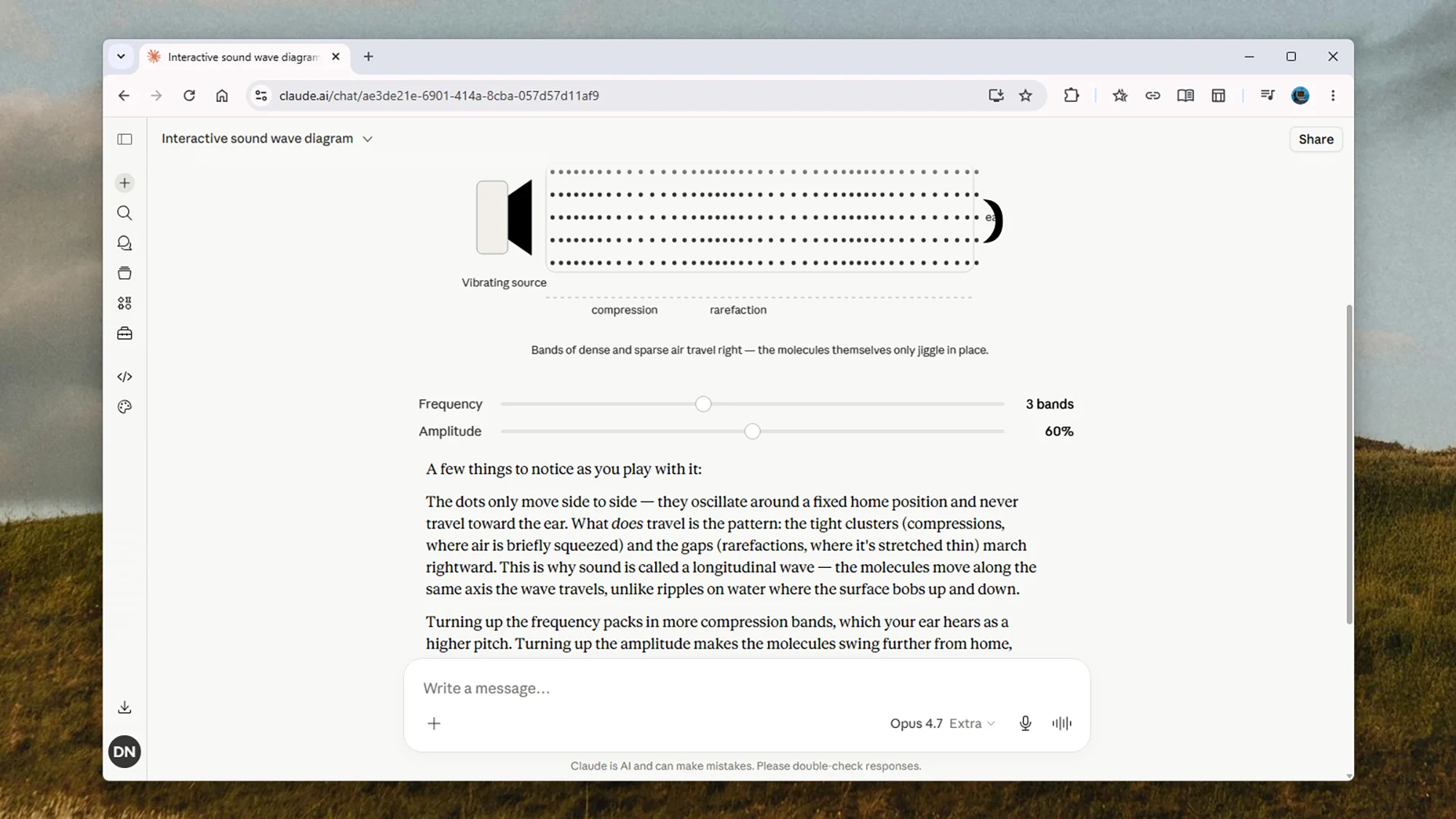
Claude ne peut pas générer d’images IA de la même manière que ChatGPT et Gemini, mais il est capable de produire des diagrammes, des tableaux et des visualisations et de les rendre interactifs. L’une des meilleures façons d’en tirer parti est lorsque vous apprenez quelque chose : vous pouvez demander à Claude de créer un diagramme interactif d’un volcan, par exemple, ou une chronologie de la musique des années 1990 que vous pouvez parcourir.
Une invite telle que « créez pour moi une visualisation interactive expliquant le fonctionnement des ondes sonores » montrera ce que Claude peut faire. En retour, vous recevrez une animation simple montrant le fonctionnement des ondes sonores, ainsi que des curseurs permettant d’ajuster la fréquence et l’amplitude des ondes sonores afin que vous puissiez voir les différences que cela produit.
Créez vos invites pour vous assurer que Claude vérifie ses sources
Claude fait généralement un bon travail en extrayant et en synthétisant les informations du Web. Vous pouvez vous assurer qu’il effectue une recherche en ligne en cliquant sur le bouton + dans la boîte de dialogue, puis « Recherche sur le Web », mais il n’a pas toujours une idée complète des sources qu’il consulte.
Un petit piratage rapide peut aider ici. Si vous effectuez une recherche sur le Web, précisez que Claude doit se concentrer principalement sur les informations les plus récentes, provenant des éditeurs de sites Web les plus réputés (vous pouvez les préciser, si vous le souhaitez). Ajouter une note pour éviter les rumeurs et les spéculations est également une bonne idée et devrait signifier que les réponses de Claude sont plus fiables. Claude intégrera des liens Web dans ses réponses à titre de référence, afin que vous puissiez vérifier s’il a fait ce qu’on lui a demandé.
Spécifiez des styles pour personnaliser les réponses de Claude

Crédit : Vie Associative
Cliquez sur le + dans le coin de la boîte de dialogue, puis sélectionnez Utiliser le styleet vous verrez qu’il existe plusieurs styles différents dans lesquels vous pouvez faire répondre Claude : Apprentissage, Concis, Explicatifet Officiel. Il y a aussi un Créer et modifier des styles option pour ajouter le vôtre. Vous souhaiterez peut-être créer un style qui amène Claude à répondre avec des réponses courtes, précises et précises, ou un style dans lequel Claude utilise un langage très simple pour expliquer des sujets complexes. Vous pouvez même mettre en place un style dans lequel Claude parle comme un pirate, si vous le souhaitez.
Utiliser les « compétences » de Claude pour vous aider à accomplir des tâches spécifiques
Les compétences sont une autre fonctionnalité de Claude qui peut faire une différence substantielle dans ce que vous retirez de l’IA. Il s’agit essentiellement d’ensembles d’instructions auxquelles vous pouvez faire appel en cas de besoin, ce qui vous évite d’avoir à taper les instructions à chaque fois.
Par exemple, vous pouvez utiliser une compétence pour guider le ton et la complexité du langage à utiliser lors de la rédaction des réponses, ou ajouter des instructions sur la manière dont les notes de réunion doivent être reformatées et résumées, avec des titres ou des longueurs de section spécifiques. Un dictionnaire personnalisé est une autre compétence utile, dans laquelle Claude peut enregistrer les définitions et les récupérer en cas de besoin.
Les compétences peuvent être assez avancées et impliquer du codage, mais le moyen le plus simple de commencer est de cliquer sur le bouton + dans la zone d’invite, puis choisissez Compétences > Ajouter une compétence. Vous verrez qu’il existe en fait un créateur de compétences que vous pouvez utiliser, qui vous permet de développer des compétences grâce à des invites en langage naturel.
Empêchez Claude de s’entraîner sur vos conversations

Crédit : Vie Associative
Celui-ci n’a pas pour but d’amener Claude à faire quelque chose, mais de arrêt à la place, en empêchant Claude d’utiliser vos invites pour entraîner ses modèles d’IA. Cliquez sur le nom de votre compte utilisateur (en bas à gauche), puis choisissez Paramètres > Confidentialitéet désactivez la fonctionnalité intitulée Aidez à améliorer Claude. De cette façon, vous saurez que vos conversations ne sont utilisées qu’à vos propres fins et n’aident pas Anthropic à améliorer ses modèles.
Créez des liens de discussion Claude pour rendre l’expérience un peu plus collaborative
Recherchez dans le coin supérieur droit de n’importe quelle discussion et vous verrez un Partager bouton. Cliquez dessus et vous pourrez créer un lien public pour le chat que vous pourrez envoyer à d’autres personnes, ou même publier sur le Web. Il s’agit cependant d’un partage en lecture seule, il sert donc à diffuser des informations plutôt qu’à collaborer sur des idées. Tout ce que vous ajoutez à la conversation après l’avoir partagé n’apparaîtra pas sur le lien partagé, mais ce sera le cas si vous annulez le partage d’une discussion, puis la partagez à nouveau. En tant que tel, le partage de liens peut rendre l’expérience un peu plus collaborative : si d’autres personnes ont leur mot à dire, vous pouvez demander à Claude, lui permettre de répondre, puis repartager à nouveau le lien de discussion. Pour gérer les discussions que vous avez partagées avec le reste du monde, cliquez sur le nom de votre compte (en bas à gauche), puis Paramètres > Confidentialité et Gérer près de Discussions partagées.
Utilisez Claude pour créer un fichier Excel pour vous aider avec la budgétisation mensuelle

Crédit : Vie Associative
Claude est capable de créer des fichiers Word et Excel à partir d’une seule invite, vous pouvez donc lui faire créer un rapport sur l’état de l’industrie des semi-conducteurs ou un graphique présentant les réalisations de votre équipe sportive préférée en quelques minutes seulement. Vous pouvez utiliser cette fonctionnalité pour créer des modèles que vous pouvez remplir en cas de besoin. Par exemple, demandez à Claude de « créer un fichier Excel pour la planification financière familiale, avec de la place pour saisir les entrées et sorties de base », et vous obtenez une feuille de calcul entièrement formatée que vous pourrez ensuite mettre à jour.
Utilisez l’extension de navigateur de Claude pour trouver le meilleur hôtel pour un voyage
Claude dispose d’une extension de navigateur que vous pouvez installer dans Chrome ou dans tout navigateur basé sur Chromium (tel que Microsoft Edge). Vous pouvez ensuite lui confier des tâches pour naviguer sur des sites Web, remplir des formulaires, extraire des données, etc. Le module complémentaire demandera l’approbation pour les actions majeures, comme effectuer un achat, et vous pouvez lui faire demander l’approbation pour chaque action en sélectionnant Demander avant d’agir dans la boîte de dialogue qui apparaît lorsque vous lancez l’extension.
L’extension Claude peut faire beaucoup de choses. Une tâche utile que le bot peut effectuer consiste à consulter une liste d’hôtels sur un site Web et à décider lequel vous convient le mieux, en fonction des critères que vous lui donnez (prix, ce que l’IA sait déjà de vous et toute autre information que vous souhaitez ajouter).
Passez en mode navigation privée pour discuter avec Claude en privé

Crédit : Vie Associative
Parfois, vous ne souhaiterez peut-être pas que vos discussions avec Claude soient enregistrées, afin d’en supprimer toute trace existante et d’empêcher Claude d’y faire référence à l’avenir. Lorsque vous démarrez une nouvelle discussion, cliquez sur la petite icône fantôme dans le coin supérieur droit pour passer en mode navigation privée. Pour revenir à la normale, cliquez sur le X dans le coin supérieur droit. Vos discussions incognito ne sont pas utilisées à des fins de formation, mais sont conservées par Anthropic pendant 30 jours avant d’être supprimées.
