
L’application Mail étant intégrée à tous les Mac, iPhone et iPad, elle devient le choix par défaut pour de nombreux utilisateurs Apple. Pour certains, l’interface simple est la plus grande attraction, mais cela ne signifie pas que l’application Mail est un simple logiciel. After decades of active development, Mail is full of powerful hidden features that are lurking just below the surface. Ces hacks Apple Mail peuvent vous aider à gérer et à organiser votre courrier électronique et, espérons-le, à réduire le stress qui en découle.
Désactivez les « catégories » pour restaurer la conception originale de Mail
Crédit : Khamosh Pathak
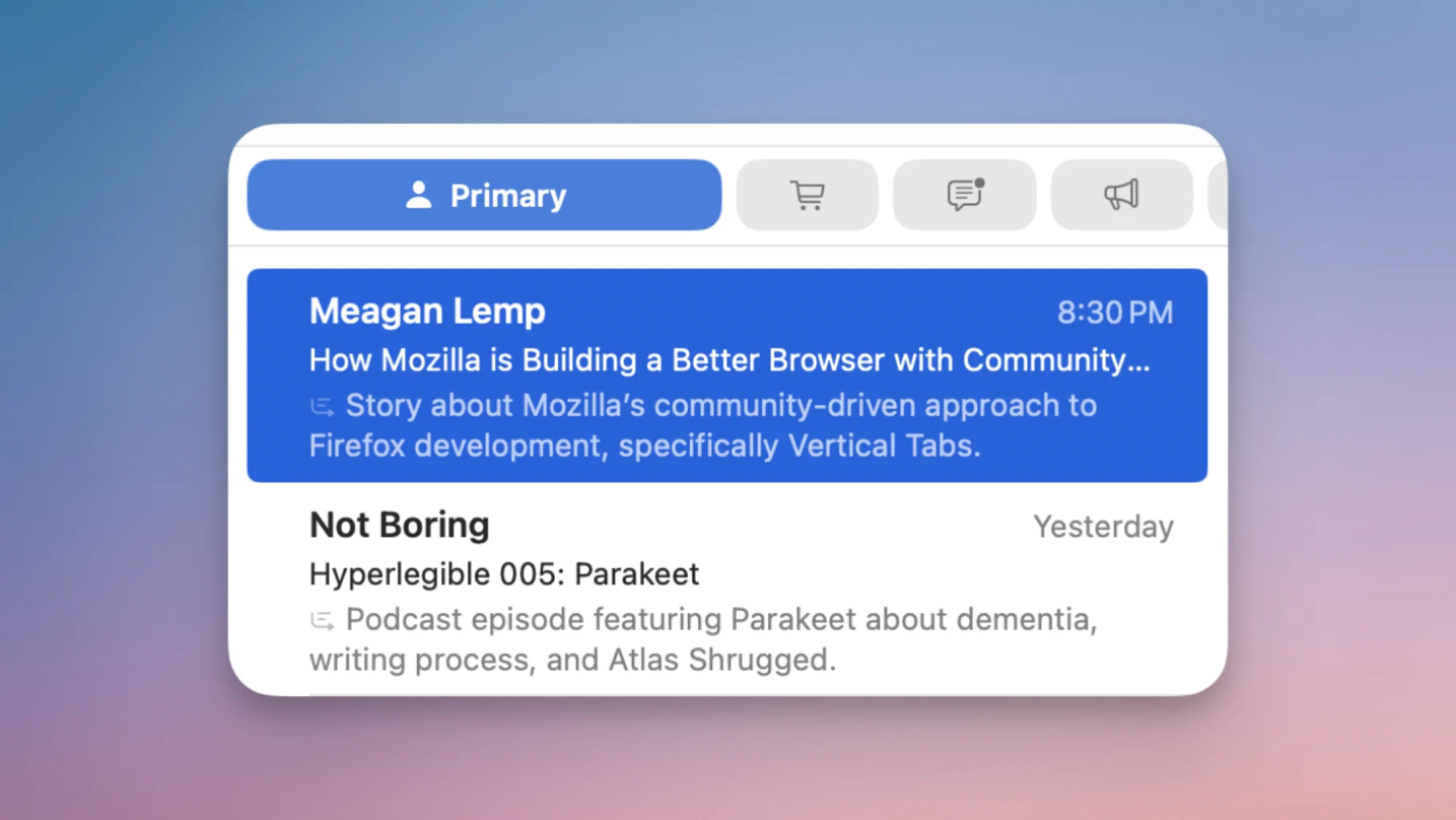
Apple Mail classe automatiquement les e-mails en catégories telles que Principal, Transactions, Mises à jour et Promotions. La plupart du temps, Apple fait du bon travail dans ce domaine. Mais si vous êtes habitué à l’ancienne interface Mail, passer à ces nouvelles catégories peut être déconcertant. Heureusement, vous pouvez restaurer l’interface simplifiée à tout moment : faites glisser votre doigt jusqu’à la fin des onglets Catégorie pour afficher les Tout le courrier onglet, qui affiche tous vos e-mails sur une seule page. Vous pouvez également désactiver complètement la vue Catégories. Appuyez sur les trois points en haut et passez à Vue en liste. Sur Mac, cliquez sur le symbole à trois points Menu dans la barre d’outils supérieure et désélectionnez Afficher les catégories de courrier.
Utilisez des gestes de balayage personnalisés pour créer des routines permettant d’effacer votre boîte de réception

Crédit : Khamosh Pathak
Les gestes de balayage sont une bouée de sauvetage dans l’application Mail. Vous pouvez faire glisser votre doigt vers la gauche ou la droite sur n’importe quel e-mail pour afficher des actions rapides telles que définir un rappel, marquer l’e-mail comme lu ou l’archiver. Vous pouvez glisser une fois pour révéler toutes les options, et poursuivre ce balayage pour déclencher l’action principale. Mieux encore, vous pouvez personnaliser cette action principale, de sorte que votre balayage complet ne doit pas nécessairement déclencher l’action par défaut d’Apple. Aller à Paramètres > Mail > Options de balayage. Ici, vous verrez Balayez vers la gauche et Balayez vers la droite choix. Pour chacun, vous pouvez choisir entre « Marquer comme lu », « Flag », « Déplacer le message » et « Archiver ». Si vous comptez beaucoup sur une méthode Flag and Archive, utilisez le geste de balayage vers la gauche pour signaler un e-mail et le geste de balayage vers la droite pour l’archiver. Mais vous pouvez les configurer comme vous le souhaitez.
Utilisez « Me rappeler » et « Muet » pour réduire la priorité aux fils de discussion auxquels vous ne pouvez pas encore répondre.

Crédit : Khamosh Pathak
Tous les e-mails ne sont pas importants, du moins pas en ce moment. Si vous voulez un peu de paix pendant que vous traitez les choses importantes, utilisez la fonction « Rappelez-moi » pour envoyer certains e-mails à l’avenir. Lorsque vous consultez un e-mail, appuyez sur le Répondre et choisissez le Rappelle-moi option. Choisissez ensuite l’heure de rappel parmi les suivantes : « une heure », « le soir », « le lendemain » ou une heure personnalisée. Vous pouvez également faire glisser votre doigt vers la droite lorsque vous êtes dans la boîte de réception pour accéder à la fonction Me le rappeler.
De même, un long fil de discussion qui ne vous concerne pas vraiment peut devenir ennuyeux. Vous pouvez utiliser la fonctionnalité Muet pour désactiver les alertes des threads hyperactifs. Appuyez et maintenez un fil de discussion dans la boîte de réception et choisissez le Muet option. (Dans la vue e-mail, vous pouvez le trouver sous le Répondre fonctionnalité.) Sur Mac, cliquez avec le bouton droit sur n’importe quel e-mail et choisissez l’option Rappelle-moi option.
Utilisez des filtres et des indicateurs pour hiérarchiser vos conversations importantes

Crédit : Khamosh Pathak
Lorsqu’il s’agit de se concentrer sur les e-mails importants, la combinaison de drapeaux et de filtres peut vraiment aider. L’application Mail vous permet de marquer les e-mails en fonction de leur importance, notamment avec des couleurs personnalisées. Chaque jour, vous pouvez signaler les e-mails importants le matin, puis filtrer le reste pour vous concentrer sur les tâches cruciales. Vous trouverez l’option Signaler dans le menu Répondre dans n’importe quel e-mail. Ensuite, lorsque vous êtes dans la boîte de réception, appuyez sur le bouton Filtre icône en bas à gauche, choisissez l’icône Filtré par : et passez à « Marqué ». Désormais, les seuls e-mails que vous verrez dans votre boîte de réception seront vos e-mails signalés. Sur votre Mac, vous trouverez le Drapeau icône dans la barre d’outils supérieure. Pour voir uniquement les e-mails marqués d’une couleur particulière, accédez à la page Marqué dans la barre latérale et choisissez le drapeau que vous souhaitez filtrer.
Utilisez « Masquer mon e-mail » pour protéger votre adresse

Crédit : Apple
Si vous payez pour iCloud+, vous pouvez utiliser Masquer mon e-mail pour créer autant d’alias de messagerie uniques que vous le souhaitez. Ces alias renvoient tous à votre adresse e-mail réelle. De cette façon, vous pouvez partager l’adresse unique avec une nouvelle entreprise, sans avoir à révéler votre adresse réelle. Vous pouvez gérer et créer toutes vos adresses e-mail depuis Paramètres sur votre iPhone et Paramètres système sur votre Mac. Cliquez sur votre nom en haut et allez sur iCloud > Fonctionnalités iCloud+ > Masquer mon e-mail. Cependant, le moyen le plus simple de l’utiliser est d’utiliser la fenêtre de rédaction d’e-mails. Lorsque vous rédigez un e-mail depuis votre iPhone, iPad ou Mac, choisissez le bouton « De » et sélectionnez Masquer mon e-mailqui générera rapidement une nouvelle adresse à partir de laquelle envoyer le message.
Configurez Annuler l’envoi pour gagner du temps et détecter les erreurs

Crédit : Khamosh Pathak
Les fautes de frappe dans les e-mails sont inévitables. Au lieu de paniquer ou d’envoyer un e-mail de suivi, planifiez à l’avance en utilisant Annuler l’envoi. Aller à Paramètres > Applications > Mail > Annuler le délai d’envoi et ajustez l’option jusqu’à 30 secondes. Désormais, chaque e-mail que vous envoyez sera retardé de 30 secondes, ce qui vous laisse suffisamment de temps pour l’empêcher de s’envoler. Sur votre Mac, vous trouverez cette option dans Paramètres de messagerie > Composition > Annuler le délai d’envoi.
Utilisez ces raccourcis clavier pour vous déplacer plus rapidement dans l’application Mail
Sur votre Mac (ou iPad avec un clavier), vous pouvez parcourir votre boîte de réception et vos e-mails en attente beaucoup plus rapidement si vous utilisez les raccourcis clavier. Voici quelques raccourcis clavier adaptés aux débutants pour commencer :
-
Créez un nouveau message électronique : Commande + N
-
Répondre à l’e-mail sélectionné : Commande + R
-
Transférer l’e-mail sélectionné : Maj + Commande + F
-
Marquer l’e-mail comme lu ou non lu : Maj + Commande + U
-
Déplacer les e-mails sélectionnés vers la boîte aux lettres indésirables : Maj + Commande + J
-
Archivez l’e-mail : Contrôle + Commande + A
Utilisez des boîtes aux lettres intelligentes pour trier automatiquement des types spécifiques de messages dans une seule boîte de réception (Mac uniquement)

Crédit : Apple
Si vous utilisez l’application Mail comme client de messagerie par défaut, vous devriez essayer de configurer des boîtes aux lettres intelligentes. Une boîte aux lettres intelligente vous aide à trier automatiquement les e-mails entrants en fonction de paramètres préconfigurés. Vous pouvez configurer une boîte aux lettres pour recevoir tous les e-mails d’un client particulier ou concernant un projet sur différents serveurs de messagerie.
Pour commencer, accédez à la barre latérale de Mail, puis cliquez sur l’icône du dossier à côté de « Boîtes aux lettres intelligentes » pour en créer une. Donnez-lui un nom, puis définissez les conditions de filtrage. Par exemple, la première condition peut filtrer en fonction des adresses e-mail, tandis que la seconde peut filtrer en fonction des mots-clés de votre projet. Cliquez sur « OK » pour l’enregistrer. Vous verrez maintenant la nouvelle boîte aux lettres intelligente dans la barre latérale, contenant uniquement les e-mails basés sur vos conditions.
Utilisez « VIP » pour ne jamais manquer les e-mails de contacts importants
Si vous souffrez d’une surcharge de courrier électronique, vous avez peut-être désactivé les notifications de l’application Mail depuis longtemps. Même si vérifier votre boîte de réception de temps en temps vous tient au courant pour la plupart, il peut arriver que vous deviez accéder à un e-mail dès son arrivée. C’est là que la fonctionnalité VIP de Mail s’avère utile. Lorsque vous recevez un e-mail d’un VIP, vous recevez une notification, sans avoir à recevoir d’alertes pour d’autres e-mails. (Remarque : vous devrez activer les notifications de Mail, mais vous pouvez désactiver les alertes pour tous les comptes afin de limiter les notifications aux VIP.) Pour commencer, ouvrez la carte de contact de la personne en question et appuyez sur « Ajouter au VIP ». Ensuite, allez à Paramètres > Notifications > Mail > Personnaliser les notifications > VIP et assurez-vous que les alertes et les sons sont activés. Sur votre Mac, cliquez avec le bouton droit sur le nom d’un contact et choisissez Ajouter aux VIP.
Établissez des règles pour garantir que le spam et les e-mails indésirables ne vous parviennent jamais

Crédit : Khamosh Pathak
Si vous utilisez votre adresse e-mail iCloud, vous pouvez configurer des règles pour votre boîte aux lettres qui masquent automatiquement les e-mails correspondant à certains critères. Il peut s’agir d’une adresse e-mail que vous savez être une arnaque ou de mots clés contenant du spam qui ont tendance à apparaître dans la ligne d’objet. Par exemple, vous pouvez configurer une règle qui supprime automatiquement tous les e-mails entrants contenant les mots « crypto » ou « bitcoin ». Pour configurer cela, allez sur Paramètres > (Votre nom) > iCloud > Courrier iCloud > Règles de messagerie iCloudpuis touchez Ajouter une règle et remplissez vos critères. Vous n’êtes pas non plus obligé de déplacer les e-mails vers la corbeille. Vous pouvez également utiliser cette fonctionnalité pour déplacer automatiquement les e-mails vers une certaine boîte aux lettres ou pour les marquer comme lus.
