
J’utilise des téléphones Pixel tous les jours depuis plusieurs années, alors je pensais avoir découvert tous les menus secrets et fonctionnalités cachées que ces combinés Google ont à offrir, mais il s’avère que j’avais tort.
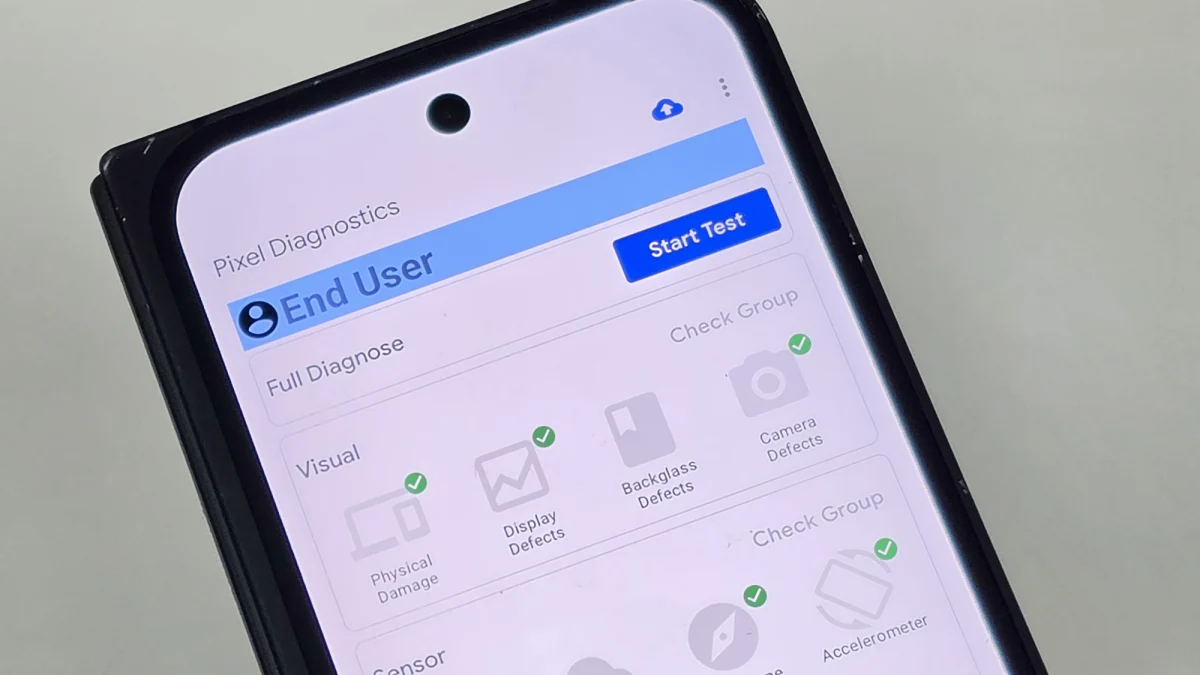
Make Use Of m’a éclairé sur l’outil de diagnostic intégré à Google Pixels, caché derrière le pavé numérique de l’application téléphonique. Son nom officiel est Pixel Repair Diagnostics App et, selon Google, elle est intégrée à chaque téléphone et tablette Pixel. Il vous donne un tableau de bord pour tester à peu près chaque partie de la configuration de votre téléphone, des connexions Bluetooth aux capteurs de caméra.
Crédit : Vie Associative
Pour accéder à l’outil de diagnostic, ouvrez l’application Téléphone sur votre Pixel, passez à l’application Clavier écran, puis tapez *#*#7287#*#*. Il vous sera demandé si vous disposez d’une connexion Wi-Fi fiable, alors appuyez sur Confirmeret vous accéderez à l’application proprement dite, avec la luminosité de l’écran augmentée.
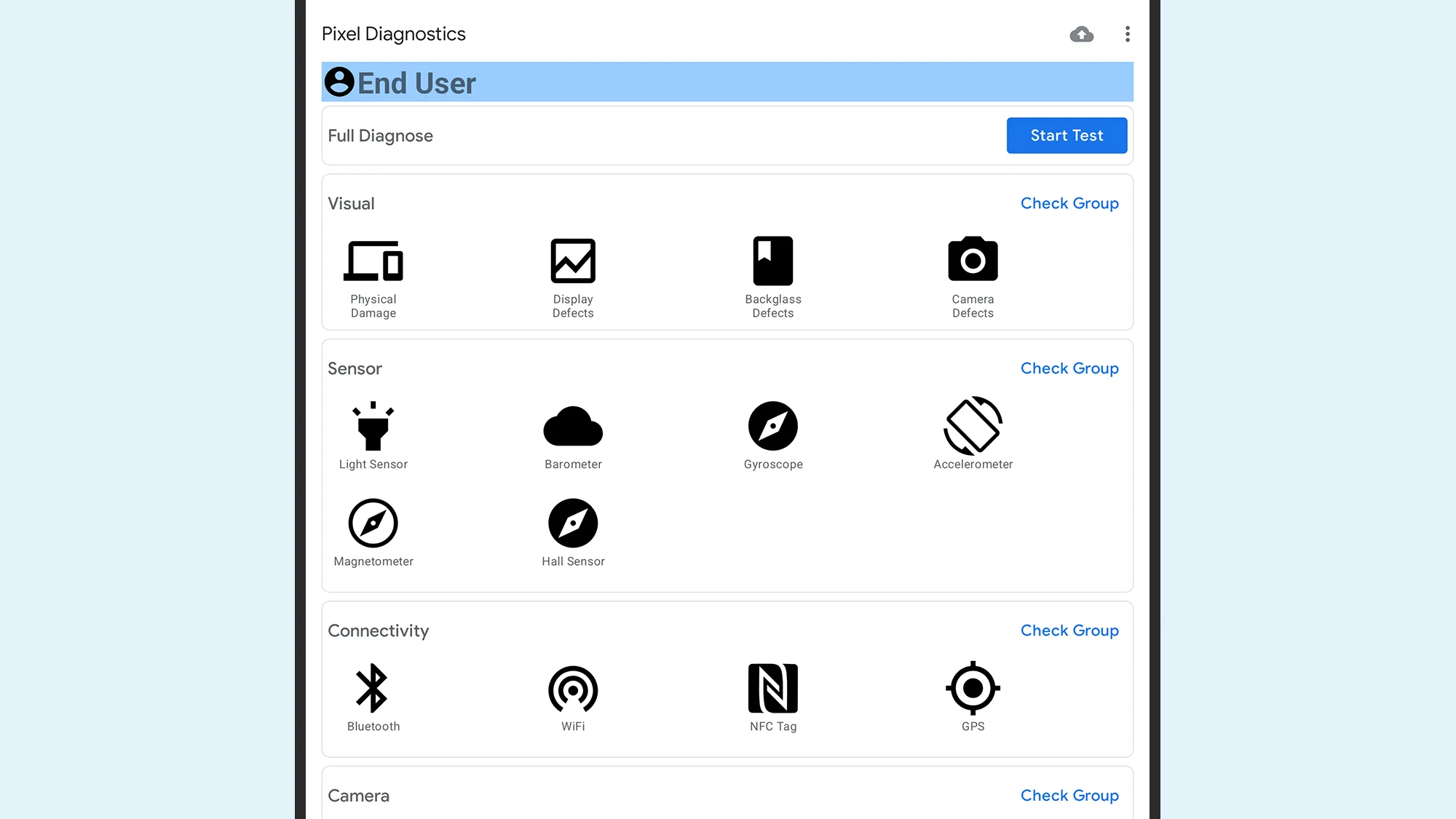
Vous pouvez choisir de réaliser ces tests de diagnostic individuellement, d’exécuter les tests associés ensemble via le Vérifier le groupe options, ou testez tout via le Démarrer le test bouton qui apparaît en haut. Le menu à trois points dans le coin supérieur droit vous donne accès aux résultats des tests déjà exécutés.
Il y a beaucoup de choses à travailler ici : le Visuel le groupe à lui seul comprend des tests pour Dommages physiques, Défauts d’affichage, Défauts de la lunette arrièreet Défauts de la caméra. Chaque test diffère en termes de ce que vous devez faire. Dommages physiques il s’agit simplement de vérifier autour de votre téléphone, alors que pour Wi-Fi le téléphone essaiera lui-même de se connecter et verra si la connexion est stable.
Certains diagnostics nécessitent plus d’interaction
Certains de ces tests nécessitent plus d’interaction que d’autres. Pour Capteur de lumière par exemple, il vous sera demandé de couvrir le capteur de lumière de votre téléphone avec votre main (il se trouve généralement en haut de l’écran, à côté de la caméra selfie) pendant qu’une lecture est prise. Pour Gyroscopevous devez déplacer votre téléphone selon un motif en 8.
Quand il s’agit de Afficher sous Écranune série d’images s’affiche (certaines en couleurs unies, d’autres avec des écritures dessus) afin que vous puissiez examiner attentivement l’écran et rechercher d’éventuelles incohérences ou défauts. C’est alors à vous de choisir Passer ou Échouer.
Également sous le Écran en route, il y a Écran tactileun test qui vous demande d’effectuer divers tapotements et balayages. L’une des actions que vous devez effectuer est d’utiliser trois doigts pour faire glisser des boules colorées sur l’écran. L’objectif est de s’assurer que chaque partie de l’écran reste réactive.

Crédit : Vie Associative
Pour Microphone sous Audiovotre téléphone jouera un petit jingle et tentera de l’enregistrer via tous les micros de votre téléphone, en même temps. Chaque enregistrement du microphone est ensuite relu, et c’est à vous de confirmer qu’ils ont tous fonctionné.
Le Caméra frontale et Caméra arrière tests sous Caméra sont particulièrement utiles, car ils testent chaque caméra individuellement en capturant des photos et des vidéos à partir d’elles. Ainsi, si votre téléphone dispose de trois caméras à l’arrière qui sont normalement utilisées à l’unisson, vous pouvez les séparer et les tester toutes individuellement.
Il s’agit d’un outil utile vers lequel vous pouvez vous tourner chaque fois que vous pensez que quelque chose pourrait être cassé sur votre téléphone. En cas de problème, il vous indiquera où se situe le problème. Vous pouvez quitter l’application comme n’importe quelle autre, en faisant glisser votre doigt vers le haut depuis le bas de l’écran (ou en appuyant sur le bouton d’accueil, si vous utilisez la navigation par boutons).
