
Nous pouvons gagner une commission sur les liens sur cette page.
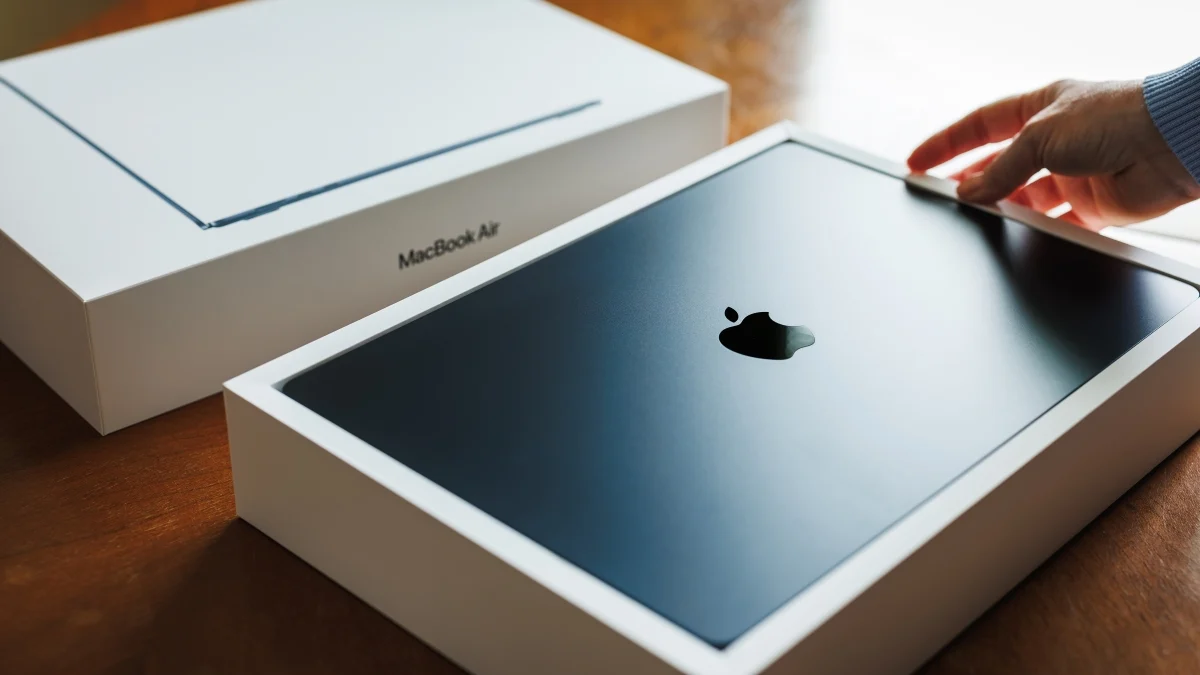
Le PDG d’Apple, Tim Cook, a déclaré que la société venait de connaître « sa meilleure semaine de lancement de tous les temps » pour les clients achetant un Mac pour la première fois, avec la mise en vente des MacBook Neo, MacBook Air M5 et MacBook Pro M5 Pro/Max. Il semble que les gens se tournent vers le Mac en nombre important, le MacBook Neo à 599 $ étant susceptible d’avoir le plus d’impact.
Si vous êtes l’un des responsables de la semaine de lancement record d’Apple pour les nouveaux clients, vous vous demandez peut-être par où commencer avec macOS et en quoi il diffère (ou ne diffère pas) du système d’exploitation Windows auquel vous êtes déjà habitué. Windows est le système d’exploitation avec lequel j’ai grandi, dès les débuts de Windows 95, mais en tant que journaliste technique, j’ai dû écrire de nombreux articles sur macOS. J’utilise les deux systèmes d’exploitation presque tous les jours, alors voici mon guide pour vous familiariser avec le système d’exploitation de bureau d’Apple si vous n’avez jamais utilisé que celui de Microsoft.
599,00 $
chez Amazon
Les Mac ont une barre de menu
Le plus gros changement d’interface auquel vous devez vous adapter au début est peut-être la barre de menus. Si vous n’avez connu que Windows, vous aurez l’habitude d’avoir une barre des tâches en bas et des menus d’applications plus proches du haut, attachés aux programmes avec lesquels ils sont associés.
macOS dispose d’une barre de menus qui combine ces différents éléments. Il prend les raccourcis d’application, l’affichage de l’heure et de la date et les fenêtres contextuelles de notifications dans le coin inférieur droit de Windows et les place dans le coin supérieur droit. Cette même barre supérieure comprend également les menus de toute application actuellement active.
Ainsi, que vous utilisiez Google Chrome, Adobe Photoshop ou Spotify, les menus ne sont pas attachés aux fenêtres du programme : ils se trouvent juste en haut de l’écran. Cela peut prendre un certain temps pour s’y habituer, mais le nom du programme actuellement actif est toujours affiché dans le coin supérieur gauche, et à gauche se trouve le menu Apple, que j’aborderai ensuite.
Les Mac n’ont pas de menu Démarrer
Il n’y a pas de bouton Démarrer ni de menu Démarrer sur macOS. Au lieu de cela, différentes parties du menu Démarrer sont réparties à d’autres endroits. Par exemple, si vous recherchez les paramètres du système d’exploitation ou les options d’arrêt et de compte utilisateur, ceux-ci se trouvent dans la section Pomme menu : c’est le logo Apple qui apparaît toujours dans le coin supérieur gauche de l’écran.
Allez ici pour trouver À propos de ce Mac (informations sur l’ordinateur que vous utilisez) ; les options pour Dormir, Redémarrageet Fermer; et des commandes pour verrouiller le Mac ou se déconnecter. Il est également utile ici Forcer à quitterqui peut fermer pour vous les applications qui se comportent mal.
Le Pomme Le menu vous donne également accès au macOS App Store et à toutes les mises à jour d’applications qui pourraient y être en attente. Le Articles récents Le sous-menu, quant à lui, remplit certaines des utilisations du menu Démarrer de Windows, vous donnant un accès pratique aux applications récemment lancées et aux fichiers récemment ouverts.

Crédit : Vie Associative
En quoi l’expérience de l’application macOS diffère de celle de Windows
Comme sous Windows, vous pouvez installer des applications sur macOS via l’App Store officiel ou en les téléchargeant via votre navigateur Web. Il existe plusieurs façons de rechercher et de lancer des applications, ce qui peut être un peu déroutant au début : La méthode que j’utilise le plus est de lancer Spotlight (via Cmd+Espace ou la loupe de la barre de menu), puis en tapant le nom d’un programme.
Ensuite, il y a le Dock en bas de l’écran, qui est largement équivalent à la barre des tâches Windows. Vous pouvez basculer entre les applications et lancer des applications récentes à partir d’ici, ainsi qu’épingler les raccourcis des applications de manière permanente (cliquez avec le bouton droit sur l’icône d’une application et choisissez Options > Garder dans le Dock). Ouvrez le menu Pomme et sélectionnez Paramètres système > Bureau et Dock pour définir la position et le comportement du Dock.
Pour trouver toutes les applications installées sur macOS, vous pouvez lancer Spotlight (comme ci-dessus), puis cliquer sur l’icône App Store à droite du champ de recherche. Vous pouvez également lancer l’application Finder et choisir Aller > Applications dans les menus (ou sélectionnez le Applications lien dans le volet de navigation de gauche, s’il est visible).
Le « Finder » du Mac est votre nouvel « Explorateur de fichiers »
Le Finder est l’endroit idéal pour gérer tout ce qui est enregistré localement sur votre système, et même s’il peut sembler différent de l’Explorateur de fichiers au départ, il ne faut pas longtemps pour s’y habituer. Comme toute autre application, vous pouvez la lancer depuis Spotlight ou le Dock.
Par défaut, il y a un volet de navigation sur la gauche qui vous permet d’accéder aux zones clés de votre système, notamment le bureau et votre dossier Téléchargements (ainsi que le Applications dossier). Comme d’habitude, les menus principaux sont en haut, mais des menus déroulants permettant de contrôler la disposition du Finder se trouvent en haut de la fenêtre actuelle.
De nombreuses opérations du Finder fonctionnent de la même manière que dans l’Explorateur de fichiers : faites donc glisser un fichier d’une fenêtre à une autre pour le déplacer entre des dossiers, par exemple. Une fonctionnalité intéressante du Finder que vous n’obtenez pas sous Windows est Quick Look, qui vous permet d’appuyer sur Espace pour prévisualiser rapidement un fichier sélectionné, sans l’ouvrir.
Comment contrôler les paramètres sur votre nouveau Mac
Il existe de nombreuses façons de personnaliser sur macOS, et vous pouvez commencer en ouvrant le menu Pomme et en choisissant Paramètres système. À partir de là, vous pouvez tout gérer, des mises à jour logicielles et de l’accès Siri aux connexions Wi-Fi et à la durée de vie de la batterie (si vous utilisez un MacBook et non un Mac de bureau).
Dirigez-vous vers Papier peint pour définir l’arrière-plan de votre bureau (vous verrez que les arrière-plans dynamiques qui changent au fil du temps sont pris en charge), Notifications pour contrôler la fréquence à laquelle vous êtes distrait par les alertes des applications, et Barre de menus pour modifier les éléments et les raccourcis qui apparaissent juste en haut de l’écran. Si vous vous demandez comment modifier quelque chose dans macOS, vous le trouverez généralement ici.
Les options des programmes individuels sont généralement gérées en cliquant sur le nom du programme dans la barre de menu (comme Chrome ou Spotify), puis en choisissant Paramètres dans le menu qui apparaît.

Crédit : Vie Associative
Il faut un certain temps pour s’habituer aux raccourcis clavier sur macOS
Les raccourcis clavier sont un élément crucial pour utiliser Windows et macOS aussi efficacement que possible, mais vous devrez recycler votre mémoire musculaire lorsque vous passerez aux ordinateurs Apple. Si vous utilisez Windows et macOS ensemble, comme moi, vous devrez peut-être prendre une seconde pour vous rappeler sur quelles touches appuyer et à quel moment.
Dans de nombreux cas, vous pouvez remplacer Ctrl sous Windows avec Commande (Commande) sur macOS : Utiliser Cmd+C copier (au lieu de Ctrl+C), Cmd+V coller (au lieu de Ctrl+V), et Cmd+W pour fermer les onglets du navigateur (au lieu de Cmd+W), Par exemple.
Parfois, la combinaison est un peu différente. Si vous avez l’habitude d’utiliser Alt+Tab pour parcourir vos applications ouvertes sous Windows, vous devez utiliser Cmd+Tab pour cela sur macOS, bien que vous puissiez installer un utilitaire pour répliquer Alt+Tab si vous le manquez. Il existe des utilitaires disponibles qui peuvent vous aider à apprendre tous les raccourcis pertinents dont vous avez besoin.
L’intégration de l’écosystème Apple est transparente
Si vous possédez déjà un iPhone ou un iPad pour accompagner votre nouveau Mac, il existe de nombreuses fonctionnalités intéressantes à explorer. Tant que vos appareils mobiles et votre Mac utilisent le même compte Apple et sont connectés au même réseau wifi, ils fonctionneront ensemble.
Il existe un presse-papiers universel qui vous permet de copier une image sur macOS et de la coller sur iOS. Vous pouvez également refléter l’écran de votre iPhone sur le bureau macOS, contrôler un iPad avec le clavier et la souris de votre Mac, utiliser votre iPhone comme webcam et même utiliser un iPad comme deuxième écran pour votre Mac.
Si vous êtes du côté Android de la barrière, votre téléphone ne fonctionnera pas aussi bien avec macOS, bien qu’Apple Music et Apple TV soient disponibles sur le Google Play Store. Les meilleures façons que j’ai trouvées d’utiliser Android, macOS et Windows ensemble impliquent des outils multiplateformes, notamment Dropbox, à peu près tout ce que Google crée et des applications Web.
