

Signal est l’une de mes applications de messagerie préférées en raison de l’accent mis sur la confidentialité et la sécurité. Je l’utilise régulièrement pour envoyer des messages à mes amis les plus proches et, ce faisant, j’ai découvert pas mal de fonctionnalités cachées que j’utilise désormais tous les jours. Qu’il s’agisse de protéger votre numéro de téléphone des autres utilisateurs ou d’empêcher les pirates informatiques de s’introduire dans votre compte, ces hacks vous aideront à tirer le meilleur parti de Signal.
Cachez votre numéro de téléphone à tout le monde
Crédit : Pranay Parab
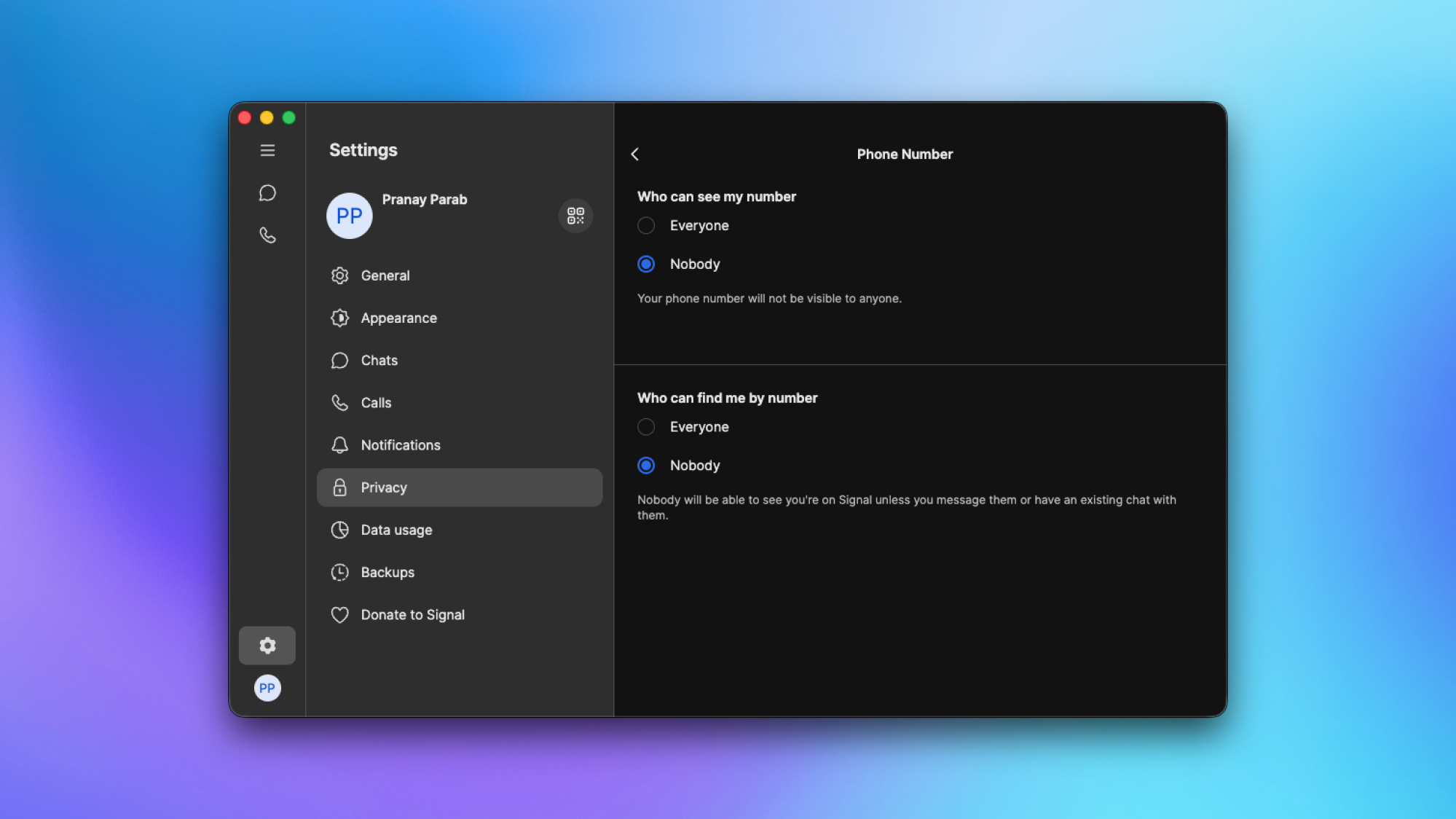
Vous pouvez utiliser Signal sans révéler votre numéro de téléphone à personne. Vous devrez toujours vous inscrire à Signal avec un numéro de téléphone, ce que l’entreprise utilise pour empêcher les spammeurs de se déchaîner. Mais une fois votre compte créé, ouvrez Signal sur votre téléphone, appuyez sur l’icône de profil dans le coin supérieur gauche et accédez à Paramètres. Sélectionnez maintenant Confidentialité > Numéro de téléphone > Personne dans les deux options sur cette page. Cela garantit que personne ne peut voir votre numéro de téléphone ou utiliser votre numéro de téléphone pour vous trouver sur Signal.
Configurez le « verrouillage d’enregistrement » pour protéger votre compte contre les pirates
Pour améliorer la sécurité de votre compte Signal, vous pouvez configurer un verrouillage d’enregistrement sur l’application. Cela empêchera quiconque de configurer votre compte Signal sur un nouvel appareil sans code PIN supplémentaire. Si votre carte SIM est volée ou détournée, les pirates ne pourront pas l’utiliser pour accéder à votre compte Signal s’ils ne connaissent pas ce code PIN. Pour le configurer, allez sur Paramètres du signal > Compte et activer Verrouillage d’enregistrement. Cette option n’apparaît que sur les applications mobiles de Signal.
Utilisez « Sécurité de l’écran » pour bloquer les captures d’écran dans votre application Signal
Signal a ajouté une fonctionnalité utile qui désactive les captures d’écran des applications sur Windows 11. Cela a été ajouté en réponse à la fonctionnalité controversée de rappel de Windows de Microsoft, afin d’empêcher la journalisation de vos messages Signal sans votre consentement explicite. Mais c’est également un outil utile pour empêcher quiconque de prendre des captures d’écran de vos discussions Signal. Vous pouvez vérifier s’il est activé en allant sur Paramètres du signal > Confidentialité > Sécurité de l’écran sur l’application Windows.
Si vous utilisez principalement Signal sur mobile, vous pouvez également protéger vos discussions d’une manière différente. Aller à Paramètres de signal > Confidentialité et activer Masquer l’écran dans App Switcher sur iPhone, ou Sécurité de l’écran sur Android. Cela masquera les messages de Signal lorsque vous êtes dans le sélecteur d’applications, ce qui empêchera les autres de voir vos discussions Signal lorsque vous vous déplacez entre les applications.
Utilisez le verrouillage d’écran pour protéger vos discussions Signal derrière un scan du visage
Le verrouillage d’écran permet de garantir que personne d’autre que vous ne puisse ouvrir votre application Signal. Cela nécessitera une authentification biométrique supplémentaire pour accéder à Signal et réduira les risques que des personnes espionnent vos discussions. Vous pouvez l’activer en allant sur Paramètres du signal > Confidentialité > Verrouillage de l’écran sur les applications mobiles.
Créez des profils de notification dans Signal pour bloquer les expéditeurs à des heures précises
Crédit : Pranay Parab
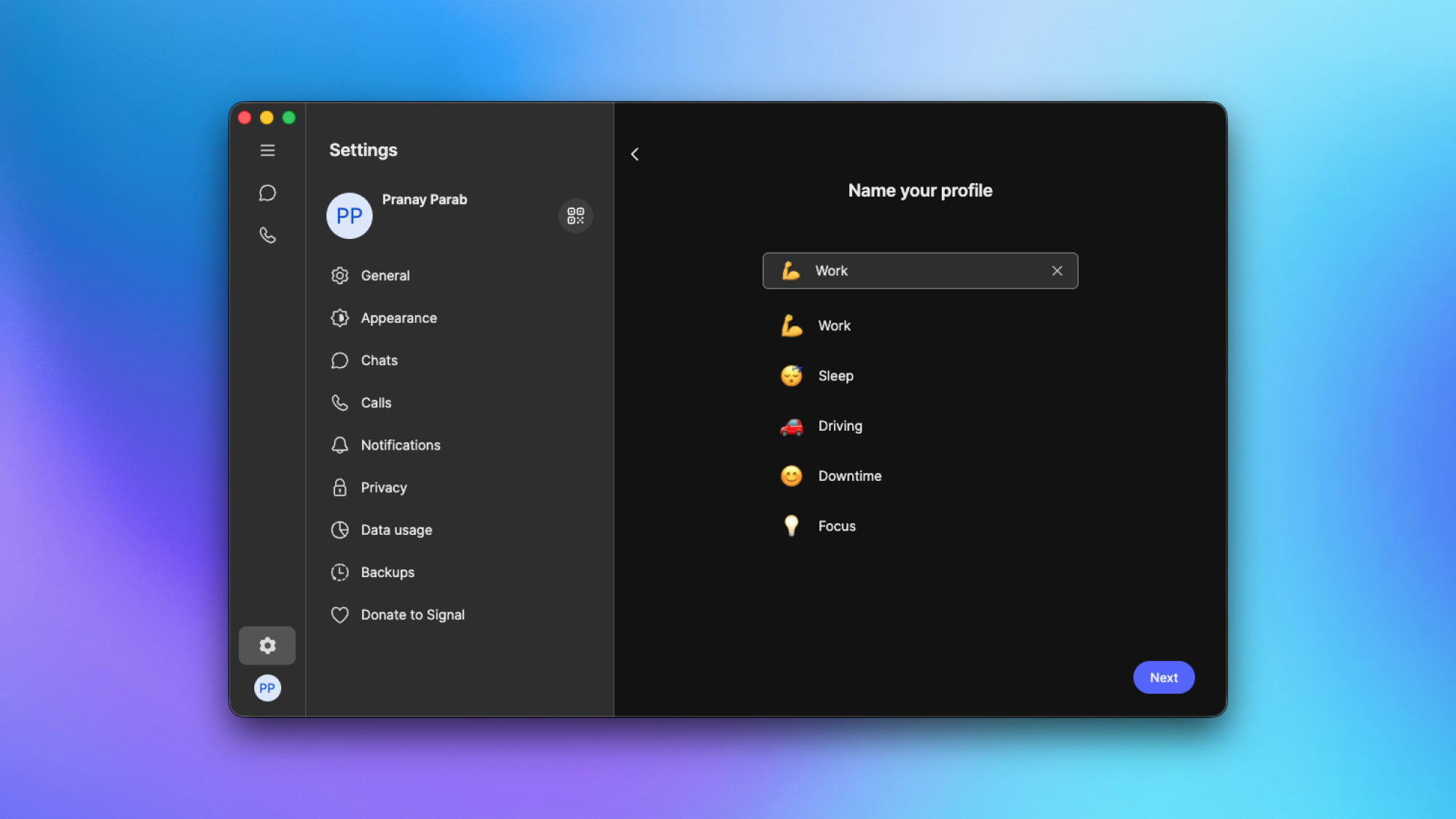
Les profils de notification vous permettent de désactiver les notifications de certains contacts à des moments précis. Par exemple, vous pouvez bloquer les alertes de vos collègues en dehors des heures de travail. La fonctionnalité fonctionne même pour autoriser ou bloquer les alertes pour des jours spécifiques de la semaine. Vous pouvez le configurer sur les applications de bureau de Signal en cliquant sur l’icône d’engrenage dans le volet gauche de l’application et en accédant à Notifications > Profils de notification > Configurer.
Une fois que vous l’avez fait, vous pouvez associer cette fonctionnalité à des dossiers de discussion pour conserver les alertes de différents contacts dans des onglets séparés dans Signal. Dans les paramètres Signal sur les applications de bureau, accédez à Chats > Dossiers de chat > Configurer.
Utilisez les messages qui disparaissent pour supprimer automatiquement les textes
Signal vous permet également de configurer un minuteur de suppression automatique de texte, appelé « Messages qui disparaissent ». Lorsqu’ils sont activés, tous les messages s’autodétruiront après une période de temps définie. Si vous souhaitez activer cette fonctionnalité sur toutes vos discussions, accédez à Paramètres du signal > Confidentialité > Messages qui disparaissent et choisissez la durée que vous préférez. Vous pouvez également l’activer pour des discussions spécifiques. Ouvrez simplement n’importe quelle discussion sur Signal, appuyez sur le nom du contact en haut et sélectionnez Messages qui disparaissent pour révéler la fonctionnalité.
Vous pouvez désactiver complètement les histoires sur Signal
Pour une raison quelconque, Signal vous permet de publier des histoires. Si vous êtes comme moi, vous n’êtes vraiment intéressé que par les histoires d’applications comme Snapchat, conçues autour de publications éphémères. Heureusement, Signal vous permet de désactiver complètement cette fonctionnalité, ce qui est exactement ce que j’ai fait au moment où j’ai trouvé l’option. Aller à Paramètres du signal > Histoires faire de même.
Utilisez le formatage « Spoiler » pour envoyer des messages en « Invisible Ink »

Crédit : Pranay Parab
Si vous êtes familier avec les effets de texte d’iMessage, vous connaissez Invisible Ink, qui masque votre texte jusqu’à ce que le destinataire appuie sur le message. Signal a la même chose, mais cela s’appelle le formatage Spoiler, puisque vous pouvez l’utiliser pour masquer les spoilers lorsque vous parlez de livres, de films, de jeux ou d’émissions de télévision. Pour l’utiliser, tapez un message dans n’importe quel chat Signal, puis sélectionnez une partie du texte. Maintenant, allez à Format > Spoileret vous constaterez que le texte sélectionné est désormais masqué. (Sur le bureau, « Spoiler » est disponible en option une fois que vous avez mis en surbrillance votre texte.)
Relayer les appels via les serveurs Signal
Pour éviter de révéler votre adresse IP lorsque vous passez des appels vocaux ou vidéo avec Signal, vous pouvez relayer ces appels via les serveurs de Signal. Cette fonctionnalité est sous Paramètres du signal > Confidentialité > Avancé > Toujours relayer les appels. L’activer réduit légèrement la qualité des appels, mais c’est mieux pour votre vie privée.
Utilisez « Vérifier le numéro de sécurité » pour vous assurer que vous envoyez un SMS au bon contact.
Pour vous assurer que le cryptage de bout en bout de Signal fonctionne, vous pouvez utiliser Vérifier le numéro de sécurité. Cela garantit que vous envoyez un message à la personne que vous avez contactée, et non à quelqu’un d’autre qui se connecte à son compte Signal. Le numéro de sécurité ne change que lorsqu’une personne réinstalle Signal ou se connecte à partir d’un nouvel appareil. Pour afficher un numéro de sécurité, ouvrez une discussion Signal, appuyez sur le nom du contact en haut et sélectionnez Afficher le numéro de sécurité. Si vous rencontrez votre contact en personne, vous pouvez soit scanner le code QR présent sur cette page, soit simplement vérifier si le numéro de sécurité est le même. Vous pouvez également faire correspondre les numéros de sécurité lors d’un appel pour vous assurer que votre conversation n’est pas compromise.
Une fois que vous avez fait cela, vous pouvez appuyer sur Marquer comme vérifiéet Signal vous alertera si le numéro de sécurité change. À ce stade, vous devez vérifier à nouveau le numéro de sécurité avec votre contact avant de continuer à discuter. Signal propose un article de blog utile qui explique en détail le fonctionnement de cette fonctionnalité, si vous souhaitez en savoir plus.
