
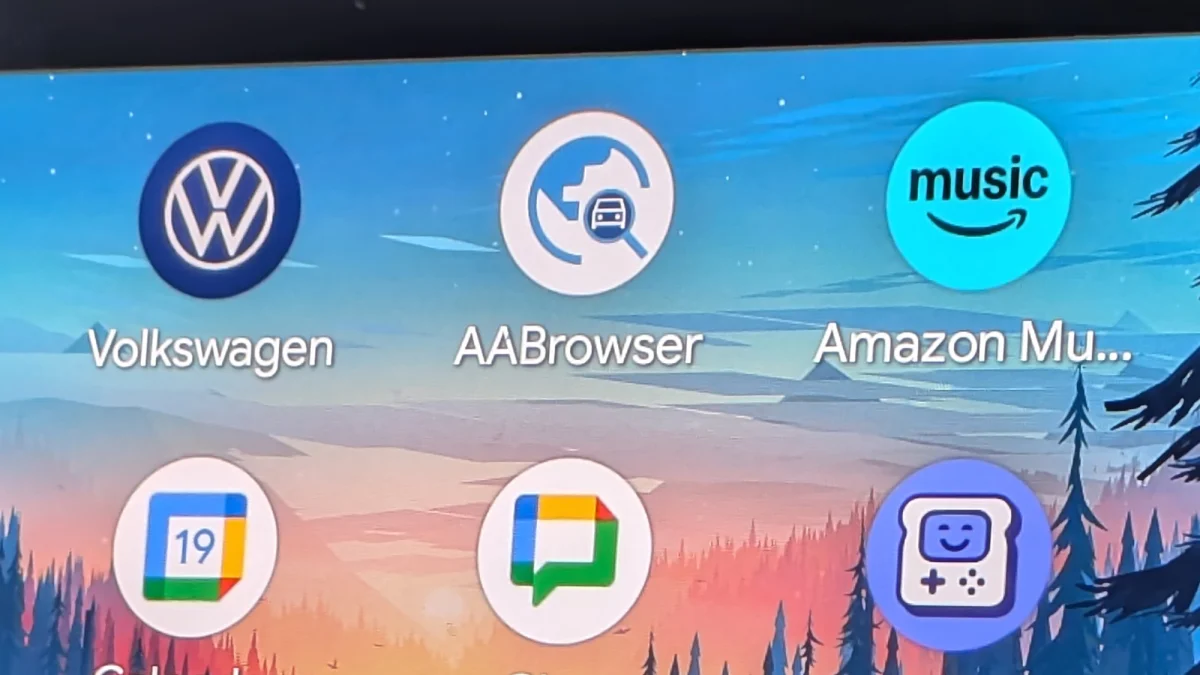
Vous pouvez faire beaucoup de choses avec Android Auto, mais ce que vous ne pouvez pas faire, c’est installer un navigateur Web, du moins pas avec la configuration prête à l’emploi par défaut. Il est Il est effectivement possible d’ouvrir une fenêtre sur le Web avec quelques ajustements et l’aide du navigateur AA open source spécialement conçu pour Android Auto.
Installer un navigateur Web sur le tableau de bord de votre voiture ne semble peut-être pas être une grande amélioration par rapport à la navigation sur l’écran de votre téléphone, mais cela permet également une autre fonctionnalité sur l’écran de votre véhicule : la lecture vidéo. Grâce au navigateur AA, vous pouvez accéder à presque tous les sites de streaming de votre choix et charger des vidéos.
Certains avertissements de sécurité sérieux sont cependant nécessaires ici. Vous ne devez charger des vidéos sur l’écran Android Auto de votre voiture que lorsque vous êtes garé, à l’arrêt et que vous n’allez nulle part. Regarder quoi que ce soit en mouvement, que ce soit sur votre téléphone ou sur le tableau de bord de votre véhicule, met non seulement votre vie en danger, mais aussi celle de toutes les autres personnes sur la route avec vous.
En fait, AA Browser se désactivera pendant que votre véhicule se déplace, mais cela vaut la peine de donner l’avertissement dans tous les cas, pour cette application et pour toute autre application. Cela étant dit, voici comment vous pouvez charger un navigateur Web sur Android Auto et rendre votre temps de stationnement à l’intérieur de votre voiture plus divertissant.
Configuration et installation du navigateur
Comme Android dans son ensemble, Android Auto dispose d’un mode développeur qui vous donne accès à une sélection de paramètres supplémentaires. Dans Paramètres sur Android, appuyez sur Appareils connectés > Préférences de connexion > Android Auto (Pixels) ou simplement Appareils connectés > Android Auto (Téléphones Galaxy). Faites défiler vers le bas de l’écran, appuyez sur Version, puis appuyez sur Informations sur la version et l’autorisation sept fois.
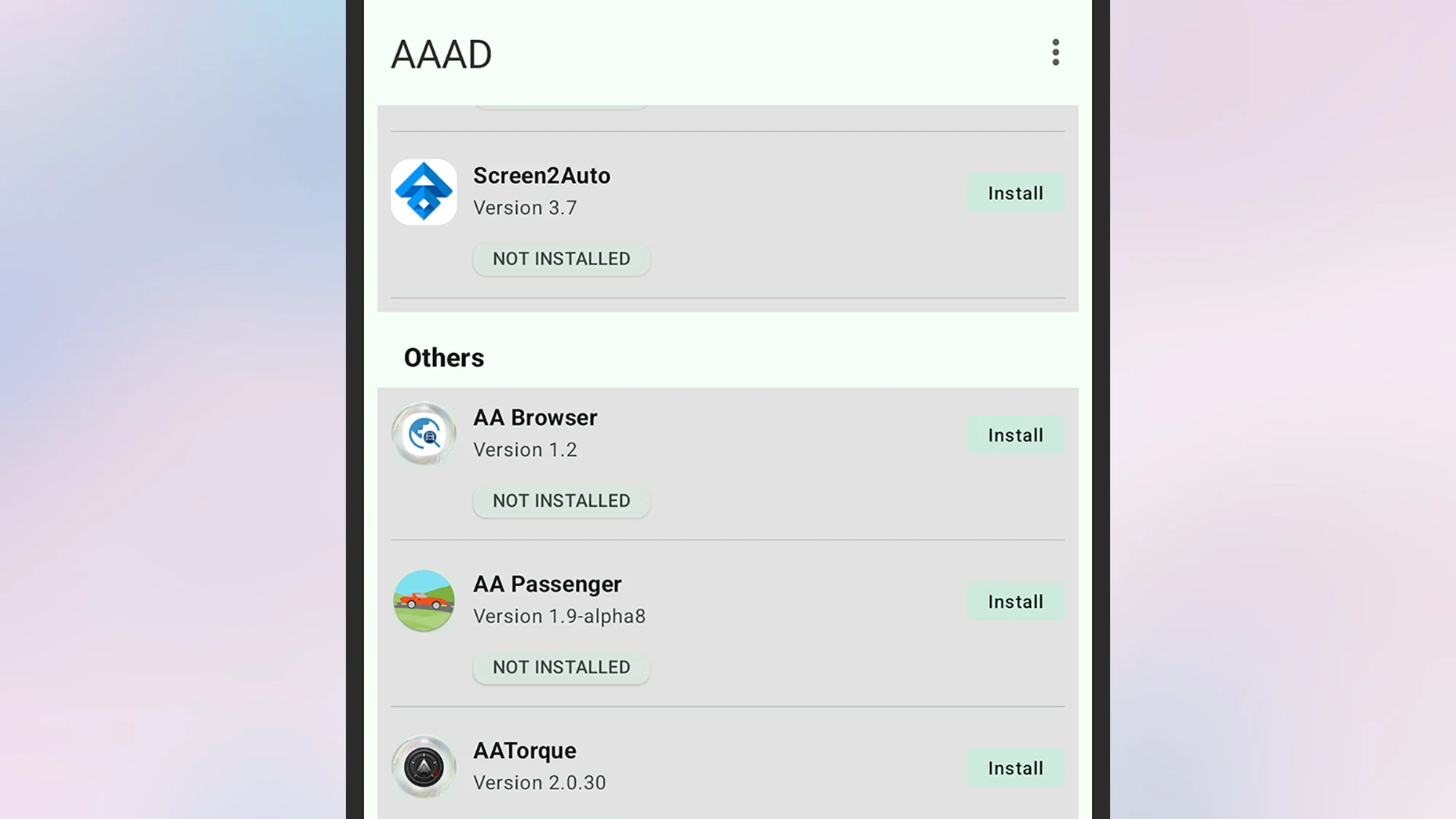
Vous devriez alors voir une fenêtre contextuelle vous demandant si vous êtes sûr de vouloir activer les paramètres de développement pour Android Auto, alors appuyez sur D’ACCORD à confirmer. Vous devez ensuite ouvrir l’APK de l’application AAAD (Android Auto Apps Downloader) dans le navigateur de votre téléphone, en cliquant sur les avertissements de sécurité concernant l’exécution d’applications non Play Store sur votre appareil si elles apparaissent.
Crédit : Vie Associative
AAAD vous donne accès à une sélection d’applications Android Auto qui n’ont pas été spécifiquement approuvées par Google, notamment AA Browser. Appuyez sur les différents écrans d’introduction, accordez à l’application les autorisations dont elle a besoin pour installer d’autres applications, puis recherchez AA Browser dans la liste des applications disponibles. Robinet Installer puis appuyez sur les fenêtres contextuelles de confirmation pour obtenir l’application sur votre téléphone.
Il vous sera demandé si vous souhaitez ouvrir AA Browser immédiatement : vous pouvez l’utiliser comme un navigateur Web normal sur votre téléphone, bien qu’il n’y ait pas vraiment grand-chose à regarder. Il est conçu pour être utilisé principalement sur votre écran Android Auto et devrait désormais apparaître comme une application disponible lorsque votre téléphone est connecté à votre véhicule.
Utiliser le navigateur AA dans votre voiture
À condition que vous soyez arrêté en toute sécurité dans votre véhicule, vous pouvez lancer AA Browser à partir de la liste principale des applications sur l’interface Android Auto (vous pouvez également recevoir une invite pour le lancer la première fois que vous vous connectez, après avoir installé l’application). Vous êtes redirigé vers la page d’accueil de la recherche Google pour commencer, et à partir de là, vous pouvez aller où vous le souhaitez.
Comme pour toute autre application Android Auto, si vous appuyez dans un champ de saisie, un clavier apparaîtra à l’écran que vous pourrez utiliser pour saisir des adresses Web et des informations de connexion, et vous pourrez utiliser l’écran tactile pour naviguer. Pour accéder à la barre d’adresse URL, appuyez n’importe où sur l’écran, puis appuyez sur la flèche bleue dans le coin inférieur gauche.

Crédit : Vie Associative
L’écran suivant vous propose également des options pour parcourir l’historique de votre navigateur et accéder à vos favoris, un moyen pratique de vous assurer que vous pouvez revenir aux sites dont vous avez besoin sans avoir à appuyer sur leurs URL à chaque fois. Il existe également la possibilité de demander les versions de bureau des sites plutôt que les versions mobiles.
Bien que certains sites ne semblent pas aimer le navigateur AA, la plupart des pages que j’ai visitées fonctionnent correctement sur Android Auto. Pour quitter le navigateur, vous pouvez soit appuyer sur le Sortie dans le coin supérieur droit (s’il est visible), ou faites glisser votre doigt vers le haut ou vers le bas depuis les bords supérieur ou inférieur de l’écran Android Auto pour revenir à vos autres applications.
