
L’Apple Watch est à la fois un compagnon de l’iPhone et un appareil très performant à part entière. Prêt à l’emploi, il offre la mise en miroir des notifications, afin que vous ressentiez chaque alerte de votre iPhone sur votre poignet, ainsi qu’un suivi de l’entraînement, afin que vous puissiez suivre vos objectifs de remise en forme. Mais ce portable peut être bien plus que cela. En fait, il n’en faut pas beaucoup pour rendre votre Apple Watch plus personnelle et plus efficace. Si vous en possédez un, voici dix astuces que vous devez connaître :
Désactivez toutes les notifications possibles
Crédit : Khamosh Pathak
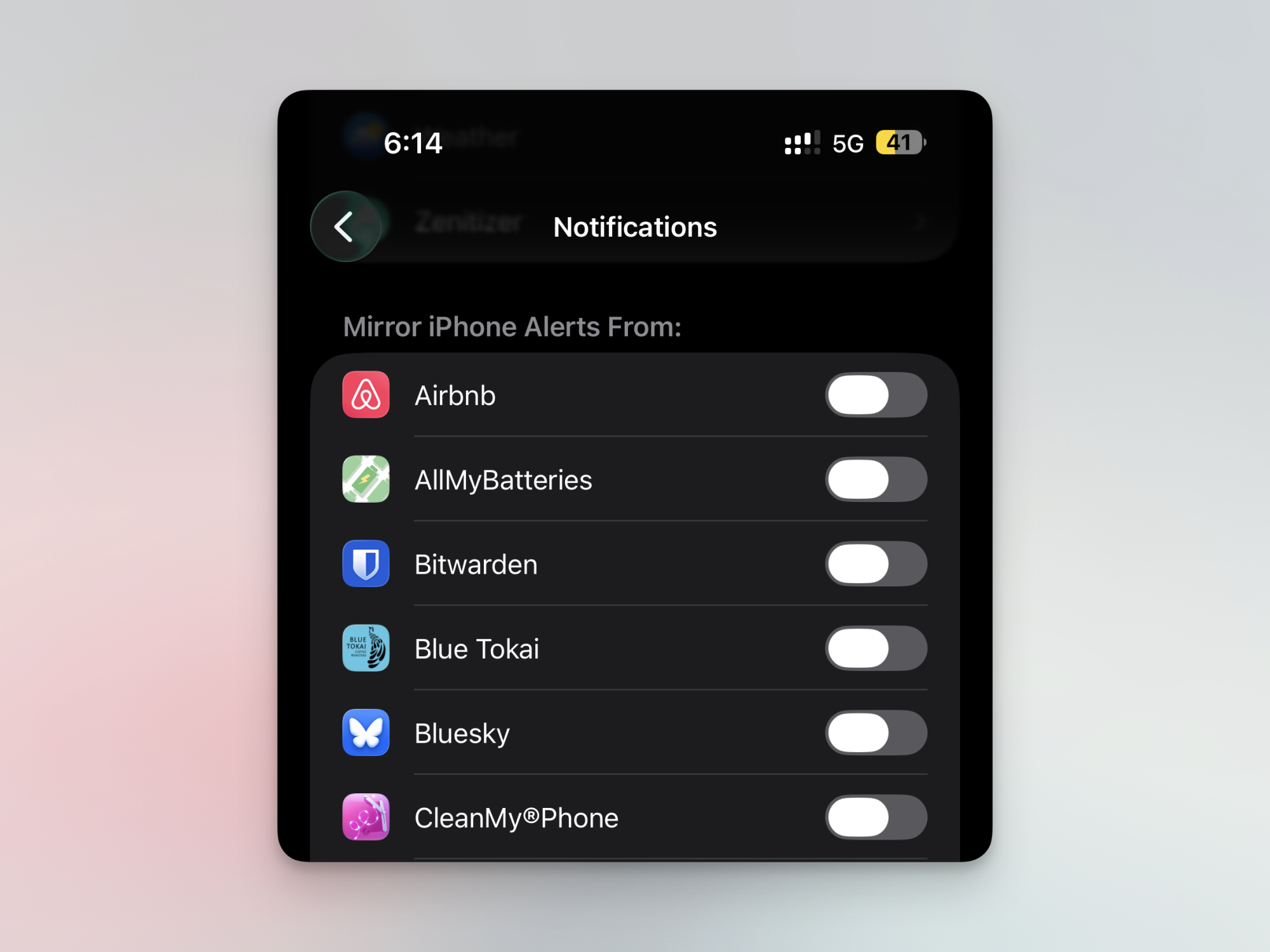
Gardez vos notifications sous contrôle. Par défaut, Apple aime transférer chaque alerte de l’iPhone vers votre montre. C’est juste une recette pour se distraire. Vous devez désactiver la plupart de ces alertes et conserver uniquement les notifications les plus importantes. Un message important de Slack ou un texte d’un ami proche vaut la peine d’être distrait ; une promotion d’Uber ne l’est pas. Ouvrez l’application Watch sur votre iPhone, accédez à Notificationsfaites défiler vers le bas et désactivez la plupart des applications qui reflètent les alertes de l’iPhone.
Pendant que vous y êtes, il peut être utile de garder votre montre en mode silencieux à tout moment. Ouvrez le Centre de contrôle en appuyant sur le bouton Côté et appuyez sur le bouton Cloche icône pour faire taire votre montre pour de bon.
Maîtrisez les gestes du poignet de l’Apple Watch

Crédit : Khamosh Pathak
Les récents gestes du poignet de l’Apple Watch se sont avérés être un succès pour moi. Ce que je pensais être un gadget est quelque chose que j’utilise maintenant plusieurs fois par jour. Si vous possédez une Apple Watch Series 9, Ultra 2, SE 3 ou supérieure, vous avez accès à deux gestes : Double Tap et Wrist Flick. Tout d’abord, si vous tapez deux fois votre index et votre pouce en l’air, vous effectuerez l’action principale actuellement à l’écran. Cela peut inclure la réponse à un appel, l’arrêt d’un minuteur ou l’arrêt d’une séance d’entraînement. Je l’utilise tout le temps maintenant, même lorsque je n’ai pas les mains occupées. Deuxièmement, vous pouvez lever votre poignet pour revenir en arrière sur un écran de votre montre. Il s’agit d’un moyen simple de revenir aux menus ou de revenir au cadran de la montre, sans toucher l’écran.
Déverrouillez automatiquement votre Mac avec votre Apple Watch

Crédit : Khamosh Pathak
C’est une fonctionnalité que j’utilise depuis des années, mais comme elle est assez profondément enfouie dans les paramètres, de nombreux utilisateurs ne la connaissent pas. Une fois configuré, vous pouvez déverrouiller votre Mac automatiquement tant que vous portez votre Apple Watch. Il n’est même pas nécessaire qu’il soit sur le même réseau Wi-Fi, donc cela fonctionne lorsque vous êtes en déplacement.
Pour configurer cela, accédez aux Paramètres système sur votre Mac, puis choisissez Touch ID et mot de passe. Dans le Apple Watch section, activez simplement la fonction de synchronisation pour votre Apple Watch. Une fois authentifié avec votre mot de passe Mac, vous serez prêt à partir. La prochaine fois que vous souleverez le couvercle de votre Mac, macOS vous connectera automatiquement.
Commencez à utiliser des widgets

Crédit : Khamosh Pathak
J’adorais personnaliser le cadran de ma montre avec toutes les diverses complications liées aux minuteries, aux raccourcis et à la météo, pour n’en nommer que quelques-unes. Mais je n’ai jamais été vraiment satisfait de l’encombrement des choses une fois tout mis en place. Cela a changé une fois que j’ai adopté le cadran de la montre Photos et déplacé toutes les informations contextuelles et les raccourcis vers les widgets. Garder toutes ces fonctions et points de données dans une pile de widgets pliables, plutôt que tous affichés à l’écran en même temps, semble bien mieux.
Pour l’essayer par vous-même, faites défiler l’écran à l’aide de la couronne ou faites glisser votre doigt vers le haut sur le cadran de la montre pour accéder à vos widgets. Allez en bas et appuyez sur le bouton Modifier pour commencer à personnaliser votre pile de widgets. Vous pouvez ajouter trois raccourcis d’application au widget supérieur. Je garde généralement cela pour les entraînements, la batterie et la minuterie rapide. Ensuite, j’ai des widgets dédiés pour mes anneaux d’activité, la météo, les raccourcis, le sommeil, etc. Vous pouvez épingler les widgets dans l’ordre que vous souhaitez, et watchOS suggérera également automatiquement les widgets pertinents en fonction de votre utilisation. Plongez plus profondément avec notre guide détaillé sur la personnalisation des widgets.
Créez votre pile de cadrans de montre et parcourez-les

Crédit : Khamosh Pathak
Une fois que vous déplacez les interactions de votre application vers des widgets, les cadrans de votre montre s’ouvrent soudainement. Prenez le temps de créer et de personnaliser deux à trois cadrans de montre entre lesquels vous pouvez basculer à votre guise. C’est facile à faire à tout moment : il suffit de faire glisser votre doigt depuis le bord gauche ou droit pour changer le cadran de la montre.
La création et la personnalisation de cadrans de montre sont en fait plus faciles sur l’application Watch sur iPhone. En fait, c’est le seul endroit où vous pouvez configurer mon cadran de montre préféré : le cadran de montre Photos. Ce cadran de montre alterne entre les photos de ma femme, de la nature et des paysages urbains, me montrant chaque jour une nouvelle sélection. J’aime beaucoup ce cadran de montre. Vous pouvez également créer un cadran de montre pour le suivi de la condition physique et les modes de remise en forme, ainsi qu’un cadran de montre simple pour une utilisation régulière. (Mes favoris ici sont les cadrans Typograph et Meridian.)
Ajustez vos anneaux d’activité selon vos besoins

Crédit : Khamosh Pathak
Pendant près d’une décennie, vous ne pouviez pas modifier vos anneaux d’activité. Si vous tombiez malade ou si vous vouliez simplement passer une journée tranquille, vous perdriez votre séquence de remise en forme. Bien sûr, ce n’est pas l’approche la plus saine en matière de remise en forme. Pour cela, vous devriez consulter l’application Gentler Streak. Cependant, depuis watchOS 11 de l’année dernière, vous avez la possibilité de suspendre ou de modifier vos anneaux d’activité. Vous pouvez le faire à partir de l’application Fitness sur iPhone, ce qui est légèrement plus simple que d’utiliser l’Apple Watch elle-même. Depuis l’application Fitness, appuyez sur Anneaux d’activitépuis faites défiler vers le bas, où vous verrez Changer les objectifs et Sonneries pause. Choisissez l’option appropriée pour commencer. J’ai également des instructions détaillées dans mon guide.
Contrôlez votre Apple TV depuis votre poignet

Crédit : Khamosh Pathak
Si vous utilisez une Apple TV, vous savez à quel point il est facile de perdre la télécommande. Vous connaissez peut-être la fonction de télécommande de l’Apple TV sur l’iPhone, mais cette même fonctionnalité existe également sur l’Apple Watch. Vous devrez trouver l’application Remote dans la liste des applications, puis choisir votre Apple TV. Il devrait apparaître tant qu’il se trouve sur le même réseau que votre montre et à proximité. À partir de là, vous pouvez utiliser des gestes de balayage et des boutons pour contrôler la lecture sur votre téléviseur.
Faites retentir vos alarmes, même en mode silencieux

Crédit : Khamosh Pathak
Sur l’Apple Watch, le mode silencieux et les niveaux sonores de l’alarme sont mariés, contrairement à l’iPhone. Mais récemment, Apple a ajouté une fonctionnalité permettant de passer en mode silencieux pour une alarme particulière. Elle n’est tout simplement pas activée par défaut pour toutes les alarmes. Pour le configurer, ouvrez une alarme depuis l’application Alarmes, accédez à Modifier l’alarme menu, faites défiler vers le bas et activez Briser le mode silencieux.
Personnalisez les Focus en pensant à l’Apple Watch

Crédit : Khamosh Pathak
Les focus sur l’iPhone sont extrêmement puissants et sous-estimés. Et les choses deviennent beaucoup plus intéressantes lorsque vous ajoutez Apple Watch au mix. Chaque Focus peut être associé à son propre cadran de montre, vous pouvez donc avoir un cadran de montre différent pour votre Focus de travail, un autre pour votre Focus personnel et un cadran de montre de fitness pour votre Focus d’entraînement. Aller à Paramètres > Se concentrer pour personnaliser ou créer n’importe quel Focus.
Suivez votre sommeil

Crédit : Khamosh Pathak
Votre Apple Watch est livrée avec un suivi du sommeil intégré. Pour l’utiliser, vous pouvez soit accéder à l’application Sleep sur Apple Watch et créer un programme de sommeil, soit simplement passer à Sleep Focus. Lorsque vous êtes en mode veille, votre montre s’éteint automatiquement et devient silencieuse, vous ne serez donc dérangé par aucune notification.
Avec watchOS 26, votre Apple Watch vous donne désormais également un score de sommeil, qui offre plus d’informations sur vos habitudes de sommeil. J’ai utilisé le mode veille l’année dernière avec mon Apple Watch Series 10 et j’ai déjà beaucoup profité de la fonction de suivi du sommeil.
