
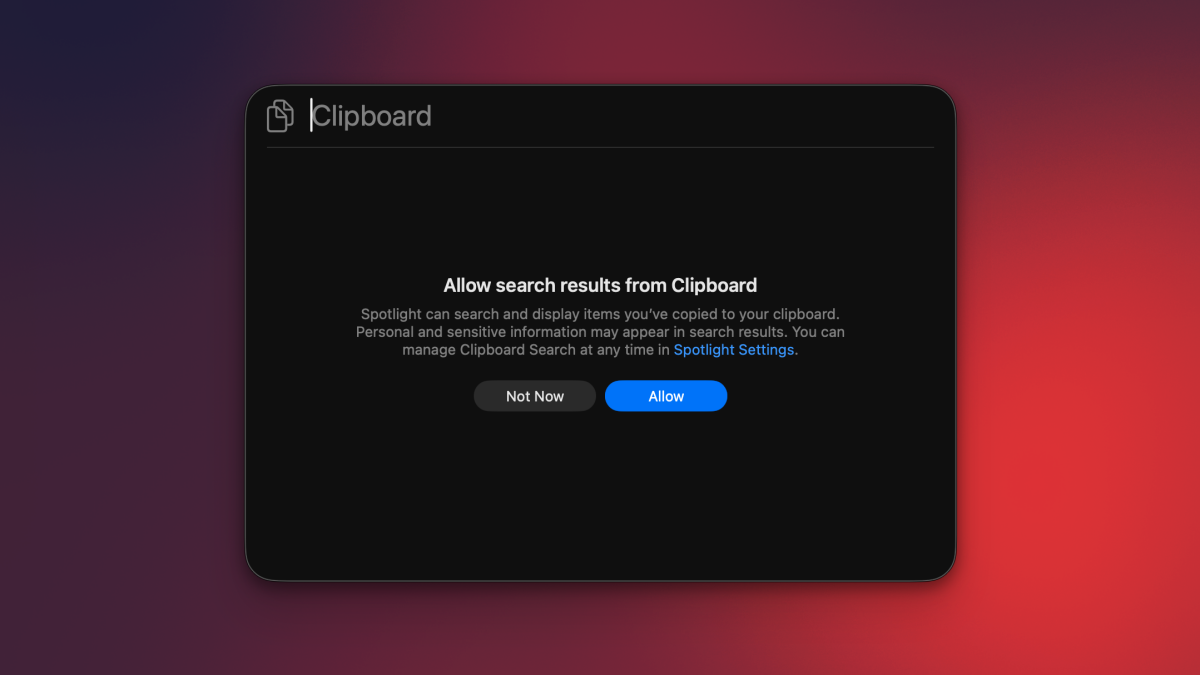
Étonnamment, votre Mac vient tout juste d’acquérir la capacité de vous montrer une liste complète de ce que vous avez copié. macOS vous a toujours permis de copier et coller des éléments, mais si vous copiiez plusieurs éléments dos à dos, il n’y avait aucun moyen d’afficher les premiers éléments que vous aviez ajoutés à votre presse-papiers. Bien sûr, les applications tierces comblent cette lacune depuis de nombreuses années maintenant, mais macOS lui-même ne vous permettait pas jusqu’à présent d’afficher facilement plusieurs éléments stockés dans le presse-papiers. Avec macOS 26 Tahoe, la recherche Spotlight de votre Mac a ajouté la prise en charge de l’historique du presse-papiers, ce qui signifie que vous pouvez afficher à peu près tout ce que vous avez copié au cours des 30 derniers jours. Voici comment configurer et utiliser l’historique du presse-papiers sur votre Mac.
Comment activer l’historique du presse-papiers sur votre Mac
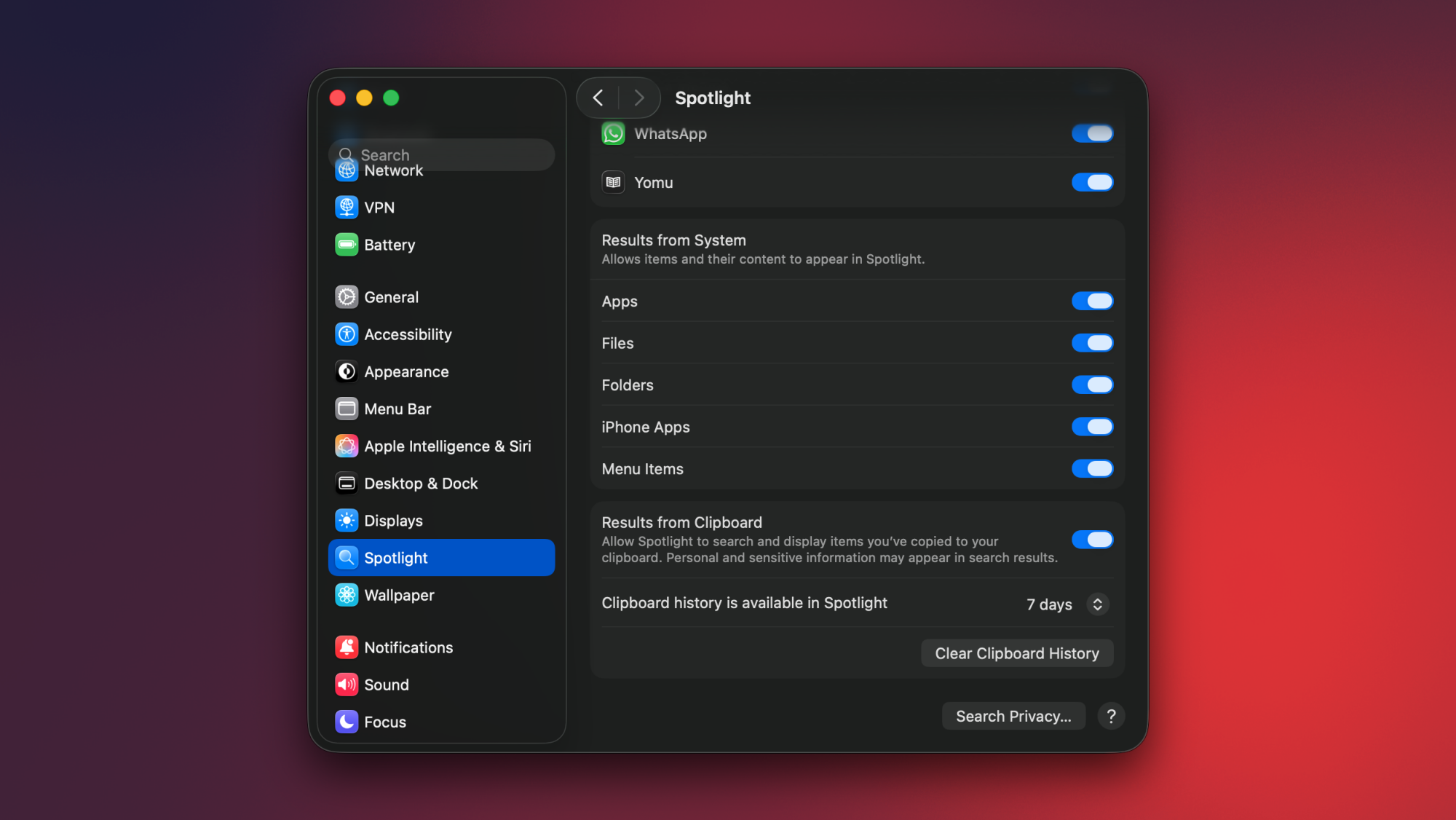
L’historique du Presse-papiers est désactivé par défaut sur macOS Tahoe, vous devrez donc d’abord l’activer. Pour ce faire, cliquez sur le logo Apple dans le coin supérieur gauche de l’écran de votre Mac et sélectionnez Paramètres système. Maintenant, allez à Mettre en lumière et faites défiler vers le bas dans le volet de droite. Activer Résultats du Presse-papierspuis cliquez sur le menu déroulant en dessous. Cela vous permet de choisir la durée pendant laquelle vous souhaitez conserver l’historique de votre presse-papiers. Apple vous propose trois choix : 8 heures, 7 jours ou 30 jours. Une fois que vous aurez fait votre choix, vous serez prêt à utiliser l’historique du presse-papiers sur votre Mac.
Si vous copiez très souvent des éléments sensibles dans le presse-papiers, vous devriez probablement éviter d’activer cette fonctionnalité. Je connais de nombreuses personnes qui, d’une manière ou d’une autre, stockent encore des mots de passe, des informations de carte de crédit et d’autres informations bancaires dans les discussions WhatsApp ou dans des fichiers texte brut. Dès que vous copiez des données sensibles à partir d’emplacements non sécurisés, elles sont ajoutées à l’historique de votre presse-papiers, ce qui n’est pas idéal. La bonne nouvelle est que si vous copiez des mots de passe depuis Apple Passwords ou d’autres applications de gestion de mots de passe, ils n’apparaissent pas dans l’historique du presse-papiers de votre Mac.

Accéder et utiliser l’historique du presse-papiers sur votre Mac

Vous pouvez accéder à l’historique du presse-papiers de votre Mac à l’aide de la recherche Spotlight de macOS Tahoe. Tout d’abord, copiez quelques éléments dans votre presse-papiers. Il peut s’agir de texte, de photos ou d’autres fichiers. Utilisez le Espace de commande raccourci clavier (ou cliquez sur la loupe dans le coin supérieur droit de votre Mac) pour ouvrir Spotlight, puis appuyez sur Commande-4. Cela ouvrira l’historique du presse-papiers de votre Mac, où vous pourrez voir tous les fichiers que vous avez copiés récemment.
Pour voir les éléments plus anciens, faites défiler vers le bas. À côté de chaque élément, vous verrez un petit bouton de copie, que vous pouvez utiliser pour copier à nouveau cet élément dans votre presse-papiers. Ceci est utile si vous avez copié plusieurs éléments à la suite, mais que vous avez oublié de coller les premiers. Vous pouvez également sélectionner n’importe quel élément dans la liste de l’historique du presse-papiers et appuyer sur la touche Retour de votre clavier pour coller cet élément dans l’application qui se trouve au premier plan.
Si vous souhaitez effacer rapidement l’historique de votre presse-papiers, lancez Spotlight (Commande-Espace), suivi de la page de l’historique du presse-papiers (Commande-4), et sélectionnez le bouton à trois points à droite. Sélectionner Effacer l’historique ici pour effacer tout votre presse-papiers. Ou vous pouvez simplement attendre : Apple effacera automatiquement tout ce qui se trouve dans votre presse-papiers après le délai prédéfini (entre 8 heures et 30 jours, selon ce que vous avez choisi dans les paramètres système).
Les applications tierces de gestion du presse-papiers sont meilleures

Je suis conscient que certaines personnes n’utilisent pas du tout Spotlight, au profit de meilleures alternatives comme Raycast ou Alfred. Heureusement, ces applications sont également dotées de gestionnaires de presse-papiers intégrés. L’implémentation de Spotlight est suffisante pour les cas d’utilisation de base, mais elle nécessite un moyen plus rapide d’accéder et de coller à partir de l’historique de votre presse-papiers. Bien que l’historique du presse-papiers dans Spotlight soit une mise à niveau intéressante, je pense toujours que si vous êtes sérieux au sujet de la gestion du presse-papiers, les alternatives tierces sont la voie à suivre.
Les meilleurs gestionnaires de presse-papiers pour Mac vous permettront de synchroniser l’historique de votre presse-papiers sur plusieurs appareils, d’exclure certaines applications de votre historique de presse-papiers, de filtrer les éléments du presse-papiers par type (liens, texte, images, etc.), de copier plusieurs éléments et de les coller séquentiellement (utile pour remplir des formulaires répétitifs), d’extraire et de copier du texte à partir d’images, et bien plus encore.
