
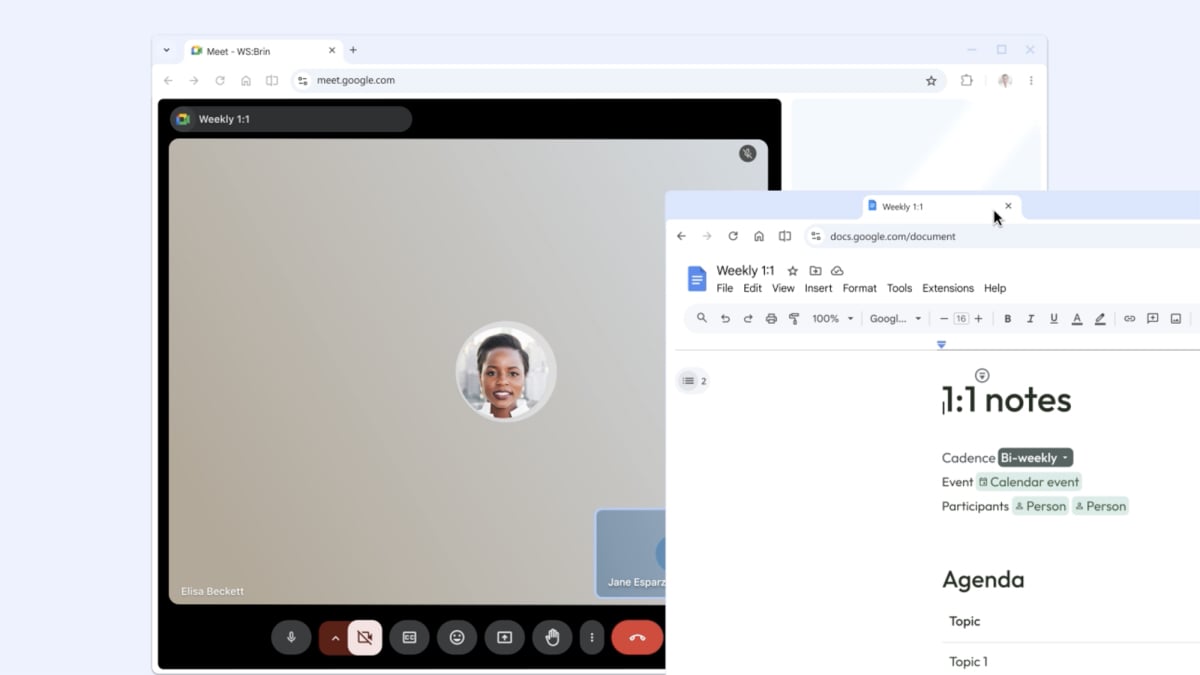
Après avoir été testée en tant qu’indicateur expérimental, la fonctionnalité Split View de Google Chrome est désormais déployée dans la version stable du navigateur (version 142). Cela ne semble pas être disponible pour tout le monde en même temps, mais certaines personnes le voient. (Je l’ai dans Chrome sur mon Mac, mais pas encore sous Windows.)
Pour vérifier que vous utilisez la dernière version de Chrome, cliquez sur les trois points (en haut à droite) dans un onglet du navigateur, puis choisissez Paramètres et À propos de Chrome. Si une mise à jour est disponible, elle sera téléchargée et vous pourrez redémarrer votre navigateur pour l’appliquer.
Si vous utilisez la dernière version de Chrome et que vous ne voyez toujours pas Split View, vous pouvez soit attendre que la fonctionnalité vous parvienne, soit activer le drapeau. Tapez « chrome://flags/#side-by-side » dans la barre d’adresse de votre navigateur et appuyez sur Entrerpuis activez la fonctionnalité et redémarrez votre navigateur. Vous devriez alors avoir Split View.

Cela fonctionne exactement comme vous pouvez le deviner d’après son nom : Split View vous permet d’ouvrir deux sites ou applications dans le même onglet, afin que vous puissiez, par exemple, approfondir un article de Vie Associative tout en gardant un œil sur les réseaux sociaux. Cela fonctionne bien mieux que d’avoir simplement deux fenêtres Chrome côte à côte sous Windows ou macOS.
Comment créer une vue fractionnée
Il existe plusieurs façons de créer une vue fractionnée. La première consiste à cliquer avec le bouton droit sur l’en-tête d’un onglet, puis à choisir Ajouter un onglet à une nouvelle vue fractionnée dans le menu qui apparaît : l’onglet sélectionné occupe la moitié de la fenêtre Chrome et, dans l’autre moitié, vous pouvez choisir un autre onglet ouvert (s’il n’y a pas d’autres onglets ouverts, vous verrez la page Nouvel onglet).
L’autre méthode consiste à cliquer et à faire glisser un onglet ouvert (à l’aide de son en-tête), ou un lien Web, à l’extrême gauche ou à l’extrême droite d’un autre onglet. Vous devriez alors voir un petit espace ouvert, avec un Créer une vue fractionnée étiquette. Faire glisser et positionner correctement peut demander un peu de pratique, mais une fois que vous avez compris, c’est assez simple.

Après cela, l’onglet divisé fonctionne plus ou moins comme n’importe quel autre onglet normal. Vous pouvez le faire glisser vers une autre position ou dans une autre fenêtre, et vous pouvez cliquer dessus avec le bouton droit pour accéder aux options de l’onglet (pour désactiver ou épingler, par exemple). L’onglet de la vue fractionnée comportera deux petites icônes « x », permettant de fermer chaque moitié de l’onglet séparément. Pour les fermer tous les deux, cliquez avec le bouton droit sur l’onglet et choisissez Fermer.
Chaque fois que vous êtes dans un onglet partagé, vous verrez une nouvelle icône dans la barre d’outils Chrome, sur laquelle vous pouvez cliquer pour accéder aux fonctionnalités associées : vous pouvez séparer les deux vues, fermer la vue de gauche ou de droite, ou échanger les vues à partir de ce bouton de la barre d’outils. Les mêmes options sont disponibles si vous cliquez avec le bouton droit sur l’en-tête de l’onglet Split View.
Comment utiliser Split View
La vue fractionnée peut s’avérer utile chaque fois que vous avez besoin de deux pages Web ou applications Web à l’écran en même temps. L’une des suggestions de Google consiste à garder un document ouvert pendant que vous participez à un appel vidéo, afin que vous puissiez prendre des notes plus facilement.
Cela fonctionnera bien pour tout type de recherche ou de prise de notes où vous recherchez quelque chose et devez ensuite écrire à ce sujet. Cela peut également être loin d’être idéal pour notre capacité d’attention, car vous pouvez charger une vidéo sur une moitié de votre Split View, puis faire défiler les réseaux sociaux sur l’autre moitié.

Vous pouvez ajuster la taille de chaque volet en faisant glisser le séparateur au milieu, même si vous êtes globalement limité par la taille de la fenêtre Chrome. Vous pouvez également basculer vers différents sites Web dans une vue fractionnée en tapant normalement dans la barre d’adresse. Assurez-vous simplement d’avoir d’abord sélectionné la moitié droite du volet.
Le même type d’effet est possible depuis longtemps sous Windows et macOS en alignant deux fenêtres Chrome de chaque côté de l’écran, mais il y a quelque chose de plus pratique et plus simple à avoir deux pages dans le même onglet. Je peux voir que c’est quelque chose que j’utilise beaucoup, en particulier sur un moniteur ultra-large.
