
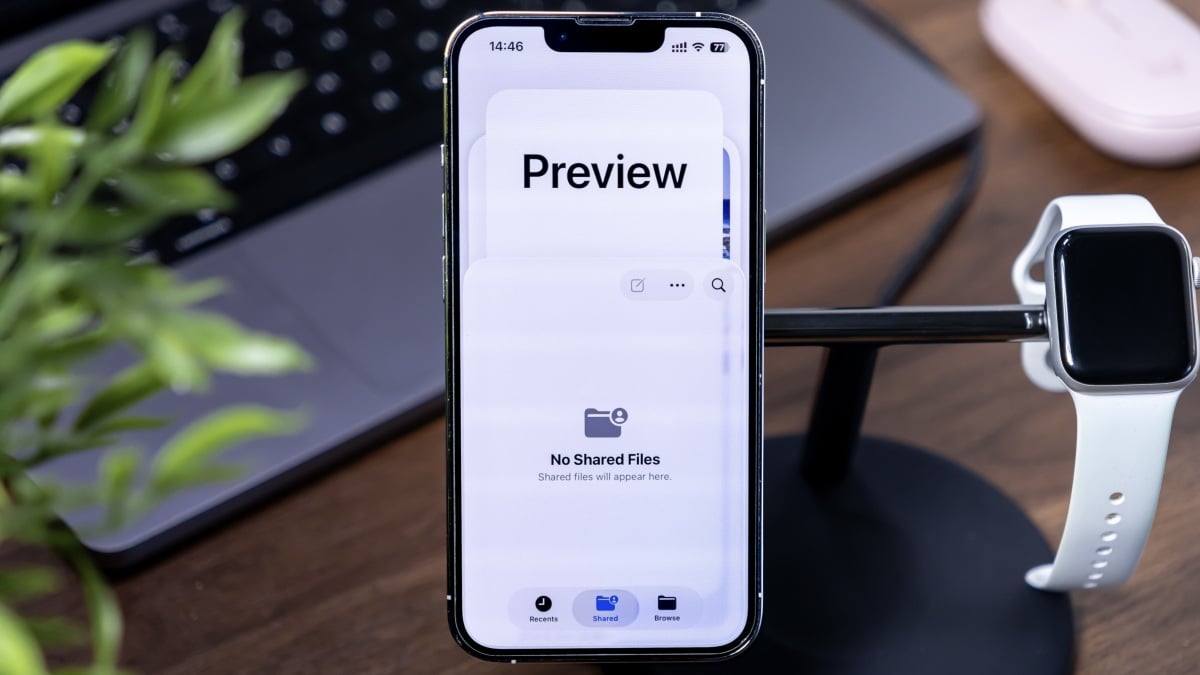
Votre iPhone est essentiellement un ordinateur qui s’intègre dans votre poche, il est donc logique qu’Apple le traite comme tel. À ce stade, avec iOS 26, l’iPhone et l’iPad obtiennent une nouvelle application qui était une exclusivité Mac depuis plus de 20 ans: Aperçu.
Que pouvez-vous faire avec l’application Aperçu?
Comme sur MacOS, l’application d’aperçu pour iOS et iPados est largement conçue pour afficher les PDF et autres documents. Lorsque vous ouvrez l’application pour la première fois, vous verrez les options pour créer un nouveau document ou en numériser une avec la caméra de votre iPhone.
La plupart du temps, cependant, vous avez probablement un document existant que vous souhaitez ouvrir à l’aide de l’aperçu. Si c’est le cas, vous trouverez ces options dans la moitié inférieure de cette page de départ. Il s’agit de l’intégration de l’aperçu avec l’application Files: vous pouvez parcourir vos documents à partir de fichiers et ouvrir n’importe quel présent avec l’aperçu.

Une fois que vous avez un document chargé, vous pouvez afficher, annoter, marquer et le modifier. Si vous devez remplir un document avec vos informations, vous pouvez utiliser Autofill pour saisir automatiquement les informations de contact et d’autres détails enregistrés. Vous pouvez ajouter votre signature, et si vous êtes sur votre iPad, vous pouvez utiliser votre Apple Crayon pour dessiner sur le document. Sinon, vous pouvez utiliser votre doigt pour marquer le fichier.
Vous pouvez également exporter des documents à partir de l’application Aperçu. Vous pouvez travailler avec des types de fichiers, notamment HeIDC, JPEG, PDF, PNG et TIFF. Et comme pour l’aperçu sur MacOS, il existe un certain nombre de contrôles lors de l’exportation, tels que la résolution, l’intégration du texte et l’enregistrement d’images en tant que JPEG.
Bien que vous puissiez faire beaucoup ici, la plus grande force que je vois pour cette application d’aperçu mobile est de l’utiliser comme un outil de documents juridiques. Si vous avez besoin de signer un document important, vous pouvez le scanner rapidement dans l’application, ajouter votre signature, remplir toutes les informations – peut-être automatiquement avec Autofill – puis envoyer un e-mail au doc, le tout sans avoir besoin de sauter sur votre ordinateur.
L’aperçu sur iOS est toujours un travail en cours
Si vous regardez la page APPREEP de l’aperçu, vous remarquerez quelques critiques mitigées. Après avoir utilisé l’application un peu, je comprends pourquoi. L’aperçu pour iOS est définitivement un travail en cours et a besoin de quelques mises à niveau clés.
Les plus grandes bizarreries que j’ai remarquées immédiatement: la page du menu principal est encombrée, l’intégration des fichiers ressemble plus à un problème qu’à une fenêtre dédiée. En parlant de fichiers, Apple a pris la décision d’avoir des documents dans des fichiers ouverts dans l’aperçu. Au début, cela semble être une bonne idée, jusqu’à ce que vous en ayez l’expérience en personne sur iOS et iPados. Être traîné hors de l’application Fichiers lorsque vous ne vous attendez pas à ce que ce soit choqué, surtout lorsque vous avez l’habitude de consulter vos documents directement dans l’application.
La solution de contournement ici est d’éviter les fichiers d’ouverture, eh bien, les fichiers. Utilisez l’intégration des fichiers dans l’aperçu, afin de rester dans la même application. Comme c’est intuitif. Vous pouvez également choisir de supprimer l’application Aperçu, mais c’est un peu dommage quand c’est une mise à jour majeure pour iOS et iPados 26.
De plus, lorsque vous choisissez l’option de balisage, il n’y a aucun moyen clair de quitter sans fermer toute l’application. Pour autant que je sache, la seule façon de le faire est d’appuyer sur les trois points en haut à droite, puis appuyez sur le balisage pour quitter ce menu. Le bouton de balisage devrait vraiment rester à l’écran comme il le fait sur MacOS, il est donc évident de la rejeter.
