
Saviez-vous que vous pouvez personnaliser Google pour filtrer les ordures? Prendre ces étapes Pour de meilleurs résultats de recherche, notamment en ajoutant mon travail chez Vie Associative comme source préférée.
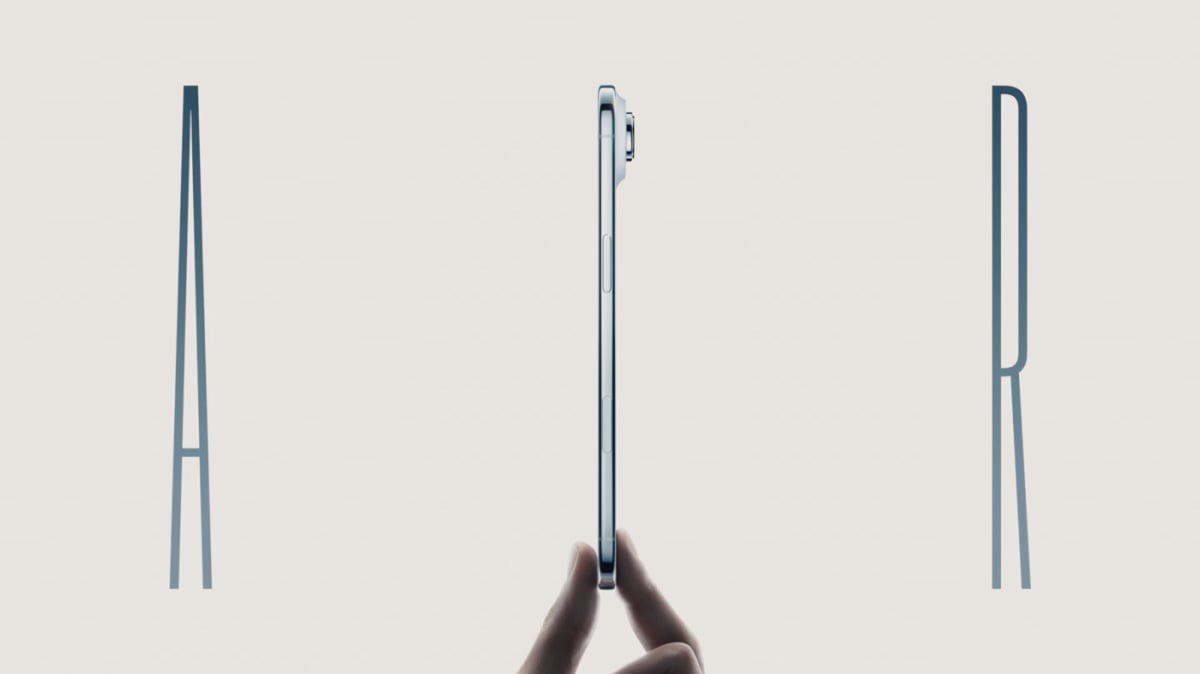
L’Air iPhone est un tout nouveau type de téléphone pour Apple, diminuant les internes de l’iPhone dans le facteur de forme le plus mince à ce jour, à seulement 0,22 pouces d’épaisseur. Malgré tout cela, Apple promet jusqu’à 27 heures de lecture vidéo, soit seulement trois heures de moins que son estimation pour l’iPhone 17.
Honnêtement, je suis sceptique – et je ne suis pas seul là-dedans. La plupart des téléphones que je teste ne sont pas tout à fait à la hauteur de leurs estimations officielles de la durée de vie de la batterie, qui sont toujours effectuées dans des conditions idéales et viennent généralement avec un certain nombre de mises en garde. Il est possible que l’iPhone Air aura une lacune importante à la batterie par rapport aux autres nouveaux iPhones, ce que je confirmerai quand j’aurai pu le tester. Mais bien qu’il n’ait pas eu de temps prolongé avec le téléphone, j’ai pu tenir l’air iPhone, et j’admets que cela semble carrément magique dans la main, presque comme une carte de crédit qui peut passer des appels téléphoniques.

Je ne vous blâmerai pas si vous êtes prêt à sacrifier une durée de vie de la batterie ou un potentiel de caméra pour en accrocher un pour vous-même, mais si vous le faites, voici les paramètres que vous voudrez vous activer pour expliquer une durée de vie supplémentaire de la batterie.
Mode de faible puissance

La façon la plus évidente de prolonger la durée de vie de la batterie sur votre téléphone est d’activer le mode de faible puissance. Sur un iPhone, cela est aussi simple que de glisser dans le coin supérieur droit de votre écran d’accueil et de taper l’icône de la batterie dans le centre de contrôle (ou vous pouvez aller à Paramètres> Batterie> Mode d’alimentation et basculer sur Mode de faible puissance à partir de là).
Cela apportera le plus de changements à l’étendue de la batterie pour vous, mais sera également livré avec les plus grands succès des performances et de la convivialité. Cela signifie que cela réduira vos activités de fond, réduira votre taux de rafraîchissement et votre luminosité et limitera les fonctionnalités comme la synchronisation 5G et iCloud. Il réduira également certaines animations et commencera automatiquement à verrouiller votre téléphone après 30 secondes d’inactivité. Essentiellement, ce n’est probablement pas la façon dont vous voudrez utiliser votre téléphone la plupart du temps, mais cela peut aider à un pincement.
Mode d’alimentation adaptatif
Le mode d’alimentation adaptatif est un peu comme un mode de faible puissance moins agressif. Vous le trouverez dans le même menu que le mode faible puissance, sous Paramètres> Batterie> Mode d’alimentationbien que vous aurez besoin d’un iPhone 15 Pro ou supérieur et iOS 26 pour y accéder.
Lorsqu’il est activé, cela utilisera Apple Intelligence pour ajuster les performances de votre téléphone à la volée, plutôt que de rattraper immédiatement toutes les trappes comme le mode de faible puissance. En fonction de vos modèles d’utilisation, il tentera de prédire quand vous aurez besoin de plus de durée de vie de la batterie que d’habitude, et fera des ajustements comme arrêter les applications d’arrière-plan de rafraîchir, abaisser la luminosité de l’écran de 3%, ou simplement faire des «ajustements de performances». Comment cela fonctionne est très nouveau et derrière le rideau de pomme pour l’instant, mais l’idée est que même si vous êtes censé activer le mode de faible puissance lorsque vous en avez absolument besoin, vous pouvez définir le mode d’alimentation adaptative et l’oublier. Et ce n’est pas non plus un ou l’autre. Vous pouvez toujours utiliser le mode de faible puissance en plus du mode d’alimentation adaptatif. En fait, si votre téléphone est à moins de 20% de batterie, le mode d’alimentation adaptatif activera le mode de faible puissance pour vous.
La capture? Le mode d’alimentation adaptatif a besoin de sept jours pour apprendre vos habitudes de charge, vous devrez donc l’activer au moins une semaine avant de vouloir l’utiliser.
Baissez votre luminosité

Disons que vous ne faites pas confiance aux différents modes d’alimentation d’Apple pour ajuster les paramètres de votre téléphone pour vous, ou vous voulez seulement limiter quelques choses. C’est totalement une option. Dans ce cas, commençons par la luminosité. Garder votre téléphone à la luminosité maximale tout le temps n’est pas seulement la plus rapide, mais il drainera également votre batterie plus rapidement. C’est pourquoi vous voudrez probablement le refuser à ce dont vous avez besoin pour la situation dans laquelle vous vous trouvez.
Vous avez quelques options ici. Le plus simple est de simplement glisser vers le bas du coin supérieur droit de votre écran d’accueil, puis ajuster votre luminosité à l’aide du curseur avec l’icône de soleil dessus. Si vous préférez ajuster votre luminosité dans l’application Paramètres, vous pouvez vous diriger vers Paramètres> Affichage et luminosité Et faites défiler vers le bas jusqu’à ce que vous voyiez le curseur là-bas. Vous verrez un tas d’autres options ici, mais ils sont davantage sur la température de la couleur et ne vous aideront pas réellement à régler votre luminosité (bien que nous y reviendrons plus tard dans ce guide).
Mais si vous êtes comme moi, contrôler manuellement votre luminosité tout le temps deviendra un peu fatigant. C’est pourquoi je préfère allumer Auto-brillance. Basculez-le simplement sous Paramètres> Accessibilité> Affichage et taille du texte> auto-brillanceet votre téléphone réduira automatiquement la luminosité lorsque vous êtes dans un environnement sombre ou que vous le réduisez pendant que vous êtes entouré de soleil. Cela vous donne un peu moins de contrôle, mais c’est assez pratique.
Refuser le temps jusqu’à ce que votre téléphone verrouille automatiquement

Remonter Paramètres> Affichage et luminositévous verrez une bascule appelée Verrouillage automatique. C’est ce qui vous expulse de votre téléphone et retournez à votre écran de verrouillage après une certaine inactivité. Personnellement, j’aime le laisser à cinq minutes, afin que je puisse lire en toute sécurité les longs articles ou vérifier les recettes pendant la cuisson sans être expulsées pour ne pas taper suffisamment l’écran. Mais cela draine ma batterie plus rapidement.
Pour éliminer plus de durée de vie de la batterie de votre téléphone, essayez de le baisser à la marque de 30 secondes ou d’une minute. Vous devrez peut-être rappeler à votre téléphone que vous y êtes plus souvent que vous ne le souhaitez, mais cela vous empêchera de vider inutilement votre batterie si vous vous levez accidentellement et laissez votre téléphone derrière sans le verrouiller en premier.
Et ne vous inquiétez pas: même avec le verrouillage automatique sur ses paramètres les plus stricts, il ne verrouillera pas l’écran pendant que vous regardez une vidéo ou en jouant à un jeu.
Éteignez l’écran toujours sur

L’affichage toujours sur l’iPhone, ajouté avec l’iPhone 14 Pro, est l’une de mes choses préférées sur les modèles d’iPhone les plus récents d’Apple, car il facilite la vérification des notifications ou le moment en un coup d’œil. Mais il drainera votre batterie, même s’il est réglé sur un taux de rafraîchissement bas et 1 Hz.
Pour l’éteindre, rendez-vous à nouveau vers Paramètres> Affichage et luminositépuis appuyez sur Toujours exposé et basculer Toujours exposé Au bas du menu qui apparaît. Si vous souhaitez faire des compromis, vous pouvez simplement vous déplacer Montrer du papier peint en haut du même menu. Cela gardera toujours les exposés, mais tout sauf pour l’horloge et vos widgets seront noirs. Cela vous fera économiser la durée de vie de la batterie nécessaire pour afficher la couleur, ce qui m’amène à mon prochain conseil.
Activer le mode sombre

Voici mon dernier conseil pour Paramètres> Affichage et luminosité. En haut de cette page, vous pourrez sélectionner si vous souhaitez votre téléphone en mode lumière ou en mode sombre. Si vous voulez sauver la durée de vie de la batterie, choisissez le mode sombre. En effet, l’iPhone utilise un écran OLED, donc chaque pixel individuel s’auto-illuminant. Si un pixel n’a besoin que d’afficher le noir, il ne s’allume pas, ce qui vous permet d’économiser la batterie.
Le mode noir ne fonctionnera pas sur toutes les applications, mais dans ceux qui le soutiennent, il échangera votre arrière-plan en noir, ce qui devrait aider votre téléphone à durer plus longtemps au fil du temps.
Gérez votre consommation de données

La connexion à un réseau pour utiliser les données draine en fait plus de puissance que le WiFi, car une connexion cellulaire nécessite un signal plus fort sur de longues distances. Cela signifie que pour économiser la durée de vie de la batterie sur votre iPhone, vous voudrez être un peu strict quant à la consommation de données.
Vous avez quelques options ici. Le plus simple est de simplement désactiver complètement les données, en glissant de l’écran d’accueil et en éteignant la petite icône de données vertes à côté de l’icône Bluetooth dans le coin supérieur gauche. Cela désactivera complètement les données, mais parce qu’il ne fait pas de discrimination entre les applications, il n’est pas idéal pour un usage quotidien.
Pour être un peu plus précis avec la façon dont votre iPhone utilise les données, vous devrez naviguer vers Paramètres> cellulaire. Ici, vous avez quelques commandes à portée de main.
Le choix le plus simple à faire ici est la désactivation Assistance Wi-Fiqui complète votre wifi avec une connexion de données lorsqu’elle fonctionne lentement. Étant donné que notre objectif ici est de réduire notre dépendance à l’égard des données, il n’est pas idéal.
Vous voudrez peut-être aussi désactiver Drive iCloud et Sauvegarde iCloudqui utilisera votre réseau cellulaire pour transférer et sauvegarder des fichiers sur iCloud lorsque le WiFi n’est pas disponible.
Au-dessus de ces bascules, vous pourrez également voir vos applications les plus affamées de données et restreindre leur accès à votre réseau. Cela peut être utile même si vous n’essayez pas d’augmenter la durée de vie de la batterie, car vous pouvez probablement réduire également l’utilisation des données inutile ici.
Enfin, activons Appel Wi-Fi. Cela permettra à votre téléphone de passer des appels sur Internet pendant que vous êtes connecté au WiFi, vous permettant de vous enregistrer des données cellulaires. Retourner au principal Paramètres menu, puis faites défiler vers le haut Applications> Téléphone. Ici, faites défiler vers le bas à Appels et assurer Appel Wi-Fi est allumé. Si vous le souhaitez, vous pouvez même faire défiler et décocher Données cellulaires sous Autoriser le téléphone à accéderbien que cela vous empêchera de passer des appels à moins que vous ne soyez connecté au WiFi.
Gérer la rafraîchissement de l’application d’arrière-plan

Ce n’est pas parce que vous avez navigué loin d’une application sur votre iPhone qu’elle ne fonctionne plus. Au lieu de cela, de nombreuses applications continueront de se rafraîchir en arrière-plan, à mettre à jour leur contenu mais aussi à vider votre batterie. Heureusement, vous avez quelques choix ici.
Pour voir vos options, dirigez-vous vers Paramètres> Général> Rafraîchissement de l’application d’arrière-plan. Vous verrez l’approche générale de votre téléphone pour rafraîchir les applications en arrière-plan, ainsi que les bascules pour chaque application de votre téléphone.
Cliquez sur Rafraîchissement de l’application d’arrière-plan Le bouton dans le menu et vous pouvez choisir de le désactiver, de le garder sur tout le temps ou de l’activer uniquement lorsque vous êtes sur le WiFi. Désactivé est l’option la plus efficace de batterie, mais si vous n’êtes pas si strict, vous pouvez également choisir Wi-Fi pour au moins empêcher la fonctionnalité d’utiliser vos données (ce qui, encore une fois, draine plus de batterie).
Avec cela, si vous avez quitté la fonctionnalité, vous pouvez désormais faire défiler votre liste d’applications et sélectionner les applications que vous souhaitez permettre d’actualiser en arrière-plan. Cela pourrait vous faire économiser une durée de vie de la batterie si vous ne voulez pas désactiver complètement la fonctionnalité, mais voulez le désactiver pour certaines applications affamées. Malheureusement, contrairement au menu des données cellulaires, vous ne verrez pas à quel point vos applications ont faim, vous devrez donc deviner.
Achetez simplement une batterie externe

Enfin, vous pouvez simplement abandonner et acheter un pack d’alimentation externe. L’air iPhone fonctionnera avec toutes les batteries externes que font vos autres iPhones, et bien qu’il soit si mince, il se fixera en toute sécurité aux batteries compatibles via MAGSAFE. Même si je déteste suggérer «dépenser simplement plus d’argent» en option, Apple ne partage pas cette préoccupation. En fait, il a même fait une batterie Magsafe conçue spécifiquement pour l’air iPhone, qui, selon lui, vous donnera «65% de charge supplémentaire» tout en maintenant un profil mince.
Il en coûte 100 $ et si cela en vaut la peine dépendra de vos priorités. Personnellement, je ne suis pas sûr de moi-même, car vous achèteriez probablement l’air de l’iPhone parce qu’il est mince et léger. Si c’est le cas, pourquoi gifler une batterie externe dessus? Mais je peux aussi voir pourquoi vous voudriez une batterie Magsafe par le temps et un facteur de forme mince à d’autres moments. Sachez simplement: cette batterie est un peu grande, donc elle ne tiendra pas verticalement sur l’iPhone 17 ou l’iPhone 17 Pro.
