
Saviez-vous que vous pouvez personnaliser Google pour filtrer les ordures? Prendre ces étapes Pour de meilleurs résultats de recherche, notamment l’ajout de Vie Associative comme source préférée pour les nouvelles technologiques.
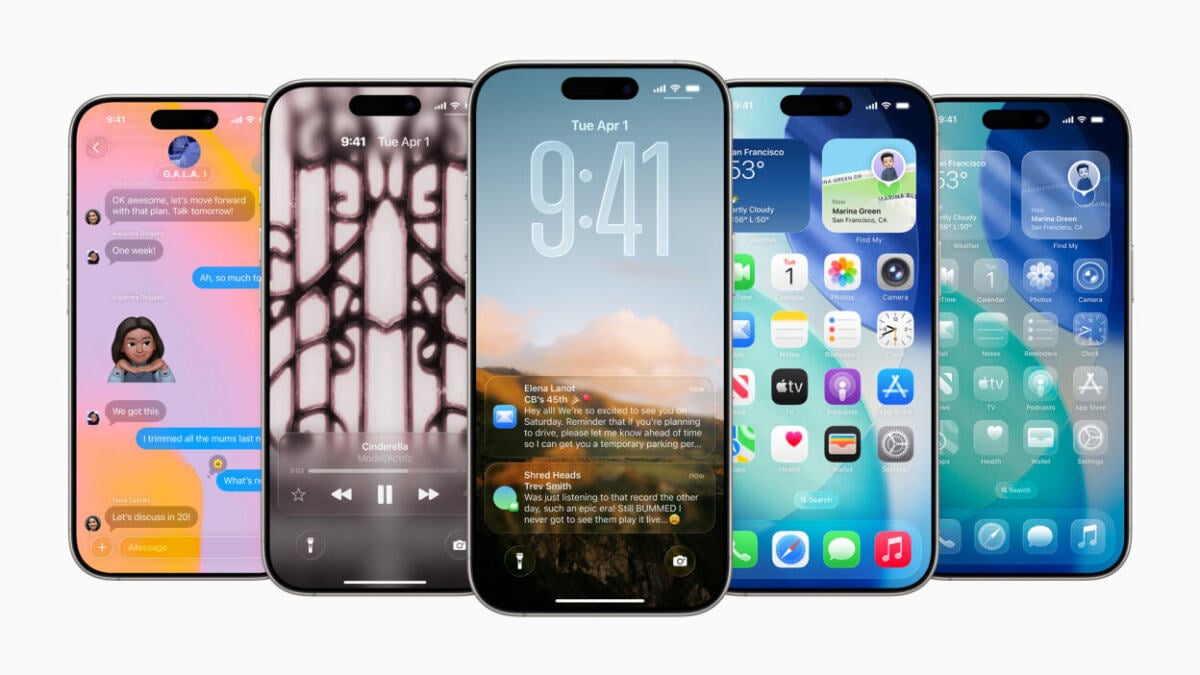
iOS 26 est sorti depuis quelques jours maintenant, et avec lui, un tas de petits ajustements pratiques sur la façon dont vous utilisez votre téléphone. Tout n’est pas un gardien, et j’ai déjà écrit sur la façon de désactiver les nouveaux effets de transparence de verre liquide ou de corriger les icônes en mode noir qui semblent inclinées. Pourtant, il y a des choses à aimer dans cette mise à jour, même si vous devez faire tout votre possible pour en allumer certains.
Après avoir passé quelques nuits à peaufiner iOS 26 à mes préférences, voici mes nouvelles fonctionnalités préférées du dernier système d’exploitation d’Apple.

Redimensionner l’horloge
Celui-ci fonctionne bien avec l’affichage toujours sur l’iPhone 15 Pro. En tant que millénaire, je n’ai pas toujours d’horloges à l’ancienne facilement placées autour de mon appartement. Au lieu de cela, je vais juste porter mon téléphone avec moi et le placer quelque part dans ma vision périphérique où je peux rapidement jeter un coup d’œil à l’affichage toujours sur l’écran pour vérifier l’heure. Le problème était, jusqu’à présent, l’horloge était minuscule.
Avec iOS 26, cependant, vous pouvez désormais redimensionner l’horloge de l’écran de verrouillage (et par extension, l’horloge d’affichage toujours à main). Cela rend moins d’espace gaspillé sur mon écran et facilite le voir à un coup d’œil ou à distance.
C’est un petit changement, mais cela a probablement fait la plus grande différence dans la façon dont j’utilise réellement mon téléphone. Pour redimensionner votre horloge d’écran de verrouillage dans iOS 26, accédez simplement à l’écran de verrouillage de votre iPhone, puis appuyez sur Long. Appuyez sur le bouton Personnaliser, puis faites glisser le coin inférieur droit du widget de l’horloge jusqu’à ce que vous soyez satisfait de la taille de l’horloge.
Notez que l’horloge redimensionnée ne fonctionnera qu’avec la première police disponible. Si vous ne voyez pas de trame de sélection dans le coin inférieur du widget de l’horloge, vous devrez d’abord appuyer dessus et changer la police avant de pouvoir le redimensionner.

De plus, en bonus, selon votre fond d’écran, vous pouvez déclencher un effet de profondeur en cliquant sur l’icône à trois points dans le coin inférieur droit. Cela vous permettra de placer des éléments photo devant l’horloge, ce qui pourrait nuire à la lisibilité, mais cela pourrait valoir la peine pour voir plus de vos antécédents, selon vos goûts. Par exemple, voici les oreilles de mon chat apparaissant sur mon horloge d’écran de verrouillage. L’horloge apparaît toujours sans obstacle sur mon écran toujours noir (sur l’iPhone 14 Pro et plus, vous pouvez modifier l’apparence de votre écran toujours sur Paramètres> Affichage et luminosité> toujours affichés).
Dépistage des appels
Je ne prends à peu près plus les appels téléphoniques. Comme mes grands-parents disaient: «Si c’est important, ils rappellent.»
Cela dit, parfois, je m’inquiète de manquer une conversation que j’avais vraiment besoin d’avoir, ou tout simplement comme grossier. C’est là que la nouvelle fonctionnalité de dépistage d’appels d’iOS 26 entre en jeu.

Lorsqu’il est activé, sous Paramètres> Applications> Téléphone> Écran des appelants inconnus> Demandez à la raison d’appelercela demandera à votre iPhone de récupérer des appels à partir de numéros que vous ne connaissez pas pour vous, puis demandez à l’appelant sa raison d’appeler. Au fur et à mesure qu’ils répondent, une transcription de ce qu’ils disent apparaîtra à l’écran, et vous pourrez décrocher le téléphone si cela semble important. En fait, je n’ai pas reçu d’appel de spam depuis que je l’ai allumé, donc je ne l’ai pas encore testé personnellement, mais cela semble être un excellent moyen d’éviter le spam sans ne pas m’inquiéter de manquer quelque chose d’important en cours de route.
Et si vous voulez devenir nucléaire, vous pourriez plutôt vous activer Silence au lieu de Demandez à la raison d’appelerqui enverra simplement tous les appels à partir de numéros inconnus directement à la messagerie vocale.
Notez que le dépistage des appels ne fonctionne pas pour les contacts, vous devrez donc décider si cela vaut la peine de ramasser les appels de votre oncle depuis longtemps.
L’application de fitness améliorée
Jusqu’à présent, l’application de fitness de l’iPhone a été utile pour obtenir un résumé de vos données de fitness, ou pour accéder aux vidéos d’entraînement Apple Fitness +, mais pas pour suivre les entraînements pendant que vous êtes en cours d’exécution ou dans le gymnase. Maintenant, cependant, cela a changé.

Une fois que vous avez mis à jour votre téléphone vers iOS 26, ouvrez l’application de fitness. Vous verrez un nouveau Entraînement Onglet dans la barre de navigation vers le bas. Appuyez sur-le et vous verrez un certain nombre d’entraînement que vous pouvez démarrer directement à partir de votre téléphone.
Ce sont tous pour les exercices en plein air, comme la marche, la course, le vélo et la randonnée. L’idée est que, même si vous n’avez pas de tracker de santé, votre téléphone peut utiliser les données GPS pour estimer les métriques pour vous (taper sur l’un de ces éléments fera apparaître un écran où votre téléphone demande des autorisations de suivi de l’emplacement).
Mais ce n’est pas tout ce que vous pouvez faire. Si vous associez votre téléphone à un tracker de fréquence cardiaque, comme celui intégré à l’Apple Watch (bien que vous n’êtes pas limité aux propres périphériques d’Apple), vous aurez également accès à d’autres types d’entraînement, comme la course intérieure, le yoga et la formation d’intervalle à haute intensité. Vous aurez juste besoin de porter votre tracker pendant l’exercice.
Cela ne fonctionne pas seulement en arrière-plan également. Commencez n’importe quel entraînement et vous verrez vos mesures vivre sur votre téléphone pendant que vous faites de l’exercice – je ne regarde plus sur le petit écran de votre smartwatch pour voir vos statistiques. Cela fonctionnera également pour les séances d’entraînement à partir de votre Apple Watch, car ils refléteront simplement à la fois l’application de fitness et une activité en direct sur l’écran de verrouillage de votre iPhone. Bon.
Accroître
J’ai un voyage à venir la semaine prochaine et je dois appeler ma pharmacie pour obtenir des recharges de prescription avant de sortir de la ville. Malheureusement, ils aiment me laisser en attente trop longtemps. C’est là que la nouvelle fonctionnalité d’assistance à Hold d’Apple entre en jeu.

Avec cela, votre iPhone détectera quand vous avez été mis en attente (en écoutant des indices comme Hold Music), et vous proposera de passer l’appel pour vous afin que vous puissiez vous éloigner. Appuyez sur « Tenez cet appel? » Le bouton qui apparaît et votre appel rétrécira à une petite pilule vers le haut de votre écran. L’audio sera muet et vous pourrez vous éloigner ou utiliser votre iPhone comme d’habitude. Lorsque l’autre ligne vous retire, ils recevront un court message disant que l’assistance Hold est active, et vous obtiendrez une notification avec un anneau et / ou des vibrations pour vous faire savoir que vous pouvez reprendre l’appel. Vous verrez également une transcription de ce que l’autre personne a dit en attendant que vous ramassiez.
Hold Assist doit être actif pour vous par défaut après l’installation d’iOS 26, mais pour vérifier, accédez simplement Paramètres> Applications> Téléphone> Hold Assist Detection et assurez-vous que la bascule est activée.
Un dossier de spam pour l’application Messages
Enfin, votre iPhone triera automatiquement les messages de spam pour vous. Je ne sais pas pour vous, mais j’ai reçu autant de textes d’escroquerie ces derniers temps, comme pour les billets de circulation non rémunérés (je ne conduis pas). Déjà, le nouveau dossier de spam dans les messages a fait du bon travail pour m’empêcher de les voir.
Essentiellement, cela fonctionne comme le dossier de spam dans Gmail. Ouvrez simplement votre application de messages, et vous remarquerez probablement moins de textes d’escroquerie ou de sollicitations là-dedans. Pour voir où ils sont tous partis, cliquez sur l’icône des trois lignes dans le coin supérieur droit, puis le Courrier indésirable dossier.

Vous verrez tous les textes que votre iPhone a décidé de marquer en tant que spam, ainsi que des boutons pour les marquer tous comme lus ou simplement les supprimer. Bien sûr, soyez prudent lorsque vous regardez ces messages – vous ne voulez probablement pas cliquer sur des liens.
Et c’est tout. Notez que, tout comme dans Gmail, il y a une chance de faux positifs, vous voudrez peut-être vérifier ce dossier si vous attendez un texte important et que vous ne le voyez pas. Si vous laissez un message dans le dossier SPAM pendant plus de 90 jours, il sera supprimé, mais vous pouvez cliquer Récupérer Sous un message, vous souhaitez continuer à le renvoyer dans le dossier texte principal.
Comme avec Hold Assist, le filtrage du spam doit être activé pour vous par défaut, mais pour vérifier, se diriger vers Paramètres> Applications> Messages> expéditeurs inconnus et assurer le Spam de filtre La bascule est allumée.
