
Nous pouvons gagner une commission sur les liens sur cette page.
Lorsque j’ai examiné la Suunto Run, j’ai trouvé que c’était une charmante petite montre. Il est léger, avec un grand écran lumineux, et fait beaucoup de ce qu’un Garmin d’entrée de gamme peut faire, mais à un prix bien meilleur. C’est facilement l’une des montres de course les plus abordables du marché, coûtant normalement environ 200 $. Voici quelques-uns des meilleurs trucs et astuces que j’ai trouvés pour tirer le meilleur parti de la montre, en commençant par une solution difficile à trouver pour l’une de ses fonctionnalités par défaut les plus frustrantes.
Faites en sorte que Suunto Run mesure vos temps intermédiaires en miles et non en kilomètres
Crédit : Beth Skwarecki
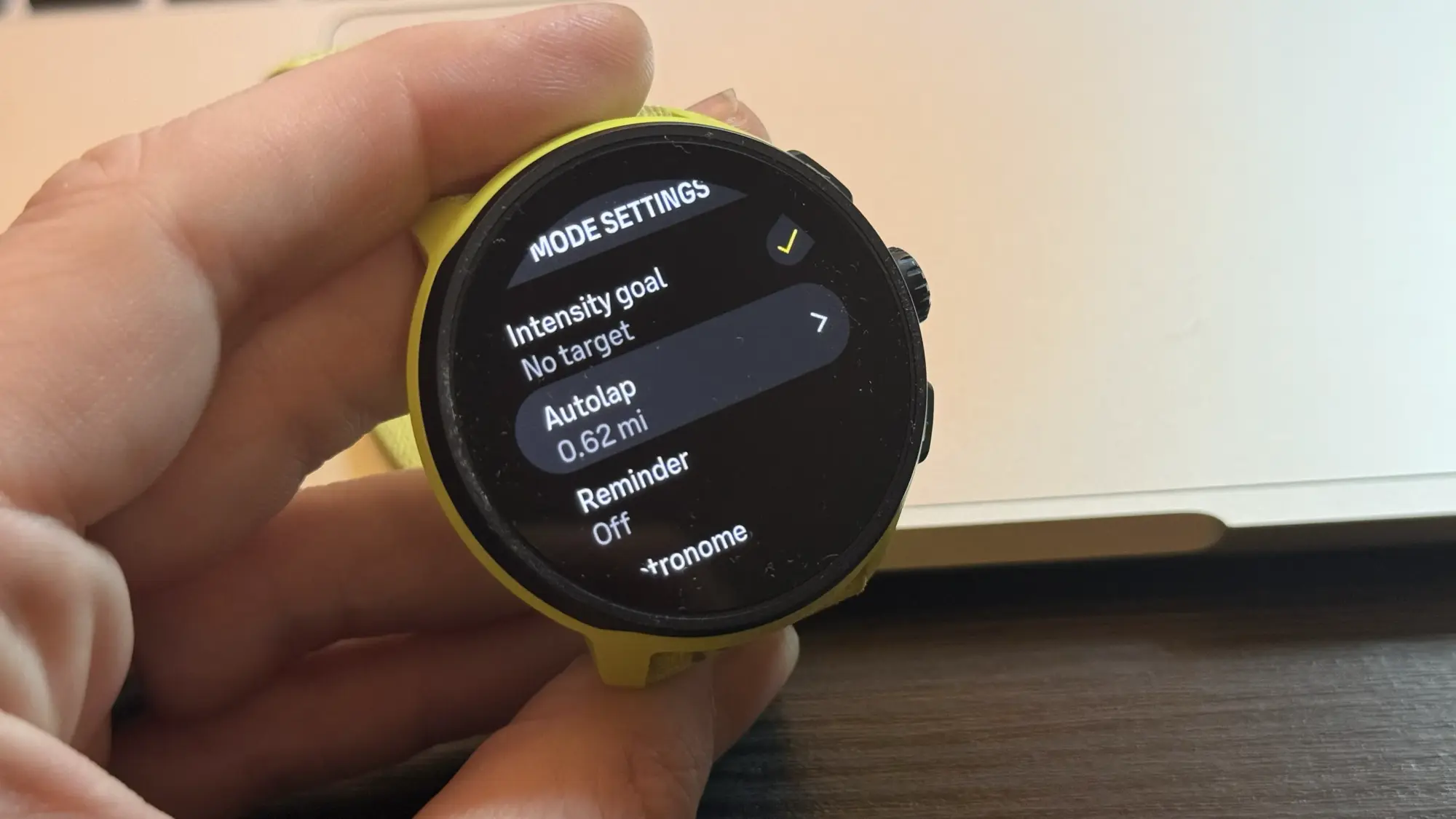
Même si vous réglez vos unités sur Impérial (miles, etc.), la Suunto Run marquera un tour et vous émettra un bip après chaque kilomètre. Lorsque je l’ai examiné pour la première fois, j’ai cherché en vain un réglage qui me permettrait de le passer en miles, ou du moins de désactiver les tours automatiques. Je n’en ai pas trouvé. A en juger par le nombre de personnes posant cette question sur les forums Suunto et sur Reddit, je ne suis pas le seul à avoir ce problème. Apparemment, le tour automatique peut être désactivé dans les paramètres, mais j’ai vérifié les options d’exercice et je ne l’ai pas vu. Je me suis juste résigné aux bips kilométriques. (Cinq milles font huit kilomètres, par exemple, un fait que je connais maintenant bien.)
Mais il s’avère que là est un paramètre pour modifier le tour automatique. Vous pouvez le trouver soit dans l’application, soit sur la montre elle-même, mais dans tous les cas, le problème est que vous devez choisir un type d’exercice (comme Courir ou Course de trail) puis, au lieu d’aller dans Options d’exercice, sélectionnez Formation gratuite. C’est le mode que vous utiliserez normalement lorsque vous courez, et c’est où tu trouveras Tour automatiquequi est défini par défaut sur 0,62 miles. Changez cela à 1,00 miles ou désactivez-le, comme vous préférez. Vous devrez vous lancer dans chaque activité séparément pour modifier le tour automatique. J’aurais aimé qu’il y ait un paramètre plus général, mais au moins il existe une solution de contournement.
Placez un chronomètre en haut de votre liste de widgets et démarrez-le d’un simple glissement

Crédit : Beth Skwarecki
Chaque montre dispose d’une fonction chronomètre, mais elle n’est souvent pas facile d’accès (ou nécessite de programmer et de mémoriser un raccourci de bouton). Suunto fait cependant quelque chose de spécial : vous pouvez insérer un chronomètre directement dans votre liste de widgets. De cette façon, tout ce que vous avez à faire est de faire glisser votre doigt depuis le bas de la montre. Ces widgets vous permettent normalement de vérifier le nombre de pas que vous avez effectués aujourd’hui, la façon dont vous avez dormi, le temps qu’il fait ou l’heure à laquelle vous pouvez vous attendre à ce que le soleil se couche. Mais vous pouvez également ajouter un chronomètre, et je vous recommande de le faire.
Lorsque vous regardez vos widgets, cliquez sur le bouton du haut (il aura une icône en forme de crayon). Ici, vous pouvez ajouter de nouveaux widgets à la liste ou les réorganiser. Ajoutez le chronomètre, rendez-vous service et placez-le tout en haut. Vous pouvez désormais démarrer le chronomètre d’un simple glissement rapide depuis le cadran de la montre. Mieux encore, vous pouvez quitter l’écran du chronomètre et la prochaine fois que vous ouvrirez vos widgets, vous verrez l’heure du chronomètre affichée en direct sur son widget. C’est la petite chose la plus pratique.
Appuyez longuement sur le bouton du haut pour changer le type de course que vous effectuez sans commencer un nouvel entraînement

Crédit : Beth Skwarecki
C’est une autre caractéristique que possèdent la plupart des montres de course. quelque partmais Suunto le rend si facile d’accès que vous finirez par l’utiliser tout le temps. Si vous courez sur la route (type d’activité Courir) et décidez que vous allez terminer votre course sur les sentiers (type d’activité Course de trail), vous pouvez basculer entre eux en appuyant longuement sur le bouton du haut. Une fois que vous avez sélectionné le nouveau sport, votre course est mise en pause et la montre indique combien de temps vous avez été en pause lors de cette « transition ». Appuyez sur le bouton de démarrage lorsque vous êtes prêt à partir et Suunto enregistrera les deux segments comme des parties différentes du même entraînement.
C’est pratique car Suunto propose de nombreux types d’activités différents avec des écrans et des paramètres de données légèrement différents. Si votre trail devient vallonné, vous préférerez peut-être le Fonctionnement vertical activité pour obtenir plus de données sur vos zones de puissance au fur et à mesure que vous montez. Ou peut-être préféreriez-vous simplement passer à un Randonnéequelque chose que j’ai fait plusieurs fois pendant cette misérable canicule. Vous pouvez également créer des activités personnalisées si vous souhaitez encore plus de contrôle sur vos écrans et paramètres de données.
Calibrez votre altimètre et définissez des alertes de tempête pour ne jamais être surpris par la pluie
Une caractéristique intéressante de nombreuses montres Suunto est la capacité de la montre à vous alerter lorsqu’elle détecte qu’une tempête pourrait arriver. Cela est possible car la montre dispose d’un baromètre/altimètre qui mesure la pression atmosphérique. Lorsque le temps est constant, les changements de pression suggèrent que vous montez ou descendez des collines. Mais si la pression chute considérablement, cela peut indiquer qu’une tempête est en route. Pour activer les alertes de tempête, accédez à Paramètres et puis De plein air et allumer Alarmes de tempête.
Pendant que vous êtes dans ce menu, vous souhaiterez peut-être vous assurer que votre baromètre est calibré. Également sous le De plein air menu, vous pouvez sélectionner Alti & Baroet vous avez alors la possibilité de soit Régler l’altitude ou Ajustement automatique de l’altitude. Le réglage automatique utilise une lecture GPS pour garantir que l’altimètre est calibré. Mais si vous connaissez votre altitude actuelle sur une carte, vous pouvez la définir manuellement.
Créez une bibliothèque de « points d’intérêt » pour vos zones de randonnée préférées

Crédit : Beth Skwarecki
Suunto permet d’enregistrer étonnamment facilement des points d’intérêt et d’y accéder sans trop de complications. J’utilise ces « POI », comme les appelle la montre, pour marquer les zones intéressantes ou utiles dans mon parc local. Nous avons la chance de disposer de dizaines de kilomètres de sentiers sur une petite zone et je ne peux pas tout garder en tête. Par exemple, je marque les robinets d’eau pour pouvoir les retrouver la prochaine fois que mon sac d’hydratation sera presque vide. J’aime aussi marquer les endroits où j’aimerais revenir lors d’un prochain voyage – par exemple, si je vois un endroit où je pense que mon enfant aimerait faire une randonnée.
La bibliothèque de types de POI de Suunto est plus large que celle que j’ai vue dans d’autres marques de montres. Outre les éléments évidents (l’eau, le camping, l’endroit où vous avez garé votre voiture), vous pouvez également effectuer des recherches assez détaillées pour la chasse, la pêche, la recherche de nourriture ou l’observation de la faune. Il existe des types de POI intégrés pour noter où un cerf semble avoir frotté ses bois, où vous avez vu des mammifères marins ou où vous avez repéré des champignons. Vous pouvez enregistrer votre position actuelle en tant que POI à partir de la montre ou planifier un voyage avant de partir en enregistrant les POI sur la carte dans l’application pour téléphone Suunto.
J’ai utilisé cette fonctionnalité aujourd’hui pour accéder à un point de vue panoramique préféré. Il vous suffit de brancher le POI en tant que Cible de navigation sous les options pour votre trail ou autre activité. Il existe également une application de navigation, accessible depuis le bas de la liste des widgets (sélectionnez Toutes les applications), et vous pouvez naviguer sans qu’aucune activité ne soit en cours.
