

Discord est l’une de ces applications qui ont contribué à tuer les bons vieux forums Internet. Si vous cherchez assez attentivement, vous pouvez trouver un serveur Discord pour la plupart des passe-temps de niche, des cours en ligne ou des fandoms de votre choix. Je connaissais l’application depuis un moment, mais je n’ai pas rejoint Discord moi-même jusqu’à ce que j’ai trouvé un serveur pour mon jeu iPhone préféré (Imbrogliode Michael Brough), qui est à peu près aussi niche que possible. Grâce aux conseils que j’ai reçus des gentilles personnes présentes sur ce serveur, j’ai pu terminer le roguelike incroyablement difficile avec les 16 personnages.
Depuis lors, j’utilise régulièrement Discord pour suivre plusieurs de mes passe-temps et intérêts, notamment, mais sans s’y limiter, les sports mécaniques, les jeux, les stylos-plumes et l’étude du japonais. Au cours de cette période, j’ai découvert quelques trucs et astuces pour améliorer l’expérience, et j’ai rassemblé les meilleurs d’entre eux ci-dessous.
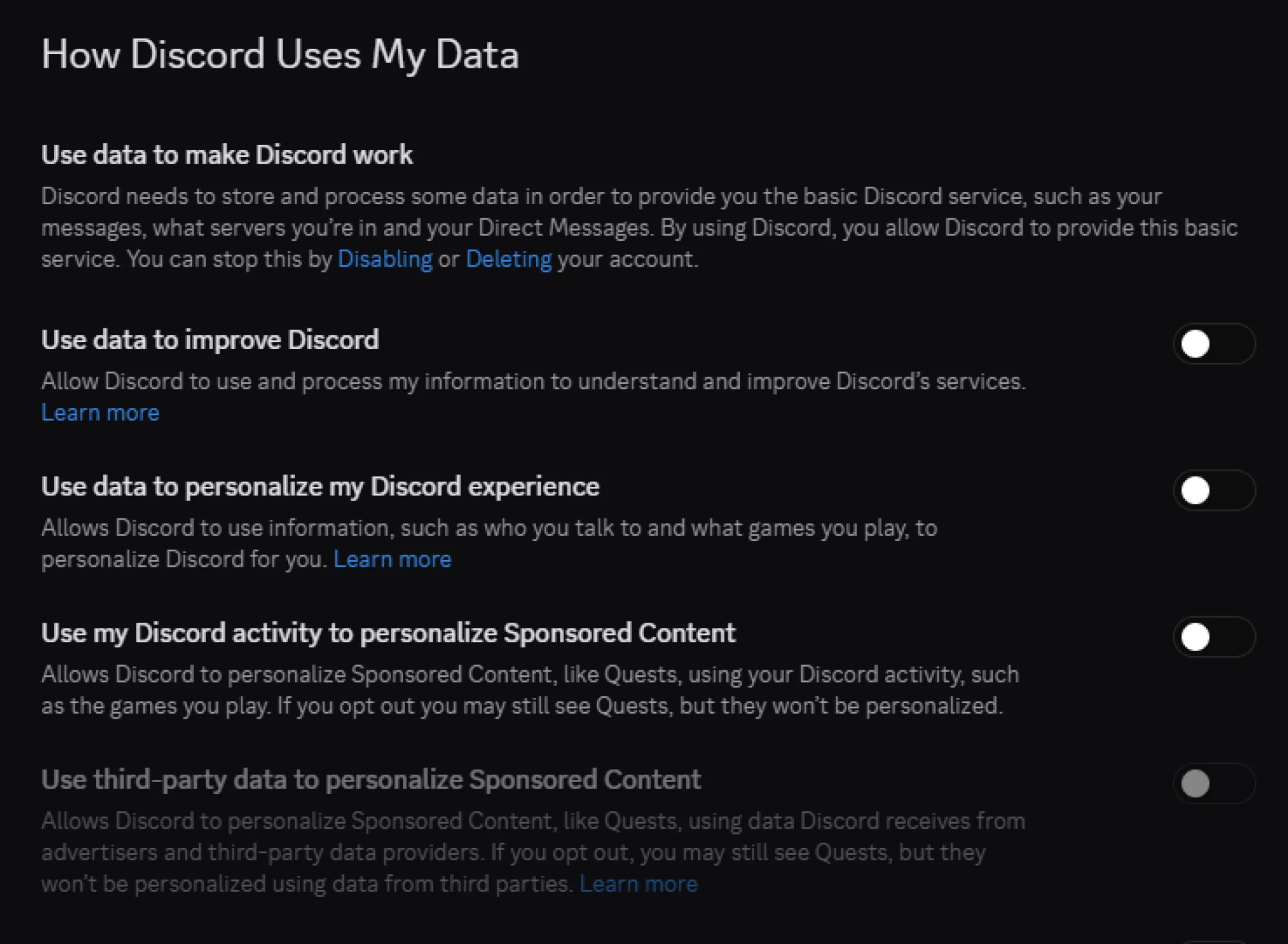
Utilisez ce paramètre pour empêcher Discord de partager vos données pour les publicités
Crédit : Pranay Parab
Comme tous les services gratuits, Discord diffuse des publicités pour gagner de l’argent. Par défaut, il utilise votre activité Discord pour personnaliser certaines de ces publicités, et vous pouvez la désactiver pour protéger votre vie privée. Cliquez sur l’icône d’engrenage dans l’application Discord pour ouvrir les paramètres. Aller à Données et confidentialité > Comment Discord utilise vos donnéeset désactivez « Utiliser mon activité Discord pour personnaliser le contenu sponsorisé ». Cela désactivera également automatiquement l’option juste en dessous, appelée « Utiliser des données tierces pour personnaliser le contenu sponsorisé ». Ces deux options empêchent Discord d’utiliser vos données pour des publicités. Pendant que vous y êtes, vous devriez également désactiver Utiliser les données pour améliorer Discord et Utiliser les données pour personnaliser mon expérience Discord. Les deux options se trouvent sur la même page de paramètres.
Empêcher Discord de permettre aux gens de couper votre voix
Discord dispose d’une fonctionnalité appelée Clips, qui permet aux utilisateurs d’enregistrer un clip d’une chaîne vocale. Vous pouvez considérer cela comme l’équivalent de participer à un appel de groupe et d’enregistrer un moment amusant de l’appel afin de pouvoir le partager sur les réseaux sociaux. Les streamers l’utilisent pour promouvoir leur chaîne via de courts clips, ce qui est beaucoup plus facile à promouvoir sur les réseaux sociaux qu’un flux d’une heure.
Si vous faites partie d’une chaîne vocale sur Discord, vous pouvez demander à l’application de couper votre voix dans ces clips, ainsi même si quelqu’un d’autre enregistre un clip, il ne contiendra pas votre voix. Pour ce faire, rendez-vous sur Paramètres Discord > Données et confidentialité > Comment Discord utilise vos donnéeset désactivez Autoriser l’enregistrement de ma voix dans Clips.
Empêcher Discord d’annoncer les mises à jour de profil
Lorsque vous apportez des modifications à votre profil Discord, l’application envoie une notification push à vos amis à ce sujet. C’est bien quand cela ne vous dérange pas, ni à vous ni à vos amis, mais personnellement, je n’aime pas envoyer et recevoir de telles alertes. Si vous ressentez la même chose, vous pouvez désactiver cette fonctionnalité en allant sur Paramètres Discord > Données et confidentialité > Confidentialité du profilet désactivation Partager lorsque je mets à jour mon profil.
Obtenez Discord Nitro gratuitement
Discord Nitro est un service d’abonnement payant en option qui ajoute quelques fonctionnalités à l’application. Nitro Basic coûte 3 $/mois et vous permet de télécharger jusqu’à 50 Mo par fichier. Le niveau premium s’appelle Nitro et coûte 10 $/mois. Pour ce prix, vous bénéficiez de 500 Mo de téléchargements par fichier, du streaming vidéo HD et de quelques autres fonctionnalités. La plupart des gens n’ont pas besoin de tout cela, mais si vous êtes un utilisateur expérimenté de Discord, vous trouverez probablement quelque chose de précieux dans l’abonnement. Cependant, avant de commencer à payer, il existe plusieurs façons d’obtenir Discord Nitro gratuitement, au moins pendant quelques mois :
-
Rechercher les promotions Discord. Parfois, Discord propose un essai Nitro pendant deux semaines ou un mois. Gardez un œil sur les offres promotionnelles dans l’application Discord ou sur les réseaux sociaux.
-
Essayez les promotions d’autres entreprises. De nombreuses entreprises, telles que Sony, Microsoft et Epic Games Store, proposent périodiquement Discord Nitro gratuitement. Vous pouvez consulter cette page d’assistance Discord pour voir quelles offres sont actives. Vous devrez peut-être effectuer un achat éligible sur un site tiers pour obtenir Nitro gratuitement.
-
Participez aux cadeaux Nitro. Certains serveurs Discord peuvent héberger un cadeau Nitro, ce qui constitue un moyen simple de l’obtenir gratuitement. Même si les serveurs ne proposent pas de cadeaux, les membres généreux offrent souvent des abonnements Nitro sur des serveurs populaires. Si vous êtes un membre utile du bon serveur, vous pouvez obtenir Nitro gratuitement pour de courtes durées.
Utilisez ce raccourci caché pour voir tous les raccourcis clavier de Discord à la fois

Crédit : Pranay Parab
Discord a une interface franchement écrasante. Il semble encombré et difficile à utiliser si vous ne mémorisez pas un tas de raccourcis clavier. Vous pouvez y naviguer avec votre souris, mais tout semble prendre un clic de trop, et les fonctionnalités utiles sont difficiles à trouver rapidement ou sont enfouies sous des couches de menus.
Heureusement, Discord facilite la recherche de vos raccourcis clavier préférés : il est livré avec une aide-mémoire. Lorsque vous exécutez Discord sous Windows, appuyez sur Ctrl-/ (barre oblique) pour révéler l’aide-mémoire des raccourcis clavier. Sur un Mac, ce raccourci est Commande-/. Les raccourcis sont soigneusement classés par type et présentés dans un format conçu pour être facile à mémoriser. Essayez-le et vous pourrez améliorer instantanément votre jeu Discord. (J’utilise fréquemment Ctrl-Maj-M pour couper ou réactiver mon micro, Ctrl-K pour basculer rapidement entre les conversations, et Ctrl-Alt-Flèche vers le haut/Flèche vers le bas pour basculer entre les serveurs.)
Utilisez un raccourci pour afficher une liste de toutes les commandes de discussion de Discord
Si vous êtes assez ancien pour vous souvenir des serveurs IRC (Internet Relay Chat), vous connaissez probablement les commandes de chat qui vous permettent de faire une déclaration, d’ajouter un emoji haussant les épaules à vos mots, etc. Des applications telles que Discord ont introduit certaines de ces commandes de chat dans l’ère moderne, et vous pouvez en utiliser plusieurs dans l’application. Commencez votre message Discord avec /spoiler pour marquer votre message comme spoiler, masquant le contenu jusqu’à ce que quelqu’un clique sur le texte. C’est idéal lorsque vous discutez d’intrigues tirées de livres, de films ou de jeux et que vous ne voulez pas les gâcher pour les autres. De même, vous pouvez essayer /shrug, /sticker, /tableflip et d’autres commandes.
La liste complète des commandes de chat peut être consultée en tapant une barre oblique (/) dans la zone de texte ; Discord expliquera également ce que font ces commandes. Je l’utilise régulièrement pour rechercher des autocollants, des gifs et pour ajouter des balises spoiler. Vous pouvez également utiliser les raccourcis Markdown pour formater vos messages dans Discord. La société dispose d’une page d’assistance détaillée expliquant les commandes Markdown et comment les utiliser pour ajouter rapidement des puces, des listes numérotées, des caractères gras, italiques, des en-têtes et des blocs de code à vos messages.
Utilisez des robots pour automatiser votre serveur Discord afin d’envoyer des rappels, de configurer des jeux communs, etc.
Discord vous permet d’ajouter des robots à votre serveur, ce qui est idéal pour l’automatisation. Si vous avez un vide-grenier à venir, organisez un atelier ou organisez une soirée montre, vous pouvez configurer des robots pour envoyer des rappels aux membres. D’autres robots vous permettent de diffuser de la musique pour que les membres du serveur l’écoutent ensemble, de jouer à des jeux sur le serveur et même d’utiliser les services d’IA sans quitter Discord. MEE6 est un robot hautement personnalisable qui peut gérer plusieurs tâches d’automatisation pour vous, mais ce n’est qu’une parmi de nombreuses options. (Pour en savoir plus, consultez la liste des robots Discord.) Si vous avez des connaissances en codage, vous pouvez également suivre le guide de Discord pour créer votre propre bot. Bien qu’il soit agréable d’ajouter plusieurs robots à vos serveurs, je vous déconseille d’ajouter aussi beaucoup : ils créeront des alertes indésirables et du désordre.
Utilisez cette application pour regarder YouTube avec des amis sur Discord
Discord propose de nombreuses applications qui vous permettent de regarder des vidéos, d’écouter de la musique ou de jouer à des jeux ensemble. J’aime beaucoup Watch Together, qui vous permet de regarder des vidéos YouTube avec vos amis. Vous pouvez l’ajouter en cliquant sur le nom de votre serveur en haut et en sélectionnant Répertoire des applicationsoù vous trouverez Watch Together dans la liste des applications en vedette. Une fois ajouté à votre serveur, ouvrez n’importe quelle chaîne, sélectionnez le bouton Applications dans la zone de texte, puis sélectionnez Regarder ensemble. Vous verrez maintenant un flux YouTube et vous pourrez utiliser la barre de recherche pour ajouter les vidéos que vous souhaitez regarder avec d’autres.
Créez votre propre serveur pour utiliser gratuitement les emoji Discord personnalisés
Pour utiliser des emoji personnalisés dans Discord, vous devez normalement payer un abonnement Nitro. Cependant, vous pouvez créer votre propre serveur gratuitement et y utiliser des emoji personnalisés sans payer. Le problème est que vous ne pouvez pas importer ces emoji personnalisés pour les utiliser sur d’autres serveurs. Vous pouvez commencer par créer un serveur dans Discord. Cliquez simplement sur le + dans le volet gauche de l’application, sélectionnez Créer le mienet suivez les instructions à l’écran pour effectuer le travail. Une fois votre serveur opérationnel, cliquez sur le nom du serveur en haut de l’écran, sélectionnez Paramètres du serveur > Emoji. Cliquez sur le Télécharger des émoticônes et vous pouvez télécharger des fichiers PNG transparents pour commencer. Vous pouvez ajouter jusqu’à 50 emoji personnalisés et 50 emoji animés supplémentaires sans payer.
Amusez-vous avec ces œufs de Pâques Discord

Crédit : Pranay Parab
Discord propose de nombreux œufs de Pâques que vous devriez consulter si vous appréciez qu’une application offre un sentiment d’appartenance. amusant. Il y a pas mal de références liées aux jeux ici, c’est donc particulièrement intéressant pour les joueurs. Voici quelques-uns de mes favoris :
-
Discorde Révolution de la Discorde: Presse Ctrl-/ pour afficher l’aide-mémoire du clavier. Appuyez sur n’importe quelle touche fléchée, Entrée/Retour ou sur la touche de la barre d’espace pour entendre différentes notes. C’est une référence au jeu Danse Danse Révolution.
-
Animations de Street Fighter : Avec Discord ouvert sur votre ordinateur, appuyez sur Ctrl-/ pour ouvrir l’aide-mémoire des raccourcis clavier. Maintenant, appuyez sur cette combinaison de touches : H, H, flèche droite, N, K. Vous verrez l’animation Raging Demon d’Akuma de Street Fighter.
-
Des rythmes lo-fi avec Wumpus: Presse Ctrl-Alt-Maj-W pour écouter des rythmes lo-fi avec la mascotte de Discord, Wumpus.
-
Discorde : Appuyez 16 fois sur l’icône de l’application Discord dans le coin supérieur gauche pour entendre un clip audio indiquant «Discordo».
-
Copier la combinaison : Cliquez sur votre nom d’utilisateur dans le coin inférieur gauche de l’application Discord. Dans la fenêtre contextuelle, cliquez sur le bouton Copier à côté de votre nom d’utilisateur et le message « Copié ! » s’affichera. Répétez cette opération plusieurs fois et vous verrez un nouveau message à chaque fois. Le message final est « Au-delà de Dieu ».
Vous pouvez trouver de nombreux autres œufs de Pâques Discord sur cette page Fandom.
