
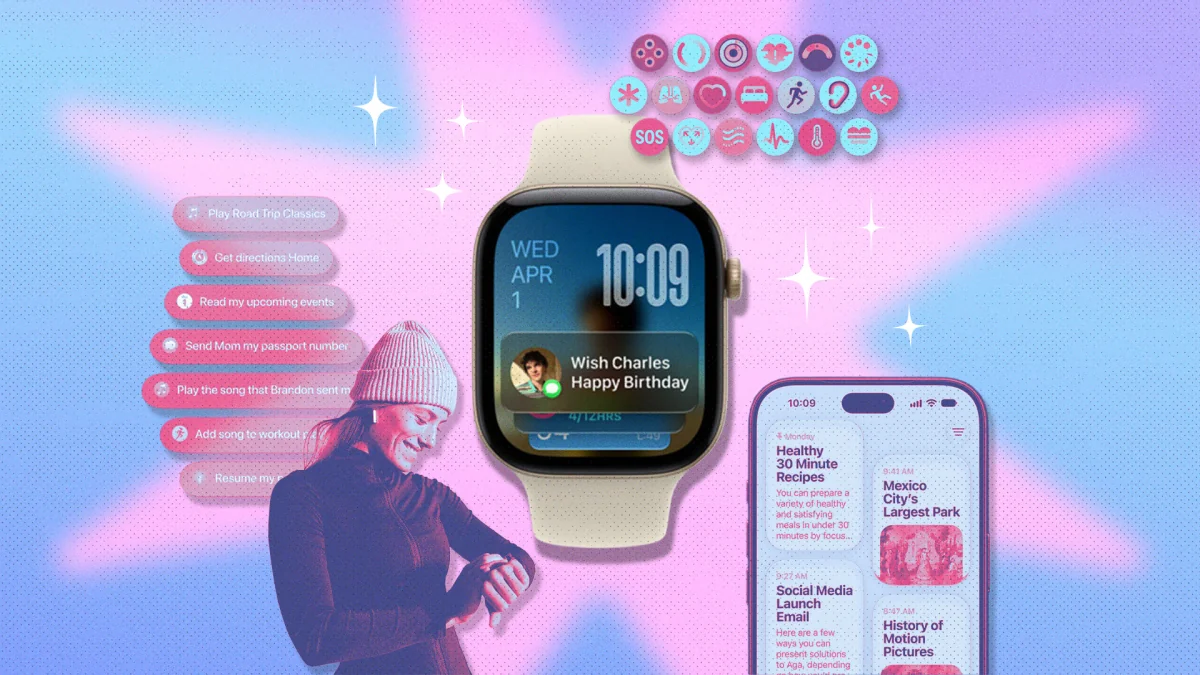
watchOS 27 introduit un ensemble solide de mises à niveau pour votre poignet, en supposant que votre Apple Watch le prenne en charge. Bien que la dernière mise à jour ne soit pas la plus riche en fonctionnalités d’Apple, elle inclut un certain nombre de changements qui améliorent la façon dont vous faites de l’exercice, suivez votre santé et localisez les éléments manquants. Cela est particulièrement vrai pour toute personne possédant la dernière série 12 ou Ultra 4. Si votre Apple Watch prend en charge watchOS 27, vous devez connaître ces 10 hacks :
Utilisez ce geste caché pour trouver le sélecteur d’application
Avec watchOS 27, Apple a modifié l’effet d’une double pression sur la couronne numérique. Au lieu d’ouvrir le sélecteur d’applications, il déclenche désormais Audio Intelligence, si vous possédez une Apple Watch Series 12 ou Ultra 4. Si vous n’avez pas accès à ces fonctionnalités, le geste ne fait plus rien.
Il semble cependant qu’Apple ait réalisé l’erreur, comme en témoigne watchOS 27.2. Lorsque vous utilisez une application lors de l’exécution de cette dernière mise à jour, appuyez longuement sur la partie inférieure de l’écran de la montre et vous déclencherez le sélecteur d’application. Vous pouvez maintenant accéder à une autre application ou fermer une application qui ne fonctionne pas. Malheureusement, cela ne fonctionne que lorsque vous êtes déjà dans une application, et non lorsque vous êtes sur l’écran d’accueil, mais c’est certainement mieux que rien.
Ajoutez les widgets suggérés à l’écran d’accueil à l’aide du cadran de montre modulaire Siri

Crédit : Khamosh Pathak
Bien que vous puissiez charger plusieurs complications sur votre Apple Watch, elles ne sont pas vraiment dynamiques. C’est pourquoi je suis un grand fan des widgets Smart Stack de l’Apple Watch, qui se mettent à jour dynamiquement pour afficher des informations contextuelles. Désormais, avec le nouveau Siri Modular Face, vous pouvez accéder à des widgets dynamiques sur l’écran d’accueil. Si vous venez de garer votre voiture, par exemple, vous verrez un widget indiquant son emplacement ; de même, si vous avez un rendez-vous à venir dans le calendrier, il sera au premier plan.
Pour utiliser le cadran de la montre Siri Modular, appuyez longuement sur l’écran, allez à la fin de la liste, appuyez sur l’icône Plus bouton, puis recherchez et ajoutez le cadran de la montre Siri Modular. Une fois cela fait, vous commencerez à voir des widgets dynamiques lorsque vous réveillerez votre montre. Ne vous attendez cependant pas à beaucoup de personnalisation de la part de ce cadran de montre. Vous pouvez personnaliser les couleurs et ajouter trois petites complications, mais c’est tout.
Utilisez le nouveau geste d’un seul clic pour ouvrir des applications et effectuer des actions
Le geste de double-clic est l’une de mes fonctionnalités Apple Watch préférées. En tapotant deux fois votre pouce et votre index ensemble, vous pouvez faire des choses comme répondre à un appel ou répondre à un message. Dans watchOS 27, Apple a fait un pas en avant dans le geste. Vous pouvez désormais utiliser le geste du double-clic pour faire défiler vos widgets ; si vous effectuez un seul clic, cela ouvre alors le widget en surbrillance ou le raccourci. Cela signifie que vous pouvez ouvrir et parcourir l’application météo ou démarrer une séance d’entraînement sans jamais toucher l’écran de votre Apple Watch.
Utilisez Shazam pour identifier les chansons même lorsque vous êtes hors ligne

Crédit : Khamosh Pathak
La nouvelle application de reconnaissance musicale de votre Apple Watch intègre nativement Shazam. De plus, Shazam enregistrera votre demande même lorsque vous êtes hors ligne et loin de votre iPhone. Dès que vous vous reconnecterez, le service identifiera les chansons, que vous pourrez voir dans l’application Shazam sur votre iPhone ou Apple Watch.
Il semble qu’Apple dispose d’une bibliothèque de chansons qu’il utilise pour la reconnaissance hors ligne, car lors de mes tests, il a pu reconnaître instantanément une chanson de Coldplay, même en mode Avion. Pour l’utiliser, vous pouvez soit ouvrir l’application Music Recognition, soit ajouter le widget pour un accès plus rapide. Faites défiler l’écran d’accueil vers le haut, allez en bas de l’écran, appuyez sur le bouton Modifier bouton, puis le Plus et ajoutez le widget Reconnaissance musicale.
Utilisez le widget Step Count pour obtenir une surveillance du nombre de pas en direct
Les montres Apple manquaient traditionnellement d’un widget ou d’une complication de comptage de pas en direct. Pour connaître votre nombre de pas, vous deviez aller au bas de l’application Activité ou vous fier à des applications tierces. Mais même là, ces applications n’ont jamais affiché de données en direct. Vous devrez toujours attendre quelques secondes pour voir les statistiques mises à jour.
Désormais, si vous possédez la dernière Apple Watch Series 12 ou l’Ultra 4, vous pouvez ajouter un widget ou une complication de nombre de pas en direct au cadran Apple Watch ou à la Smart Stack. Cela vous montrera votre nombre précis de pas à tout moment. Pour l’utiliser, allez au bas de la Smart Stack, appuyez sur le bouton Modifier puis appuyez sur le bouton Plus bouton. Ici, recherchez et ajoutez le nouveau Nombre de pas widget.
Poursuivre les conversations Siri AI de votre iPhone vers votre Apple Watch

Crédit : Apple
Siri n’est plus un assistant vocal que vous utilisez pour des tâches ponctuelles. Avec Siri AI, vous pouvez désormais mener plusieurs conversations avec contexte et mémoire. Ce n’est pas aussi robuste que ChatGPT ou Claude, mais vous pouvez utiliser Siri AI pour réfléchir, rechercher et noter des idées pour plus tard.
L’application Siri AI sur iPhone affiche toutes vos conversations, tout comme l’Apple Watch. Cela signifie que vous pouvez poursuivre vos conversations Siri AI et afficher les discussions passées sur votre Apple Watch. Pour l’utiliser, appuyez une fois sur la couronne numérique, puis appuyez sur l’icône de l’application Siri au centre. Cela ouvrira toutes vos conversations au lieu de faire appel à Siri. Appuyez sur une conversation pour continuer votre discussion sur l’Apple Watch. Bien entendu, tout ce que vous faites ici sera reflété dans l’application Siri sur votre iPhone.
Recherchez des personnes et des éléments de la montre dans la nouvelle application Find My

Crédit : Apple
La nouvelle application Find My sur Apple Watch affiche une carte unique pour rechercher des personnes, des appareils et des éléments. Cela signifie que vous pouvez désormais localiser les membres de votre famille qui partagent leur position avec vous, ainsi que les AirTags ou d’autres éléments Find My à partir de l’application watchOS.
Après avoir ouvert l’application, vous pouvez utiliser la couronne numérique pour zoomer ou dézoomer sur la carte. Utilisez le toucher pour vous déplacer. Cependant, la carte ne montre pas tous les éléments et toutes les personnes en même temps. Appuyez sur le Menu dans le coin inférieur droit, puis basculez entre Personnes, Articlesou Appareils. Si vous avez plusieurs éléments, vous pouvez les faire défiler à l’aide de la couronne numérique.
Utilisez le score de préparation pour déterminer jusqu’où vous devez vous dépasser

Crédit : Apple
Bien qu’il ne s’agisse pas d’une fonctionnalité de niveau Whoop, l’Apple Watch inclut désormais un score de préparation. Au lieu de regarder individuellement votre charge d’entraînement, votre score de sommeil et vos signes vitaux, vous disposez désormais d’un seul chiffre qui vous donne une vue d’ensemble.
Le score de préparation varie de 0 à 10 et est basé sur votre activité physique récente, vos données de sommeil et la surveillance de votre santé en arrière-plan. Si vous avez un score de 8 à 10, votre Apple Watch pense que vous pouvez vous dépasser, ou « foncer », comme elle le dit ; s’il est inférieur à 5, la montre pense que vous devriez envisager une activité plus légère. Cette fonctionnalité, cependant, n’est disponible que sur Apple Watch Series 12 et Ultra 4. Vous pouvez utiliser la nouvelle application Readiness sur votre Apple Watch pour voir ces données, mais vous pouvez également y accéder sur votre iPhone dans la nouvelle section Readiness de l’application Fitness.
Utilisez le mode Max Extended Workout pour augmenter la durée de vie de la batterie de votre Apple Watch

Crédit : Khamosh Pathak
Le mode faible consommation n’est pas votre seule option pour prolonger la durée de vie de la batterie de votre Apple Watch. watchOS 27 propose un mode spécial Max Extended Workout réservé aux longs entraînements. Grâce à lui, votre Apple Watch désactive certaines fonctionnalités, comme les fractionnements et les alertes, et réduit la fréquence des relevés GPS et de fréquence cardiaque, dans l’espoir d’étendre votre batterie tout au long de votre exercice. Pour l’utiliser, accédez à l’application Entraînement et sélectionnez l’entraînement souhaité. Appuyez sur le Objectifs dans le coin supérieur droit et choisissez le Étendu option. Ensuite, passez au Extension maximale option et commencez votre entraînement.
Utilisez la reconnaissance sonore pour être averti des sirènes, des alarmes et d’autres bruits

Crédit : Apple
Les Apple Watch Series 12 et Ultra 4 sont livrées avec un ensemble de fonctionnalités Audio Intelligence qui utilisent les microphones de l’Apple Watch, associés à des modèles d’IA (à la fois locaux et basés sur le cloud), pour identifier les sons, la musique et enregistrer les conversations. Grâce à cette nouvelle fonctionnalité, l’une des fonctionnalités d’accessibilité de l’iPhone fait également son chemin vers l’Apple Watch.
La reconnaissance sonore peut vous alerter lorsqu’elle entend des sirènes, des alarmes, des sonnettes et bien plus encore, même lorsque votre iPhone n’est pas là. Pour configurer cela, accédez à l’application Paramètres sur votre iPhone et accédez à Accessibilité > Reconnaissance sonore et de nom > Reconnaissance sonore. Ici, activez les sons que vous souhaitez surveiller et assurez-vous d’allumer le Détecter à l’aide d’Apple Watch basculer.
