
Pour de nombreux étudiants et travailleurs, Windows n’est que le moyen par défaut d’utiliser un ordinateur. C’est là que toutes vos applications fonctionnent comme prévu, où tous vos documents Microsoft Office se synchronisent facilement et où vous jouez à tous vos jeux. Mais si vous décollez ses différentes couches, Windows peut être bien plus que cela. Les utilisateurs expérimentés peuvent profiter de fonctionnalités cachées et d’utilitaires de Microsoft et de tiers non seulement pour accélérer leur flux de travail, mais aussi pour améliorer leur productivité et résoudre certains des problèmes de qualité de vie les plus ennuyeux qui affectent les PC Windows.
Contrôlez tout à l’aide de la palette de commandes

Crédit : Khamosh Pathak
Pendant des décennies, les utilisateurs de Mac se sont vantés de Spotlight Search, alors que Windows n’a jamais vraiment proposé de véritable alternative. Windows Search est rapide, mais il n’a jamais vraiment réussi à reproduire tout ce que Spotlight peut faire, surtout maintenant avec la dernière mise à jour de macOS Tahoe. Enfin, après des années d’attente, Microsoft a présenté son propre lanceur de clavier, appelé Command Palette.
Il n’est cependant pas disponible par défaut. Pour le trouver, vous devrez installer PowerToys, qui est l’ensemble d’utilitaires pratiques de Microsoft. Une fois PowerToys en cours d’exécution, recherchez l’application Command Palette dans la barre latérale et activez-la. Ensuite, vous pouvez y accéder en utilisant le raccourci clavier par défaut, qui est Fenêtres + Alt + Espace (vous pouvez personnaliser cela comme vous le souhaitez).
Une fois configuré, vous pouvez utiliser la palette de commandes pour lancer des applications, rechercher des fichiers, ouvrir des dossiers, basculer entre les applications, ouvrir des sites Web ou des dossiers favoris et effectuer des recherches sur le Web. En fait, vous pouvez même exécuter des commandes Terminal à partir d’ici et utiliser des extensions pour ajouter des fonctionnalités. Voici un guide détaillé sur la palette de commandes pour vous aider à démarrer.
Remplacez l’explorateur de fichiers par quelque chose de bien meilleur

Crédit : Khamosh Pathak
L’explorateur de fichiers de Windows 11 est un gâchis certifié. Il est plus lent que la version Windows 10 et il est plus difficile de s’y retrouver. Si cela vous frustre autant que moi, essayez plutôt d’installer l’application Fichiers. Il s’agit d’une application à 8 $ sur le Microsoft Store, mais peut être téléchargée gratuitement sur le site Web du développeur.
L’application Fichiers est magnifiquement conçue et prend en charge les couleurs du thème. L’application dispose d’une interface simple avec une barre latérale facile d’accès, des onglets, un mode double volet et un mode sombre qui a vraiment fière allure. Il existe également une vue en colonnes depuis macOS et la possibilité de prévisualiser les fichiers sans les ouvrir.
Remplacez la barre des tâches et le menu Démarrer de Windows 11

Crédit : Start11
La mise à jour de Windows 11 a radicalement repensé la barre des tâches et le menu Démarrer. Si vous n’aimez pas les nouvelles mises à jour, il existe un moyen de revenir en arrière. Vous pouvez installer l’application gratuite ExplorerPatcher pour revenir à la barre des tâches de Windows 10, avec les noms d’application complets, ainsi que l’ancien menu Démarrer. Si vous souhaitez uniquement modifier le menu Démarrer existant (je ne vous en veux pas), essayez l’application Start 11, qui coûte 9,99 $ pour une seule licence et un an de mises à niveau. Start11 est un remplacement de menu Démarrer incroyablement personnalisable dans lequel vous pouvez tout personnaliser, depuis la disposition, l’espacement, la couleur de l’icône, la taille, etc. Vous pouvez même revenir à la présentation de style Windows 10, mais avec l’apparence des icônes Windows 11.
Transformez l’apparence de Windows 11 avec Seelen UI

Crédit : Seelen
Si vous êtes passé de Mac à Windows et que vous manquez le Dock et la barre de menus du Mac, vous pouvez les obtenir sur Windows à l’aide de l’application gratuite et open source Seelen UI. C’est une application qui utilise les technologies Web pour ajouter une barre de menus et un Dock flottant à votre écran. Il masque également la barre des tâches Windows par défaut.
Seelen est entièrement personnalisable avec des thèmes et plugins communautaires. Vous pouvez choisir où conserver la barre des tâches et la rendre transparente si vous le souhaitez (ce que Windows 11 ne permet pas). Vous pouvez ajouter des thèmes communautaires pour transformer complètement son apparence et son fonctionnement. Vous pouvez également ajouter plus de fonctionnalités à l’aide de plugins.
Rendre le mode sombre fonctionnel à nouveau

Crédit : Microsoft
Le mode sombre de Windows fait cruellement défaut, surtout par rapport à macOS. En tant qu’utilisateur expérimenté, vous préférerez peut-être passer la plupart de votre temps en mode sombre, ou vous souhaiterez peut-être passer automatiquement en mode sombre dès le début de la soirée. Par défaut, Windows n’offre pas de telles fonctionnalités. Vous devez approfondir les paramètres pour activer ou désactiver le thème sombre, et c’est tout.
Microsoft dispose d’un utilitaire PowerToys appelé Light Switch qui peut résoudre certains de ces problèmes. Avec l’utilitaire Light Switch activé, vous pouvez déclencher automatiquement le thème sombre au moment du coucher du soleil ou selon un horaire que vous aimez. De plus, il vous donne un raccourci global pour déclencher le thème sombre à la volée.
Adoptez les nouvelles mises en page Snap

Crédit : Microsoft
Snap Layouts est une puissante fonctionnalité cachée de Windows 11 que peu de gens utilisent. Vous avez peut-être l’habitude de faire glisser le bord gauche d’une fenêtre pour l’ancrer dans la moitié gauche de l’écran. Eh bien, ce n’est qu’une partie de la fonctionnalité Snap Layouts. La prochaine fois que vous souhaiterez organiser les fenêtres sur votre écran, faites glisser la fenêtre vers le bord supérieur et vous verrez un nouvel aperçu de toutes les options de disposition possibles. Vous pouvez facilement diviser votre grand écran en trois ou quatre fenêtres, sans faire de gros travaux. Vous pouvez également accéder à cette fonctionnalité en survolant le bouton Maximiser, ou vous pouvez utiliser le Windows + Z raccourci clavier pour afficher le menu Snap Layout.
Installez et gérez des applications sans mille clics

Crédit : Justin Pot
L’installation d’applications sur Windows peut parfois être un véritable cauchemar. Vous devez gérer des assistants d’installation comportant des dizaines d’étapes, dont certaines n’ont pas été mises à jour depuis l’époque de Windows XP. Comme Linux et macOS, Windows dispose également d’un gestionnaire de packages caché appelé Winget, un référentiel d’applications pouvant être téléchargées avec une seule commande. Oui, vous devez ouvrir le Terminal pour le faire, mais ce n’est vraiment pas si difficile. Supposons que vous souhaitiez installer Chrome : vous le saisirez dans le terminal et dans quelques secondes, le navigateur Chrome sera installé et prêt à fonctionner, sans un seul clic supplémentaire.
Winget installe Google.Chrome
Vous n’aimez pas utiliser la ligne de commande ? Eh bien, il existe une application GUI pour vous. Avec l’application UniGetUI, vous pouvez rechercher toutes les applications ou packages dans la liste du gestionnaire de packages Windows et les télécharger en un clic. Il existe également une option en un clic pour mettre à jour toutes les applications WinGet en même temps.
Voir l’historique de votre presse-papiers

Crédit : Khamosh Pathak
Windows dispose d’un gestionnaire de presse-papiers intégré que vous devriez vraiment utiliser. Appuyez sur Windows + V pour afficher l’historique du Presse-papiers (la première fois que vous faites cela, vous devrez activer cette fonctionnalité). Désormais, chaque fois que vous copiez quelque chose sous Windows, il sera stocké dans cette liste. Vous pouvez revenir au Gestionnaire du Presse-papiers à tout moment pour copier un ou plusieurs éléments de cette liste. Vous pouvez même épingler quelque chose en haut de la liste ou effacer rapidement tout l’historique. Si vous cherchez un peu plus, essayez l’application Ditto. Il vous permet de personnaliser le nombre d’extraits que vous stockez dans votre presse-papiers à un moment donné et dispose d’une fonction de recherche rapide intégrée.
Utilisez les sessions de concentration pour mieux vous concentrer sur vos tâches

Crédit : Khamosh Pathak
Il existe une fonctionnalité Focus Session dans l’application Clock qui est essentiellement une minuterie Pomodoro intégrée, avec des fonctionnalités sans distraction. Vous pouvez démarrer une minuterie de concentration pendant, disons, 30 minutes, et pendant ce temps, Windows arrêtera toutes les notifications et alertes d’application inutiles afin que vous puissiez vous concentrer sur votre tâche. Après une session plus longue, vous serez également invité à faire une pause.
Créez vos propres raccourcis personnalisés, pour tout
Crédit : Microsoft
Les utilisateurs expérimentés s’appuient sur les raccourcis clavier non seulement pour accélérer les choses, mais également pour réduire la surcharge mentale. Une fois que vous avez la mémoire musculaire, utiliser un raccourci clavier pour effectuer des tâches fréquentes réduit beaucoup de frictions (surtout par rapport à la recherche de boutons à l’aide d’une souris). Lorsque vous commencez à utiliser une application, passez du temps à essayer d’apprendre les raccourcis clavier pour les actions les plus fréquemment utilisées. Par exemple, archiver du courrier, exporter des documents, etc.
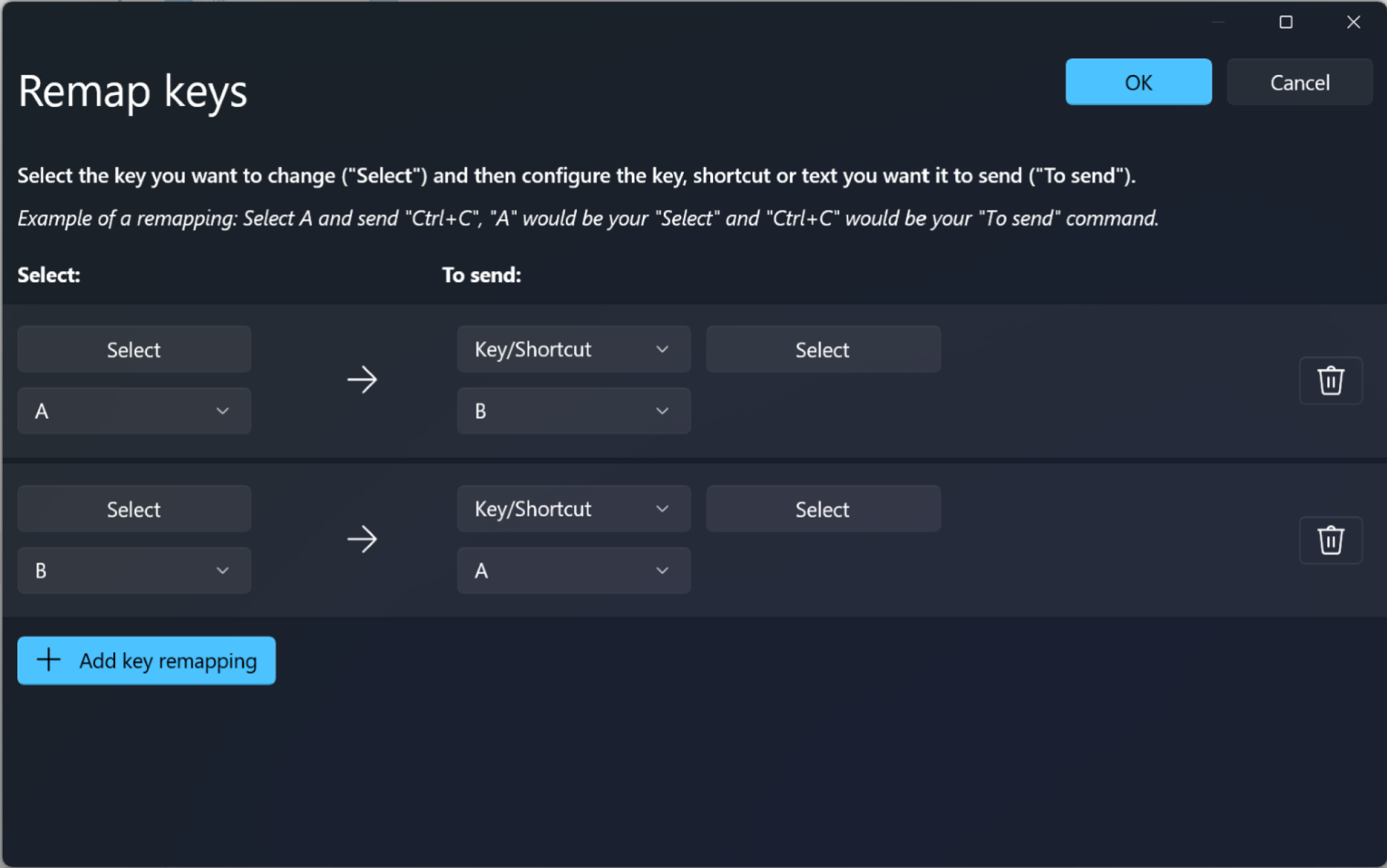
Mais cela devient plus intéressant une fois que vous commencez à remapper vos touches et raccourcis clavier à l’aide de l’utilitaire Keyboard Manager de PowerToys. Ici, cliquez sur le Remapper une clé bouton pour commencer. Désormais, vous pouvez mapper n’importe quelle touche inutilisée, comme votre touche de verrouillage des majuscules ou la touche Copilot, à n’importe quoi d’autre (comme un raccourci pour afficher la palette de commandes, par exemple). Ou vous pouvez remapper le raccourci pour Copier depuis Contrôle + Cà Windows + C. Il est temps de faire preuve de créativité !
