
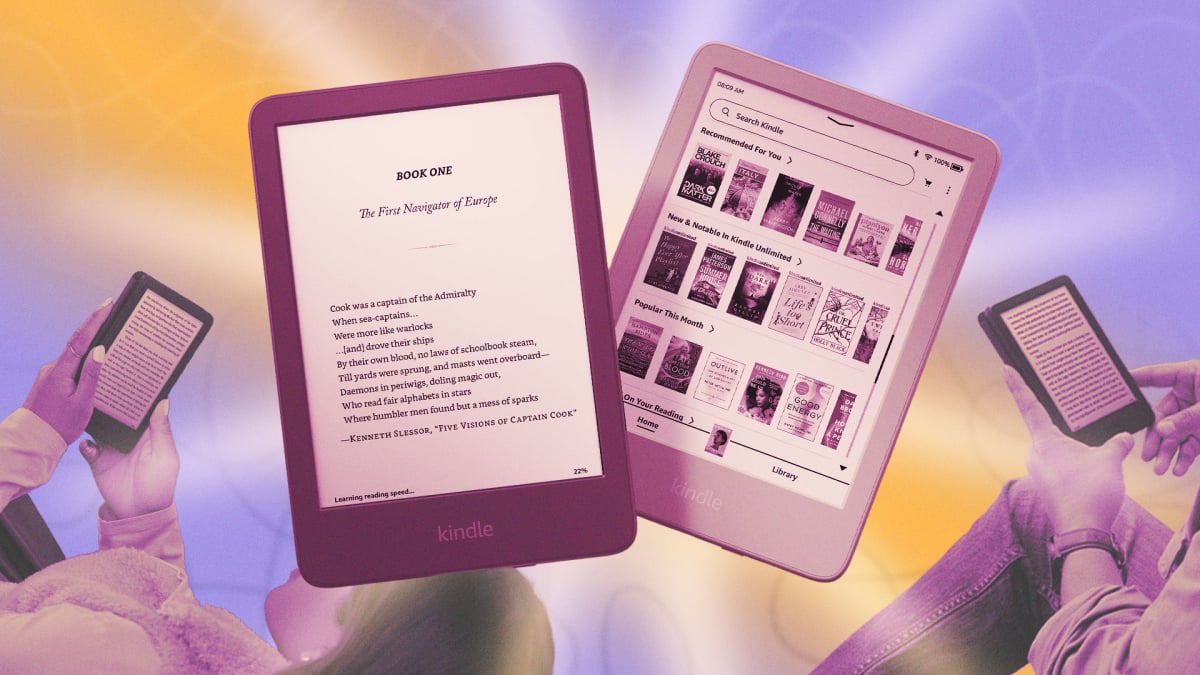
Le Kindle est devenu la liseuse par défaut pour de nombreux rats de bibliothèque, et je comprends. J’utilise Kindles depuis plus d’une décennie et j’ai beaucoup aimé utiliser mon dernier Paperwhite. Cela m’a aidé à lire plus de 30 livres l’année dernière, donc je ne me plains pas.
La configuration de base du Kindle est correcte, mais si vous vous familiarisez avec les gestes, les fonctionnalités cachées et les services supplémentaires de l’appareil, vous pouvez vraiment tirer beaucoup de parti de cet appareil de lecture sans prétention.
Les gestes Kindle que vous devriez vraiment connaître
Il n’y a qu’un seul bouton sur le Kindle. Tout le reste se fait par le toucher. Et comme tout appareil à écran tactile, vous devez connaître d’innombrables gestes pour utiliser l’appareil. Les plus évidents concernent les pages qui se tournent. Vous pouvez glisser ou appuyer vers la droite pour accéder à la page suivante et glisser ou appuyer vers la gauche pour la précédente. Si vous possédez une Paperwhite Signature Edition, vous pouvez également appuyer deux fois sur l’arrière ou les côtés de l’appareil pour passer à la page suivante.
Appuyez sur en haut du Kindle pour afficher la barre d’outils, où vous pouvez revenir à l’écran d’accueil, modifier les paramètres, afficher la table des matières, etc.
Si vous appuyez sur le coin inférieur gauche, vous pouvez parcourir différentes statistiques telles que la progression de la lecture, le numéro de page, le temps restant dans le chapitre, etc. Oh, et si vous souhaitez modifier rapidement la taille de la police, il vous suffit de pincer ou de dézoomer pour zoomer sur le texte (comme vous le feriez pour zoomer sur les images de votre téléphone).
Vous souhaitez prendre une capture d’écran de ce qui se trouve sur l’écran de votre Kindle ? Appuyez simultanément sur deux coins opposés de l’écran (en haut à droite et en bas à gauche ou en haut à gauche et en bas à droite). L’écran clignotera pendant une seconde et l’image sera enregistrée au format PNG dans le répertoire racine. Connectez votre Kindle à votre Mac ou PC pour récupérer le fichier image.
Naviguez facilement entre les chapitres

Crédit : Khamosh Pathak
Le Kindle n’est pas l’appareil le plus simple à utiliser, surtout lorsque vous lisez un livre dans lequel vous devez passer d’un chapitre à l’autre. Là encore, un geste caché peut aider. Faites glisser votre doigt depuis le bas de l’écran pour afficher un nouveau mode Page Flip. Vous verrez un curseur en bas, que vous pouvez utiliser pour avancer et reculer. Il y a aussi des boutons pour passer au chapitre suivant (je l’utilise tout le temps).
Passez en mode sombre et programmez une lumière chaude

Crédit : Khamosh Pathak
Si vous aimez lire au lit, vous souhaiterez activer le mode sombre. Tirez vers le bas depuis le bord supérieur pour afficher le panneau de paramètres rapides. Ici, appuyez sur le Mode sombre bouton pour inverser rapidement les couleurs. Vous allez maintenant lire du texte blanc sur fond noir. Pendant que vous êtes ici, vérifiez également les paramètres Warm Light (si vous possédez un Kindle Paperwhite, Oasis ou Scribe). Utilisez le curseur pour augmenter la chaleur de l’écran, le rendant ainsi plus ambré.

Crédit : Khamosh Pathak
Ceci est particulièrement utile pour lire le soir ou la nuit, mais je l’aime tellement que je le garde activé à tout moment. Vous pouvez également régler votre température de couleur pour qu’elle change selon un calendrier, afin que l’écran se réchauffe lentement le soir. Faites ceci sous Paramètres > Options de l’appareil > Paramètres d’affichage > Calendrier.
Verrouillez votre Kindle

Crédit : Khamosh Pathak
Tout le monde n’a pas besoin de savoir ce qu’il y a sur votre Kindle, n’est-ce pas ? Si vous lisez beaucoup à l’école ou dans les lieux publics, vous pouvez verrouiller votre Kindle à l’aide d’un paramètre facultatif. Aller à Paramètres > Options de l’appareil > Sécurité et confidentialité > Code PIN de l’appareil. Vous pouvez ensuite définir un code de déverrouillage numérique comportant jusqu’à 12 chiffres, mais il peut être plus facile de s’en tenir à un code à quatre ou six chiffres.
Envoyez des documents et des livres vers Kindle sans fil

Crédit : Khamosh Pathak
La lecture sur votre Kindle ne doit pas nécessairement se limiter aux livres que vous achetez dans la boutique Kindle. En fait, vous pouvez envoyer n’importe quel ebook PDF ou sans DRM sur votre Kindle, et ce, sans fil. J’ai déjà décrit plusieurs méthodes pour ce faire, allant de l’utilisation d’une adresse e-mail à l’utilisation de l’application Kindle. Mais celui auquel je reviens sans cesse est le site Web Send to Kindle d’Amazon. Ouvrez-le sur n’importe quel navigateur, connectez-vous avec votre compte, faites glisser et déposez un document dans un format pris en charge (.DOC, .DOCX, .HTML, .TXT, .PDF et .EPUB) et envoyez-le. Une fois que vous aurez synchronisé votre Kindle via Wi-Fi, ces documents pourront être lus dessus, juste comme ça.
Affichez les couvertures de vos livres comme économiseurs d’écran

Crédit : Amazon
Chaque fois que je configure un nouveau Kindle, je suis surpris de constater qu’il s’agit d’une fonctionnalité que je dois encore activer manuellement. Par défaut, Kindles affiche quelques images comme économiseurs d’écran lorsqu’il est éteint. Cela est dû à l’écran e-ink, qui leur permet d’afficher une image statique sans utiliser d’énergie. Ces économiseurs d’écran par défaut sont cependant ennuyeux. Vous pouvez rendre cette fonctionnalité beaucoup plus intéressante (et utile) en affichant à la place la couverture du livre que vous lisiez pour la dernière fois comme économiseur d’écran. Aller à Paramètres > Options de l’appareil et activer le Couverture d’affichage fonctionnalité.
Lire de longs articles sur Kindle

Crédit : Khamosh Pathak
Le navigateur intégré du Kindle est assez simple et lent, mais vous pouvez toujours lire de longs articles à ce sujet. Cependant, pour une expérience plus fluide, vous pouvez envoyer sans fil des articles sur votre Kindle, où ils apparaîtront sous forme de livres, sans publicité, sans formatage ni images.
Le moyen le plus simple de procéder consiste à utiliser l’extension Send to Kindle Chrome d’Amazon. Visitez une page, déclenchez l’extension et envoyez-la à votre liseuse.
Si vous n’utilisez pas Chrome, vous pouvez également utiliser un service dédié comme Push to Kindle pour envoyer des articles sur votre Kindle. Vous pouvez envoyer jusqu’à 10 articles par mois gratuitement, et un forfait à 2,99 $/mois débloque toutes les limites.
Exportez vos faits saillants et vos notes

Crédit : Khamosh Pathak
Si vous utilisez votre Kindle pour rechercher ou lire des livres de non-fiction à l’école ou au travail, vous obtiendrez de nombreux points forts. Ces faits saillants, juste assis dans votre Kindle, ne sont pas très utiles. Amazon dispose d’un site Web dédié qui répertorie tous les points forts de tous les livres que vous avez achetés via la boutique Kindle, mais ce n’est pas votre seule option.
Personnellement, je préfère Clippings, qui fonctionne également pour le contenu non acheté sur la boutique Kindle. Avec lui, vous pouvez importer tous les surlignages et notes de vos livres Kindle et documents personnels à l’aide d’une extension de navigateur. Vous pouvez également afficher et organiser toutes vos notes depuis votre navigateur, mais si vous souhaitez les exporter vers un document, vous devrez payer pour un forfait Professionnel à 1,99 $/mois.
Empruntez gratuitement des livres à lire dans votre bibliothèque locale
Il existe de nombreux endroits où vous pouvez louer et emprunter des livres pour les lire légalement et gratuitement. L’option la plus populaire consiste à utiliser l’application Libby d’Overdrive, qui vous prête des livres via votre carte de bibliothèque ou votre carte d’étudiant. Dans l’application Libby, accédez à Étagère > Prêts > Lire avec… > Allumer. Ici, connectez-vous avec votre compte Amazon et vérifiez votre appareil Kindle. Ensuite, appuyez sur Obtenir un livre de bibliothèque. Voilà, un ebook de votre bibliothèque locale apparaîtra instantanément sur votre appareil Kindle.
Dé-Amazon votre Kindle
Enfin, vous pouvez vous inspirer de mon collègue Pranay, qui utilise son Kindle sans aucun service Amazon. Vous pouvez configurer un Kindle sans compte Amazon et l’utiliser comme une très bonne liseuse. Vous pouvez acheter des livres sans DRM en ligne à partir de diverses sources et les transférer sur votre Kindle simplement en transférant les fichiers ebook sur votre stockage Kindle ou en utilisant la fonction Envoyer vers Kindle dont j’ai parlé ci-dessus.
