
Nous pouvons gagner une commission sur les liens sur cette page.
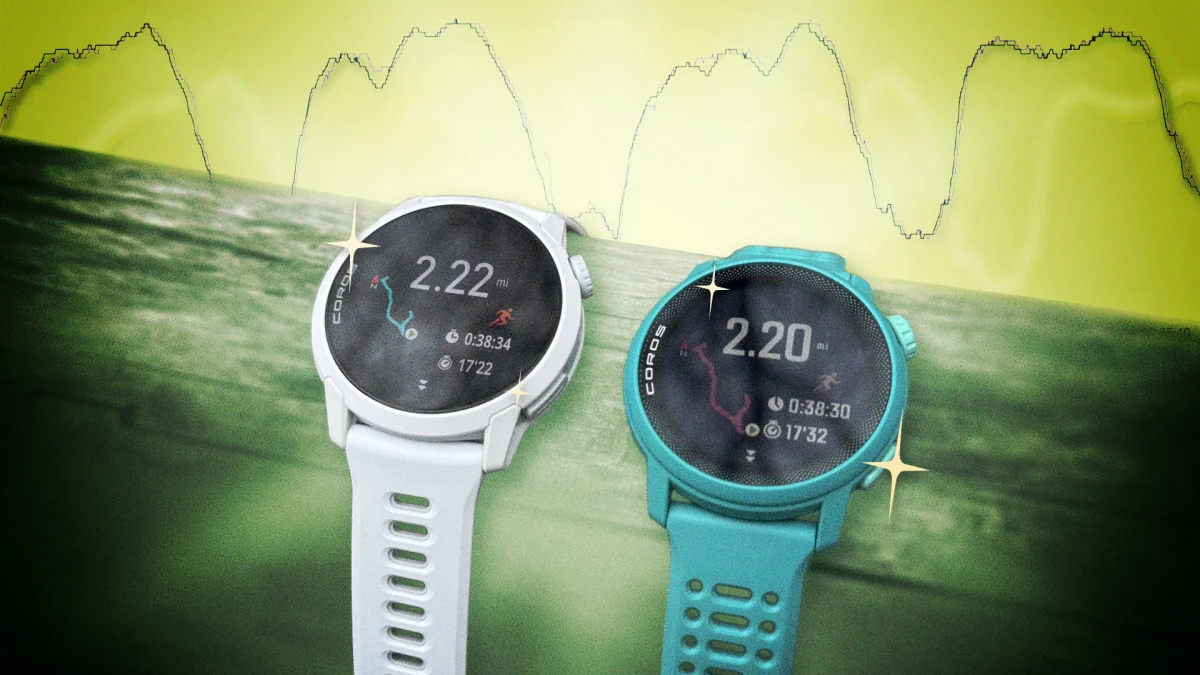
Coros fabrique d’excellentes montres de course qui sont sérieusement sous-estimées. Vous vous souviendrez que j’ai classé la Pace 4 comme la meilleure montre de course à moins de 250 $, et je pense que la Pace Pro (avec son écran plus grand et ses cartes hors ligne) est également excellente. Et même si les montres Coros remplissent assez bien les fonctions de base, elles possèdent également un nombre surprenant de fonctionnalités utiles mais souvent cachées. Voici 10 de mes meilleurs trucs et astuces pour tirer le meilleur parti de votre montre de course Coros.
249,00 $
chez Amazon
Utilisez l’Extender pour obtenir des cartes détaillées pendant que vous courez

Crédit : Beth Skwarecki
La montre Pace Pro intègre des cartes ; le Pace 4 a juste une navigation de base sans cartes. Vous le saviez probablement déjà. Mais quel que soit celui que vous portez à votre poignet, vous n’avez peut-être pas réalisé que vous pouvez retirer votre téléphone pendant une course pour voir une carte détaillée (avec vue satellite !) directement sur votre téléphone. Au lieu de manipuler les commandes de votre petit écran de montre, vous pouvez zoomer sur votre téléphone car il se met à jour en temps réel avec votre position et le chemin que vous avez parcouru jusqu’à présent.
Pour utiliser cette fonctionnalité, ouvrez simplement l’application Coros sur votre téléphone pendant que vous courez. Juste en haut de l’écran principal, vous verrez une carte avec votre activité en direct actuelle. Appuyez sur cette carte et vous êtes dans ce que Coros appelle l’Extender, un outil qui vous permet de visualiser les données de l’activité et même de mettre à jour certaines informations directement sur la montre.
Vous pouvez faire beaucoup de choses avec l’Extender (nous examinerons l’Adventure Journal plus tard), mais la cartographie est sans conteste sa meilleure fonctionnalité. Si votre montre ne dispose pas de cartes (comme la Pace 4), vous les obtenez ici gratuitement. Et si ta montre fait Si vous avez des cartes (comme le Pace Pro), vous pouvez afficher une carte à plus haute résolution, avec des commandes plus faciles à utiliser, à partir de cet écran au lieu de vous contenter de ce qui est sur votre montre.
Obtenez vos statistiques à chaque kilomètre sans créer de nouveau tour
Par défaut, les montres Coros vous marqueront un tour à chaque kilomètre si vous ne faites pas d’entraînement spécifique. C’est bien car la montre affichera votre temps et votre rythme sur ce kilomètre. C’est une fonctionnalité assez standard.
Mais cela signifie également que lorsque vous examinerez l’activité plus tard, vous verrez chaque kilomètre comme son propre tour. Si vous souhaitez suivre un ensemble de tours différent (la première par rapport à la deuxième boucle autour de votre quartier, peut-être), les tours automatiques interféreront.
Heureusement, une mise à jour récente change cela. Vous pouvez désormais programmer des tours automatiques séparément des alertes de distance. Voici comment tirer le meilleur parti des deux mondes :
-
Sur la montre, rendez-vous en mode Run (ou Trail Run, etc.), rendez-vous sur Tour automatiqueet changez-le sur OFF.
-
Également en mode Exécuter (etc.), accédez à Alerte d’activitéalors Alerte de distanceet assurez-vous qu’il est réglé sur SUR. Vous pouvez définir ici une distance que vous souhaitez probablement 1,00 mille.
-
Si vous souhaitez entendre votre temps et votre rythme à haute voix lorsque l’alerte arrive, revenez à ce mode de course et modifiez Alerte vocale à SUR.
De cette façon, je peux faire deux boucles d’un parcours de trois kilomètres et me retrouver avec deux tours, un pour chaque boucle, tandis que aussi recevoir un rappel à chaque kilomètre de mon rythme.
Chargez un itinéraire (même si vous savez où vous allez) pour recevoir des alertes de colline

Crédit : Beth Skwarecki
Il s’agit d’une autre fonctionnalité nouvelle, et elle est idéale si vous parcourez de nombreux sentiers vallonnés. Coros dispose d’alertes de colline qui vous indiqueront quand vous commencez une section de montée importante et vous indiqueront combien de collines supplémentaires vous attendent. Vous pouvez prévisualiser les collines sur l’ensemble du parcours ou simplement attendre que les alertes vous surprennent pendant que vous courez. Je trouve cela utile, car je saurai combien de temps je dois gravir et je pourrai me rythmer en conséquence.
Cependant, pour utiliser cette fonctionnalité, la montre doit savoir où vous allez. Créez un itinéraire à partir de l’onglet Explorer ou téléchargez-en un que vous avez créé dans une autre application comme Strava. Puis appuyez sur Synchronisez avec votre montre. J’ai une bibliothèque d’itinéraires enregistrés pour mes sentiers préférés, donc utiliser cette fonctionnalité est aussi simple que de choisir un itinéraire sur le même écran que celui où je commence ma course. (Au lieu de frapper Commencerfaites simplement défiler jusqu’à Navigation et sélectionnez l’itinéraire que vous empruntez.)
Corrigez vos notes de formation vocale de deux manières
Après avoir terminé une activité sur le Pace 4, vous pouvez enregistrer une petite note vocale avec tout ce dont vous souhaitez vous souvenir à propos de l’activité. J’ai déjà écrit sur la façon dont je trouve cela incroyablement utile. Pour l’entraînement en force, j’ai lu les points forts de mon journal d’entraînement. Pour les courses et autres activités, je dirai quelque chose sur ce que j’ai ressenti pendant la course ou sur les facteurs qui ont pu m’affecter (comme la chaleur, ces derniers temps).
Mais parfois, vous manquez quelque chose que vous vouliez inclure, ou vous gâchez l’enregistrement. Si vous ne le remarquez que plus tard, vous disposez de deux options qui apparaissent chacune un peu différemment.
La première consiste à le réparer à partir de la montre. Depuis le cadran de la montre, faites défiler ou balayez vers le haut pour voir vos widgets. L’un des widgets affiche vos activités précédentes. Sélectionnez l’activité, faites défiler jusqu’à la note vocale et réenregistrez-la. Cela écrase l’ancien enregistrement et si vous attendez quelques minutes, la transcription dans l’application sera également refaite.
Ou vous pouvez le modifier sous forme de texte depuis votre téléphone. La note vocale originale est transcrite en texte, mais si vous appuyez sur l’icône de poubelle à côté de la note sur votre téléphone, l’enregistrement vocal disparaît et vous n’avez plus qu’une zone de texte dans laquelle vous pouvez modifier le texte (ou y ajouter) autant que vous le souhaitez.
Faites défiler le cadran numérique pour faire disparaître l’écran du tour
Il s’agit d’une petite fonctionnalité cachée que je viens tout juste de découvrir et je l’adore. Chaque fois que vous marquez un tour (ou que la fonction de tour automatique marque un tour pour vous), un écran avec les statistiques de ce tour reste sur votre montre pendant ce qui semble être une éternité : huit secondes, je crois. Mais si vous souhaitez revenir à votre écran habituel, il existe un moyen simple : tournez simplement la molette d’un clic ou deux. Le tour est toujours marqué, mais l’écran disparaît.
Mettez en place une routine de course à pied avec le Coros Training Hub
Vous saviez probablement que vous pouviez télécharger un planning d’entraînement sur l’application Coros et donc sur votre montre. (Si vous ne l’avez pas fait : accédez à la bibliothèque du plan d’entraînement dans les paramètres et voyez toutes vos options.) Mais il existe un autre moyen d’afficher les courses comme prévu : ajoutez-les vous-même à votre calendrier sur le centre de formation Coros.
Le Coros Training Hub est un site Web qui fournit une interface de planification beaucoup plus simple que l’application téléphonique. Pour l’utiliser, rendez-vous ici (le lien ne fonctionnera que si vous êtes connecté à votre compte Coros). Cliquez sur l’icône du calendrier au milieu à droite de l’écran, puis sélectionnez ou créez un plan de formation.
Voici comment je l’ai utilisé pour créer un horaire de base pour moi-même en quelques minutes. Cliquez sur un jour, puis cliquez sur « Entraînement rapide » et remplissez les éléments essentiels. Par exemple : courir, 3 miles, sans objectif de cadence. Une fois que vous avez créé cet entraînement, vous pouvez le copier et le coller sur d’autres jours. En ce moment, je fais des courses courtes et faciles les mardis, jeudis et vendredis, et une course plus longue le dimanche. J’ai rapidement mis en place un mois de ce programme (en modifiant certains détails chaque semaine, comme allonger le long terme), puis j’ai sauvegardé le plan d’entraînement. Une fois qu’il est créé, je peux le faire glisser à n’importe quelle date future du calendrier, et maintenant mes courses sont définies pour moi.
Cela signifie que si je fais défiler les widgets de ma montre, je peux voir quelle course je me suis programmée pour aujourd’hui (ou demain, ou plus tard cette semaine). Et quand je commence une course, il me demande si j’aimerais faire les trois milles que j’avais prévus.
Trouvez les écrans cachés sur le Pace 4
Il s’agit d’un simple hack qui m’a échappé pendant très longtemps. Si jamais vous vous retrouvez sur un écran étrange pendant que vous courez et que vous ne savez pas comment revenir à l’écran sur lequel vous étiez, c’est parce que Coros a modifié la disposition de l’écran. (Si je me souviens bien, ils l’ont changé deux fois. Juste au moment où j’ai compris l’ancienne méthode, elle a cessé de fonctionner.)
Sur le Pace 4, le bouton d’action situé en bas à gauche de la montre permet de basculer entre la navigation, les commandes musicales et les écrans de données d’activité régulière. Lorsque vous êtes sur un écran de données, faites défiler ou faites glisser votre doigt de haut en bas pour parcourir les différents écrans de données.
Vous pouvez le considérer comme trois colonnes différentes ; faites défiler de haut en bas dans la colonne des écrans de données pour voir toutes ces variations, ou utilisez le bouton d’action pour passer latéralement à la colonne suivante.
Enregistrez des photos dans des zones spécifiques de la carte avec Adventure Journal

Crédit : Beth Skwarecki
Si vous voyez quelque chose d’intéressant lors de votre course ou si vous souhaitez noter ce que vous ressentez, le journal d’aventure facilite grandement la révision ultérieure. Cela utilise également la fonction Extender, alors sortez votre téléphone pendant la course et appuyez sur la carte d’activité en direct.
À partir de là, vous pouvez prendre une photo ou marquer un endroit comme une « épingle ». Les épingles peuvent également contenir des photos et du texte en pièce jointe. Normalement, je n’autorise pas l’appareil photo de mon téléphone à stocker des informations de localisation sur les photos. Ainsi, lorsque je suis sur la piste, cela me permet de noter facilement où se trouve quelque chose. Voici l’étrange pierre tombale dans les bois ; voici cette bifurcation sur laquelle je veux enquêter plus tard ; et ainsi de suite.
Suivez vos temps de repos aux waypoints
Voici une fonctionnalité que je viens d’apprendre et qui semble être utile pour les courses plus longues où je prends des pauses. La fonction Trail Run a désormais la possibilité de suivre un tour pendant combien de temps vous restez à un waypoint.
Les waypoints sont des points sur la carte qui sont intégrés à l’itinéraire sur lequel vous naviguez. Ce n’est pas la même chose que des épingles, même s’il semble qu’elles devraient être la même chose. (Vous pouvez cependant convertir une épingle en waypoint.)
Si vous envisagez de parcourir un long parcours et de vous reposer à certains points du parcours, comme les postes de ravitaillement auxquels les coureurs d’ultramarathon s’arrêtent pendant les courses, la section Détails du tour de votre activité affichera le temps que vous avez passé à chaque point de cheminement avant de continuer. Avec cette récente vague de chaleur, j’utilise ma voiture comme point de rafraîchissement au milieu de courses plus longues, j’ai donc hâte d’utiliser des waypoints pour suivre cela.
Découvrez vos statistiques d’entraînement par téléphone ou sur le Web

Crédit : Beth Skwarecki/Coros
Lorsque vous faites défiler ou balayez vers le haut depuis le cadran de la montre, vous pouvez trouver des analyses telles que votre statut d’entraînement et votre charge d’entraînement. Mais la vue que vous obtenez sur la montre n’est qu’un infime avant-goût de ce que Coros peut vous dire sur l’intensité de votre entraînement (et sur l’intensité de votre entraînement). devrait être une formation).
Si vous appuyez sur Statut de la formation dans l’application téléphonique Coros, vous verrez des graphiques avec non seulement votre statut (je suis optimisé, super), mais montrant également comment votre forme physique a changé au fil du temps et si vous restez dans la fenêtre d’intensité recommandée.
De plus, vous pouvez vous connecter au Training Hub et obtenir des informations encore plus détaillées. Avec des graphiques comme celui ci-dessus, vous pouvez voir l’évolution de votre forme physique en fonction de l’intensité de votre entraînement, de votre VO2max ou de l’un des nombreux autres indicateurs. Vous pouvez voir comment vous vous en sortez maintenant par rapport à il y a quelques mois et comment votre entraînement a affecté des éléments tels que votre seuil de lactate. Je vois que je me relâche depuis mon retour d’Hyrox, mais j’ai aussi enfin commencé à m’entraîner un peu plus fort et j’en verrai probablement bientôt les bénéfices.
