

Google Keep est l’une des meilleures applications de prise de notes du marché, parvenant à regrouper de nombreuses fonctionnalités utiles dans une interface claire et simple qui est essentiellement une collection de notes autocollantes numériques colorées que vous pouvez utiliser à votre guise. Il ne pourrait pas être plus facile de créer ou d’accéder à des notes sur Android, iOS ou le Web, mais même si vous êtes un utilisateur de longue date de Google Keep, vous n’avez peut-être pas trouvé toutes les fonctionnalités disponibles sous la surface – et cette liste de trucs et astuces vous permettra de vous rattraper.
Partagez des notes avec votre famille pour suivre les listes d’épicerie
Celle-ci figure en tête de liste des fonctionnalités inconnues de Google Keep que tout le monde peut apprécier : vous pouvez l’utiliser pour partager des notes avec d’autres personnes, tout comme vous partagez un document Google. Cela peut être utile de nombreuses façons, notamment en prenant des notes en famille, par exemple pour faire ses valises en vacances ou pour gérer les listes d’épicerie.
Si vous avez une liste d’épicerie partagée pour la famille, il y a moins de chances que quelqu’un achète du lait si quelqu’un d’autre l’a déjà récupéré, par exemple. Pour partager une note, cliquez sur le bouton collaborateur qui ressemble à une photo de portrait (sur le Web), ou appuyez sur les trois points (en bas à droite) puis sur Collaborateur (sur mobile).
Utilisez Gemini pour remplir une note pour vous
Crédit : Vie Associative
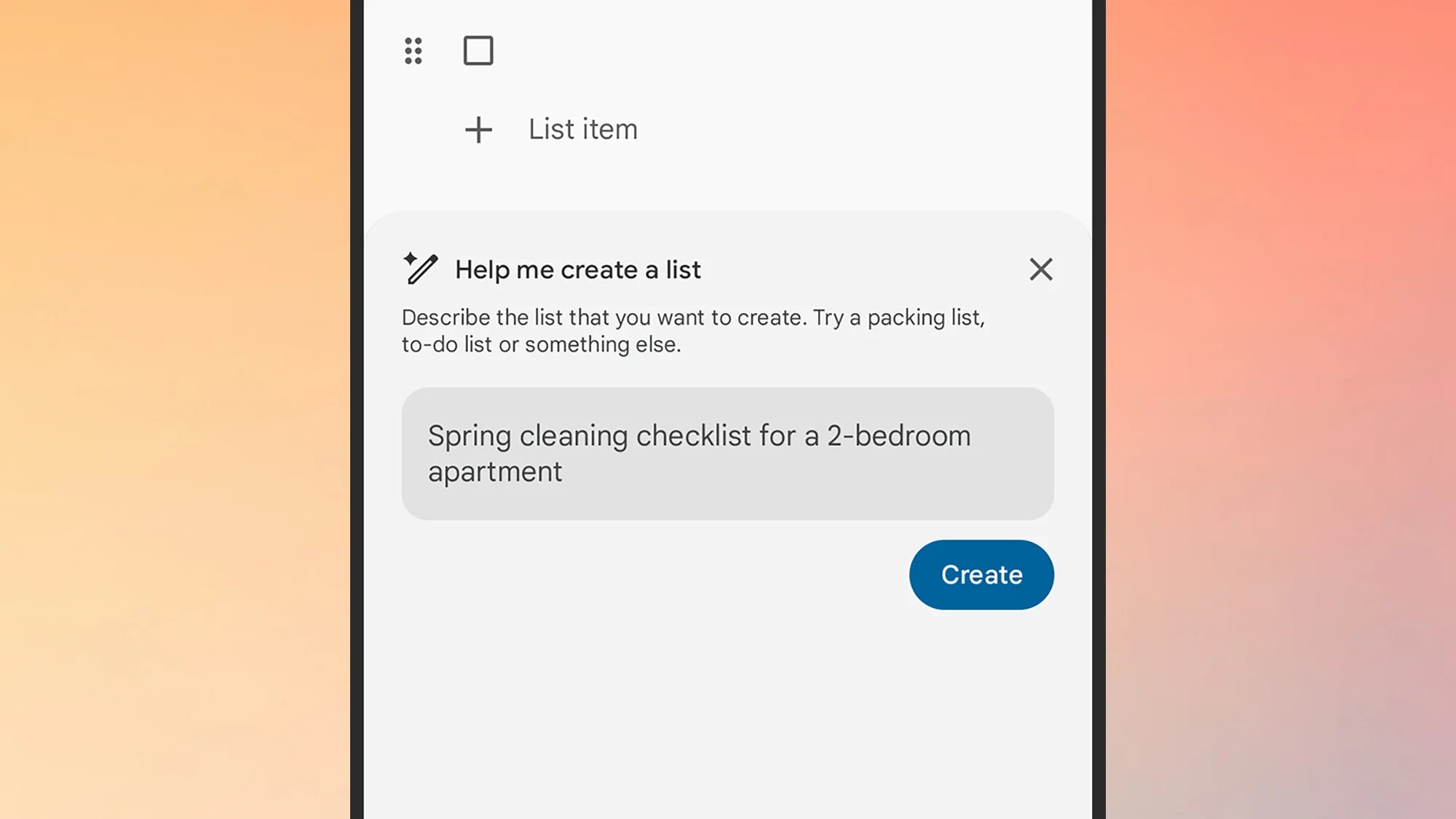
Il s’agit d’une fonctionnalité pratique qui est malheureusement plutôt limitée : elle ne fonctionne que sur Android, ne s’applique qu’aux notes de liste et nécessite un plan d’abonnement à l’IA de Google. Mais si vous répondez à tous ces critères, vous pouvez obtenir l’aide de Gemini avec les listes : appuyez sur l’icône + (plus), puis Listealors Aide-moi à créer une liste.
Vous pouvez ensuite demander à Gemini de créer une liste pour vous : des choses à faire lors d’un voyage à New York, ou une liste de courses pour la rentrée scolaire pour un enfant de 10 ans, ou les meilleurs films d’horreur des années 1970, ou une liste de choses à faire pour planifier un 30e anniversaire de mariage. L’invite peut être à peu près tout ce que vous voulez, et Gemini vous renverra alors une liste avec laquelle vous pourrez travailler.
Prendre des notes manuscrites qui peuvent être recherchées
Vous pouvez créer rapidement des notes de dessin dans Google Keep sur le Web et sur mobile, mais ce que vous n’avez peut-être pas réalisé, c’est que si vous écrivez des notes à l’aide de votre doigt ou d’un stylet, l’application peut lire le texte qu’elles contiennent. Le texte manuscrit sera inclus dans les résultats de recherche Google Keep, à condition que votre écriture soit suffisamment lisible.
Annulez les erreurs ou réutilisez les notes avec l’historique des versions
L’historique des versions est quelque chose que vous n’obtenez pas toujours avec cette catégorie d’applications (en vous regardant, Apple Notes) et dans Google Keep, cela signifie que vous pouvez revenir aux versions antérieures d’une note si vous en avez besoin. Peut-être avez-vous coché un certain nombre d’éléments que vous n’auriez pas dû avoir, ou souhaitez-vous revenir à la version antérieure d’une idée, ou souhaitez-vous réutiliser la liste entière.
Pour utiliser cette fonctionnalité, vous devez utiliser Google Keep sur le Web. Cliquez sur les trois points à côté d’une note, puis Historique des versions: Vous obtenez une liste des versions précédentes de la note et pouvez les télécharger au format HTML. Il n’existe aucun moyen d’écraser la note actuelle par une ancienne version, mais vous pouvez copier et coller le texte à partir du fichier HTML.
Prenez des mémos vocaux en déplacement avec des notes audio

Crédit : Vie Associative
C’est une option que je n’ai pas trouvée depuis longtemps car j’ai tendance à utiliser principalement Google Keep sur le Web, et cette option est exclusive aux applications mobiles. Si vous appuyez sur le + (plus) puis Audio sur Android, ou sur l’icône du micro en bas de l’interface sur iOS, vous pouvez créer une note audio (qui apparaît ensuite également sur l’application Web).
C’est la meilleure solution pour enregistrer des pensées rapides lorsque vous êtes en déplacement et que vous ne pouvez pas taper une note comme vous le feriez normalement. Sur la note nouvellement créée, vous obtenez un mini-lecteur pour écouter l’audio, ainsi qu’une transcription textuelle de ce que vous avez dit (que vous pouvez modifier si quelque chose n’a pas été transcrit avec précision).
Appliquez plusieurs étiquettes par note pour rester organisé
Google Keep dispose d’un système d’étiquettes qui vous permet de conserver vos notes dans l’ordre que vous préférez : vous pouvez ajouter ou modifier les étiquettes associées à une note via les trois points dans le coin, et les étiquettes que vous utilisez dépendent entièrement de vous. Vous pouvez ensuite naviguer par étiquette via le volet de navigation de gauche (cliquez ou appuyez sur les trois lignes horizontales, en haut à gauche, si vous ne les voyez pas).
Mais il y a ici des fonctionnalités cachées : chaque note peut avoir plusieurs étiquettes, ce qui vous donne encore plus de flexibilité lorsqu’il s’agit de configurer votre système de classement. Vous pouvez avoir des étiquettes pour les notes « travail » et « personnelles », puis subdiviser ces catégories avec d’autres étiquettes, par exemple « vacances », « shopping », « argent » et « famille » dans la catégorie personnelle.
Utilisez la recherche intelligente pour trouver des catégories de notes
Sélectionnez le champ de recherche en haut de l’interface Google Keep et vous verrez un Des choses section (cliquez ou appuyez sur Plus pour voir la liste complète). Cet en-tête vague collecte les étiquettes que l’application a appliquées en arrière-plan en fonction du contenu de vos notes et peut inclure des catégories telles que Épiceries, Lieux, Voyageet Films.
Même si vous n’avez pas mis en place votre propre système d’étiquetage, vous pouvez utiliser ces catégories appliquées automatiquement pour parcourir vos notes, peut-être si vous avez écrit quelque chose mais que vous ne vous souvenez plus où. Pour mes notes du moins, les recherches semblent assez bien correspondre au contenu de mes notes.
Transformez vos notes en documents Google complets pour des modifications ultérieures
Si une note commence à devenir trop volumineuse et complexe pour Google Keep, vous pouvez la transformer en document Google sans affecter la note d’origine. Sur le Web, cliquez sur les trois points dans le coin d’une note, puis choisissez Copier dans Google Docs. Vous pouvez ensuite modifier le nouveau document dans Google Drive indépendamment de ce qui se passe dans Google Keep.
Ajoutez des rappels pour ne pas oublier vos notes

Crédit : Vie Associative
Si vous êtes un grand utilisateur de Google Keep, les notes peuvent rapidement s’accumuler et se perdre. Une façon de vous assurer de ne pas oublier une note particulière est de la signaler avec un rappel. Appuyez sur l’icône en forme de cloche située à côté d’une note sur le Web ou sur mobile pour spécifier l’heure et la date du rappel, qui peuvent être configurées pour se répéter si nécessaire.
Vous verrez les informations de rappel sur la note elle-même, mais le rappel réel est transmis à Google Tasks. Si vous ouvrez Google Tasks, vous verrez qu’un rappel a été défini. Vous pouvez modifier et supprimer des rappels de Google Tasks ainsi que de Google Keep, les modifications étant synchronisées selon vos besoins.
Utiliser une solution de contournement pour prendre des notes en déplacement avec Android Auto
Google Keep n’apparaît pas sur le tableau de bord d’Android Auto, mais cela ne signifie pas que vous ne pouvez pas prendre de notes dans la voiture : il vous suffit d’utiliser Gemini à la place. Tout d’abord, ouvrez Gemini sur Android, appuyez sur le bouton de menu (en haut à gauche), puis sur l’icône en forme de rouage, puis Applications connectées pour vous assurer que Google Workspace (y compris Google Keep) est lié.
Lorsque vous êtes dans votre véhicule, vous pouvez ensuite dire « Hey Google » et émettre une commande telle que « créer une note indiquant n’oubliez pas d’acheter des fleurs » pour ajouter une note à Google Keep. Vous pouvez également exploiter les pouvoirs génératifs de l’IA de Gemini. Par exemple, vous pouvez lui demander de créer une liste de contrôle des ingrédients pour une lasagne pendant que vous êtes sur le chemin de l’épicerie.
