
Nous pouvons gagner une commission sur les liens sur cette page.
L’Apple Watch est un outil puissant pour suivre et suivre les exercices. Nous vous avons déjà montré 10 hacks pour tous les utilisateurs d’Apple Watch, mais je suis ici avec un suivi sur le aptitude fonctionnalités, en particulier. Avec ces paramètres, applications et fonctionnalités moins connus, vous pouvez tirer le meilleur parti de vos entraînements et de vos données de santé.
Donnez à vos bagues Apple Watch un « jour de repos »
Crédit : Beth Skwarecki
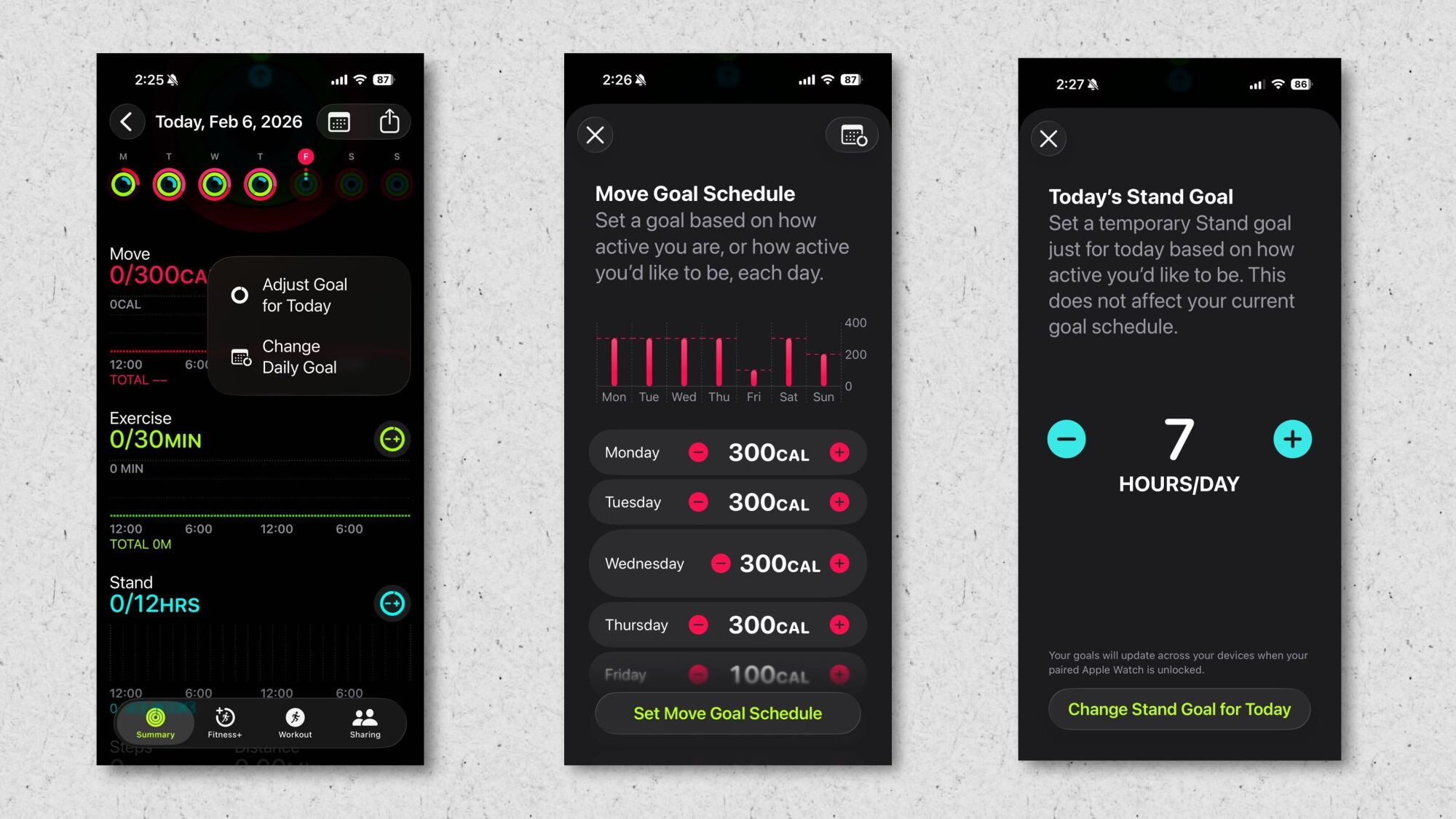
L’application Fitness de l’Apple Watch comprend trois anneaux (Déplacement, Exercice, Stand) que vous pouvez fermer lors d’une activité tout au long de la journée. Non seulement vous devez modifier vos objectifs de mouvement et d’exercice en chiffres qui vous conviennent (en les augmentant ou en les diminuant selon les besoins), mais vous pouvez également programmer des objectifs différents pour chaque jour.
À l’origine, vos objectifs de déplacement, d’exercice et de position debout étaient les mêmes tous les jours, mais de nos jours, vous pouvez modifier vos objectifs de clôture du ring, notamment en ajoutant des jours de repos. Allez au Aptitude application et appuyez sur l’icône Anneaux d’activité carte, puis appuyez sur l’icône « +/- » à côté de chaque objectif. Vous pouvez créer un planning hebdomadaire afin d’avoir des objectifs inférieurs certains jours. Vous pouvez également modifier temporairement un objectif juste pour aujourd’hui, par exemple en réduisant votre objectif d’heures de stand un jour où vous faites un road trip.
Portez votre Apple Watch sur votre bras (ou votre cheville)
L’Apple Watch est destinée à être portée au poignet, mais cela ne veut pas dire que vous avoir pour le porter là-bas. Si votre entraînement vous oblige à attraper des kettlebells ou à faire du développé couché avec des bandes de poignet, pensez à porter la montre sur le haut de votre bras. Ou si vous utilisez un bureau debout, vos pas risquent de ne pas être enregistrés à moins que vous ne mettiez la montre sur votre cheville. Ces deux emplacements nécessiteront probablement un bracelet plus grand que celui fourni avec la montre. Heureusement, vous pouvez acheter un bracelet extra-long, comme celui-ci.
Modifiez l’affichage de l’application Apple Watch pour faciliter l’utilisation pendant une séance d’entraînement

Crédit : Beth Skwarecki
Il s’agit d’un petit hack, mais qui rend beaucoup plus facile l’utilisation de votre montre en cours d’entraînement : appuyez sur la couronne et vous verrez toutes vos applications installées. Par défaut, ils apparaissent sous forme de petites icônes regroupées. Vous pouvez les réorganiser si vous le souhaitez, mais quel que soit l’arrangement, il est difficile de les exploiter avec précision lorsque vous courez dans la rue. Facilitez-vous la vie en faisant défiler vers le bas de cet écran et en appuyant sur Vue en liste. Cela place vos applications dans une liste alphabétique, avec le nom à côté de chaque icône. Il est désormais beaucoup plus facile d’exploiter tout ce dont vous pourriez avoir besoin pendant votre entraînement.
Utilisez Bevel pour rassembler les données de votre Apple Watch dans un tableau de bord pratique

Crédit : Beth Skwarecki
L’Apple Watch collecte beaucoup de données, mais Apple ne vous propose pas un moyen pratique de toutes les visualiser au même endroit. L’application Fitness contient des données d’entraînement et l’application Santé stocke tout le reste, mais l’application Santé n’est pas aussi conviviale que vous pourriez le souhaiter. Des applications tierces sont intervenues pour combler cette lacune. Bevel, par exemple, fournit des scores de récupération et collecte des données de la même manière que vous le verriez sur un anneau Whoop ou Oura. Il existe d’autres applications qui font la même chose, comme Athlytic, mais je recommande Bevel car elle dispose d’un niveau gratuit (et la plupart de ses fonctionnalités se trouvent sur ce niveau). Si vous aimez l’expérience, envisagez de magasiner pour voir si vous préférez d’autres applications.
Créez des intervalles personnalisés sur votre Apple Watch
L’application Workout sur Apple Watch a beaucoup évolué par rapport à son format d’origine en tant que simple tracker avec un bouton de démarrage et d’arrêt. La version actuelle de l’application Fitness comporte une petite icône de minuterie dans le coin de chaque type d’entraînement, sous l’onglet Entraînements. Appuyez dessus et vous pourrez afficher et modifier des entraînements personnalisés. Programmez-vous un entraînement fractionné ou un entraînement d’une durée spécifique. Vous pouvez le faire plus facilement depuis votre téléphone. Apple propose des instructions ici.
Utilisez votre Apple Watch pour courir toi-même
Si vous courez ou faites du vélo sur le même itinéraire souvent, essayez la fonction Race Route. Les itinéraires sont automatiquement générés après avoir effectué deux fois la même course. Sur la montre elle-même, accédez au Entraînement application et choisissez un Courir ou Faire du vélo entraînement, puis appuyez sur l’icône du minuteur pour afficher les options, notamment les parcours de course. Vous pouvez choisir de réaliser votre record personnel sur cet itinéraire, ou simplement votre dernier entraînement sur cet itinéraire. Pendant l’activité, vous verrez si vous suivez le rythme de l’entraînement précédent.
Faites une séance d’entraînement même sans Apple Watch

Crédit : Beth Skwarecki
L’une des meilleures mises à niveau d’iOS 26 est que l’application Fitness peut désormais suivre les entraînements même sans l’Apple Watch. Si vous avez laissé votre montre à la maison mais que vous souhaitez quand même courir, vous pouvez la suivre directement depuis votre téléphone. Allez simplement au Aptitude application, alors Entraînementpuis appuyez sur le type d’entraînement que vous souhaitez effectuer. Si vous choisissez un entraînement en plein air comme une course à pied, votre téléphone suivra votre distance et votre rythme avec le GPS du téléphone. Si vous choisissez un entraînement en salle, l’application peut toujours enregistrer l’entraînement avec une minuterie, mais elle ne pourra collecter aucune donnée. Vous obtiendrez un relevé du temps passé à vous entraîner et une estimation de votre dépense calorique, et vous pourrez évaluer votre effort afin que l’entraînement soit pris en compte dans votre charge d’entraînement. Si vous disposez d’un appareil capable de mesurer votre fréquence cardiaque, comme une ceinture pectorale ou des écouteurs comme le Powerbeats Pro 2, vous pouvez coupler cet appareil directement à votre iPhone, sans impliquer la montre, et suivre votre entraînement via l’application Fitness avec les données de fréquence cardiaque intactes.
Connectez votre Apple Watch à un tapis roulant
L’Apple Watch est assez efficace pour évaluer la distance et la vitesse à l’extérieur lorsque vous courez, et votre iPhone peut également faire du bon travail. Mais une fois que vous êtes à l’intérieur sur un tapis roulant, seul le tapis roulant sait jusqu’où vous courez. Les estimations de distance de l’Apple Watch ne sont pas toujours très bonnes. Autrement dit, à moins que vous n’utilisiez un tapis roulant capable de transmettre des données directement à votre montre. Les tapis roulants de nombreux gymnases commerciaux disposent de cette fonctionnalité via un système appelé GymKit. Dans votre Paramètres sous la montre, allez à Entraînement et allumer Détecter les équipements de gym. Lorsque vous utilisez un appareil de gym compatible, il y aura un endroit sur la console pour appuyer sur votre montre. Vous entendrez un bip, puis les données de votre montre seront synchronisées avec celles de la machine.
Installez WorkOutDoors sur votre Apple Watch pour plus de données d’exécution et de cartographie

Crédit : Beth Skwarecki
Nous avons vu que l’application d’entraînement d’origine propose de nombreuses fonctionnalités intéressantes pour la course à pied et d’autres entraînements, mais de nombreux coureurs et randonneurs préfèrent une option différente. L’application Apple Watch WorkOutDoors offre une cartographie et des analyses de données au niveau Garmin pendant votre course. Il faut un peu de temps pour se familiariser avec toutes les fonctionnalités, mais il s’agit d’un outil incroyablement puissant pour un petit investissement (8,99 $ en frais uniques).
Rechargez la batterie de l’Apple Watch avant de dormir
Si vous utilisez l’Apple Watch pour suivre votre sommeil, vous n’avez pas la possibilité de la recharger pendant que vous dormez. Mais ne vous inquiétez pas s’il est proche de l’heure du coucher et que votre batterie est faible : les montres Apple, en particulier les modèles les plus récents, sont conçues pour se recharger rapidement précisément pour cette raison. L’Apple Watch Series 11 n’a besoin que de cinq minutes de charge pour huit heures de suivi du sommeil.
