
L’application Rappels sur iPhone est peut-être l’une des applications les plus sous-estimées proposées par Apple. En apparence, il s’agit d’une simple application de liste de tâches : vous pouvez utiliser Siri pour ajouter des rappels, recevoir des notifications et les cocher. Mais se cache sous la surface un programme complexe, doté de fonctionnalités qui vous aident à faire avancer les choses dans le bon contexte et au bon moment. Vous pouvez organiser votre liste sous forme de tableau Kanban, définir des alarmes sonores pour les rappels importants, gérer les tâches à partir de l’application Calendrier et générer vos propres listes intelligentes. Voici 10 façons de tirer le meilleur parti de votre application Rappels :
Utilisez « Lors de l’envoi de messages » pour recevoir un rappel lorsque vous envoyez un SMS à un contact spécifique.
Crédit : Khamosh Pathak
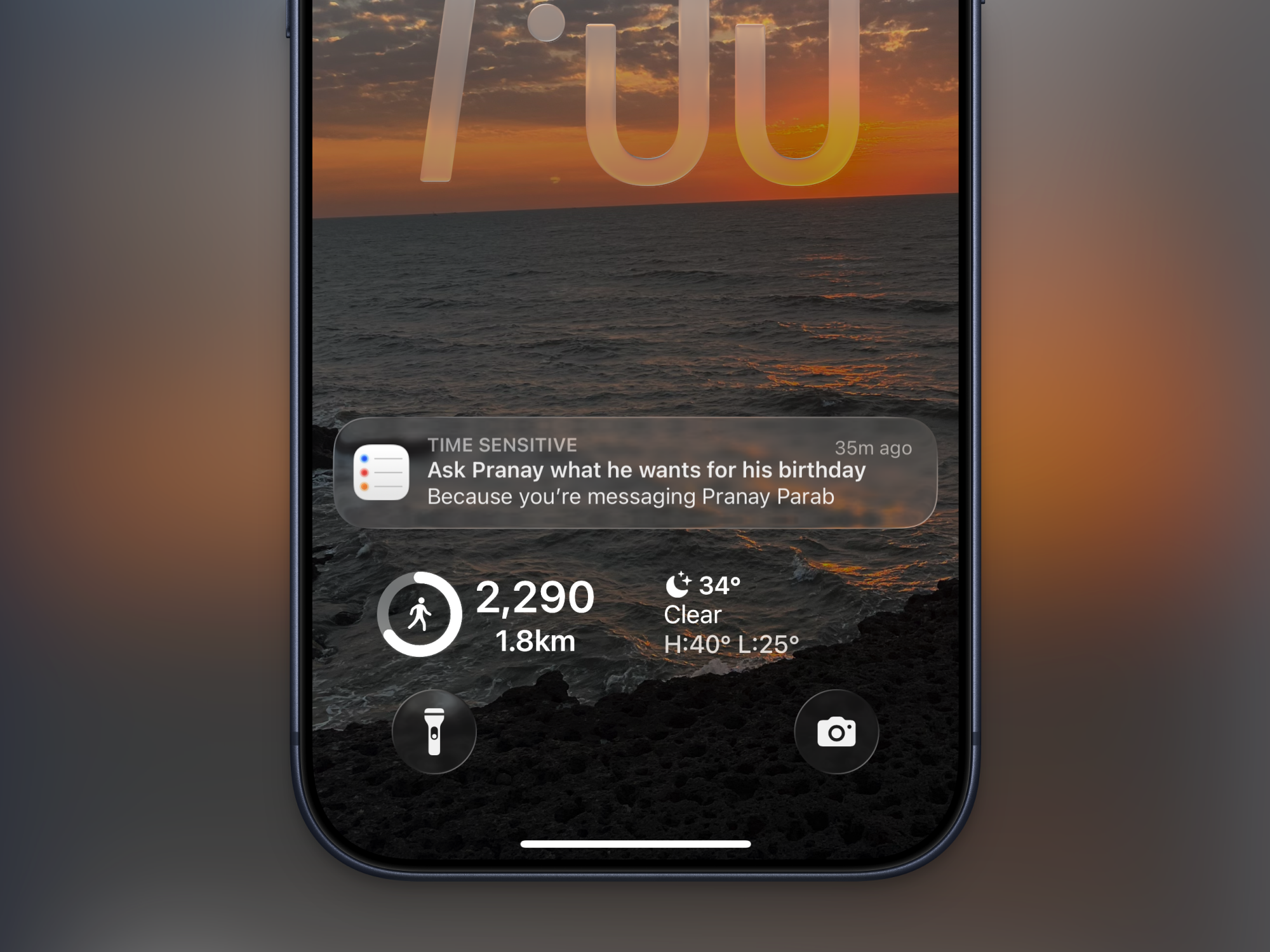
Si vous avez quelque chose à demander à votre ami ou collègue, mais que vous l’oubliez sans cesse, les rappels disposent d’une fonctionnalité qui peut vous aider. « Lorsque la messagerie » relie une tâche à un contact. Ainsi, la prochaine fois que vous lui envoyerez un SMS, Messages vous le rappellera. La fonctionnalité est cependant un peu cachée : lorsque vous créez une nouvelle tâche, appuyez sur l’icône « i » pour accéder à la vue détaillée. Faites défiler vers le bas et activez la bascule « Lors de la messagerie ». Ensuite, sélectionnez le contact dans votre carnet de contacts. La prochaine fois que vous leur parlerez sur iMessage, vous recevrez une notification de l’application Rappels.
Utiliser la vue Kanban pour les listes complexes

Crédit : Khamosh Pathak
La vue Kanban convertit votre liste en une interface basée sur des colonnes. Toute section que vous créez devient une colonne à part entière. Cela fonctionne mieux sur Mac, mais vous pouvez également faire défiler les colonnes facilement sur iPhone. Je trouve cette vue idéale pour tous ceux qui utilisent un flux de travail de gestion des tâches basé sur l’assemblage, dans lequel vous devez suivre une tâche entre plusieurs étapes. Par exemple, ma liste de gestion d’articles peut comporter plusieurs sections : « Pitchs », « Approuvé », « Rédaction », « Édition », « Publié », etc. De cette façon, je peux suivre facilement la progression de chacun de mes articles. Vous devriez expérimenter comment une interface basée sur des colonnes peut vous aider. Commencez par créer des sections. Appuyez sur le Menu bouton, choisissez Ajouter une sectionet donnez-lui un titre. Ensuite, appuyez sur le Afficher sous forme de colonnes bouton du Menu pour passer à la vue Kanban. Pour plus d’informations, consultez mon guide détaillé sur l’utilisation de la vue Kanban dans les rappels.
Utilisez la fonctionnalité de rappels intégrée du calendrier pour synchroniser les tâches entre les deux applications

Crédit : Khamosh Pathak
Si vous êtes un planificateur visuel, vous souhaiterez peut-être voir vos tâches ainsi que vos événements lorsque vous planifiez votre journée. Mais tous les événements du calendrier ne peuvent pas être des tâches. Vous pouvez résoudre ce problème en transformant vos rappels en événements de calendrier. La fonctionnalité est activée par défaut : il vous suffit de configurer l’application Calendrier. Tous vos rappels avec une date et une heure d’échéance apparaîtront automatiquement dans l’application Calendrier, avec une case à cocher. Vous pouvez également faire glisser et déplacer une tâche dans le calendrier, et il existe une option pour ajouter une tâche de l’application Calendrier aux rappels. Frappez simplement le Plus puis passez au bouton Rappel languette.
Utilisez une liste d’épicerie à organisation automatique pour vos courses

Crédit : Apple
Organiser une liste de courses peut être un défi. Vous avez une longue liste de choses à ramasser et vous finissez par courir d’une allée à l’autre. Au lieu d’utiliser une liste de courses spécialisée, utilisez la liste « Épicerie » à organisation automatique intégrée dans les rappels. Si vous utilisez iOS 17 ou une version ultérieure, vous verrez probablement une suggestion pour créer une nouvelle liste d’épicerie une fois que vous aurez commencé à saisir des articles. Sinon, vous pouvez appuyer sur le Plus pour créer une nouvelle liste, puis choisissez Épicerie dans le « Type de liste ». Désormais, lorsque vous entrez un nouvel élément dans la liste, il sera automatiquement classé. Le levain ira dans la section pains, les tomates dans la section produits, les cuisses de poulet dans la section viande, etc.
Réglez des alarmes pour ne jamais manquer de rappels importants

Crédit : Khamosh Pathak
Il est facile de manquer des rappels si votre iPhone est loin de vous ou si Ne pas déranger est activé. Cela peut être désastreux pour des alertes particulièrement importantes. Au lieu de définir une alarme distincte à partir de l’application Horloge, vous pouvez désormais ajouter une alarme à n’importe quel rappel à l’aide du nouveau paramètre Urgent sur les iPhones exécutant iOS 26.2 et versions ultérieures. Accédez à la vue détaillée d’une tâche, attribuez une date et une heure d’échéance, puis activez « Urgent ». (La première fois que vous faites cela, vous recevrez une demande d’intégration aux alarmes d’iOS.) Désormais, lorsque le rappel est dû, vous verrez une interface plein écran avec le rappel en haut. Comme une alarme traditionnelle, il y aura une option pour faire glisser pour arrêter, et vous verrez également un gros bouton bleu « Snooze ».
Créez des listes partagées pour attribuer des tâches aux membres de la famille ou aux coéquipiers

Crédit : Apple
Rappels dispose d’une fonctionnalité de collaboration intégrée que vous pouvez utiliser pour créer des listes partagées avec les membres de votre famille et vos collègues. Ce n’est pas aussi riche en fonctionnalités qu’un outil dédié comme Todoist, mais pour le partage des tâches quotidiennes, c’est largement suffisant. Accédez à une liste, appuyez sur le Partager et choisissez comment partager l’invitation, soit en utilisant Messages, soit par Mail. Une fois qu’ils ont rejoint la liste, vous pouvez leur attribuer une tâche en tapant simplement « @ leur nom » dans la tâche elle-même.
Utilisez des modèles pour réutiliser rapidement les listes existantes

Crédit : Khamosh Pathak
Si vous utilisez les mêmes listes encore et encore, vous devriez en faire un modèle. De cette façon, la prochaine fois que vous en aurez besoin, il sera automatiquement rempli avec les mêmes sections, tâches et sous-tâches, sans avoir besoin de reconstruire ces éléments à partir de zéro. Pour commencer, accédez à une liste, appuyez sur Menu en haut et choisissez Enregistrer comme modèle. Donnez un nom au modèle et enregistrez-le. La prochaine fois que vous souhaiterez créer une nouvelle liste basée sur le modèle, appuyez sur Menuchoisir Modèlespuis choisissez un modèle pour recréer une liste.
Utiliser des sous-tâches pour créer des flux de travail complexes

Crédit : Khamosh Pathak
Chaque tâche dans les rappels peut inclure plusieurs sous-tâches, et chaque sous-tâche peut avoir sa propre date d’échéance, ses propres notes, balises, destinataires, etc. Cela vous permet de décomposer les tâches complexes en une hiérarchie visuelle sans application de gestion de projet complexe. Tout cela fonctionne d’un simple geste : écrivez d’abord votre tâche principale, appuyez sur Entrée, puis commencez à saisir votre sous-tâche, qui apparaîtra initialement comme une autre entrée de tâche. Par exemple, dans votre liste de newsletter, vous pouvez avoir une tâche principale appelée « Mise à jour de la section Entretien » avec des sous-tâches telles que « Planifier un entretien avec l’invité » et « Faire approuver les questions ». Après avoir rédigé vos sous-tâches, faites glisser votre doigt vers la droite sur la tâche et choisissezRetraitpour le mettre en retrait. Il sera instantanément attaché en tant que sous-tâche à la tâche située au-dessus. Il s’agit désormais d’une sous-tâche. Vous pouvez maintenant développer ou réduire la tâche principale.
Utilisez des balises pour garder un œil sur des rappels similaires

Crédit : Apple
Les balises vous aident à rester organisé sans travailler. Lorsque vous ajoutez des tâches, commencez par les étiqueter avec une catégorie, en utilisant le « # » Symbole. Utilisez des balises telles que #work, #shopping et #home. Ensuite, appuyez sur une balise pour afficher toutes les tâches qui lui sont associées. Au bas de la page d’accueil de l’application Rappels, vous verrez toutes vos balises. Appuyez sur une balise pour voir toutes les tâches marquées.
Utilisez des listes intelligentes pour organiser des rappels

Crédit : Khamosh Pathak
Une fois que vous maîtrisez les sous-tâches et les balises, commencez à utiliser les listes intelligentes. Les listes intelligentes dans les rappels sont des filtres personnalisés que vous pouvez empiler pour créer des collections de tâches très spécifiques. Par exemple, vous pouvez créer une liste intelligente qui inclut toutes les tâches étiquetées « #work », définies pour votre bureau, dues dans une semaine et qui vous sont assignées.
Pour créer une liste intelligente personnalisée, accédez à la page d’accueil des rappels, appuyez sur l’icônePlusen haut pour créer une nouvelle liste, et dans leType de listepassez àListe intelligente. Puis, à partir deGérer la liste intelligenteactivez les filtres dont vous avez besoin. Ceux-ci peuvent être basés sur des balises, des indicateurs, des dates d’échéance, des emplacements, des priorités et des tâches dans d’autres listes. Une nouvelle liste personnalisée apparaîtra sur votre écran d’accueil de rappels. Vous pouvez ensuite l’épingler dans la section supérieure si vous avez l’intention de l’utiliser fréquemment.
