
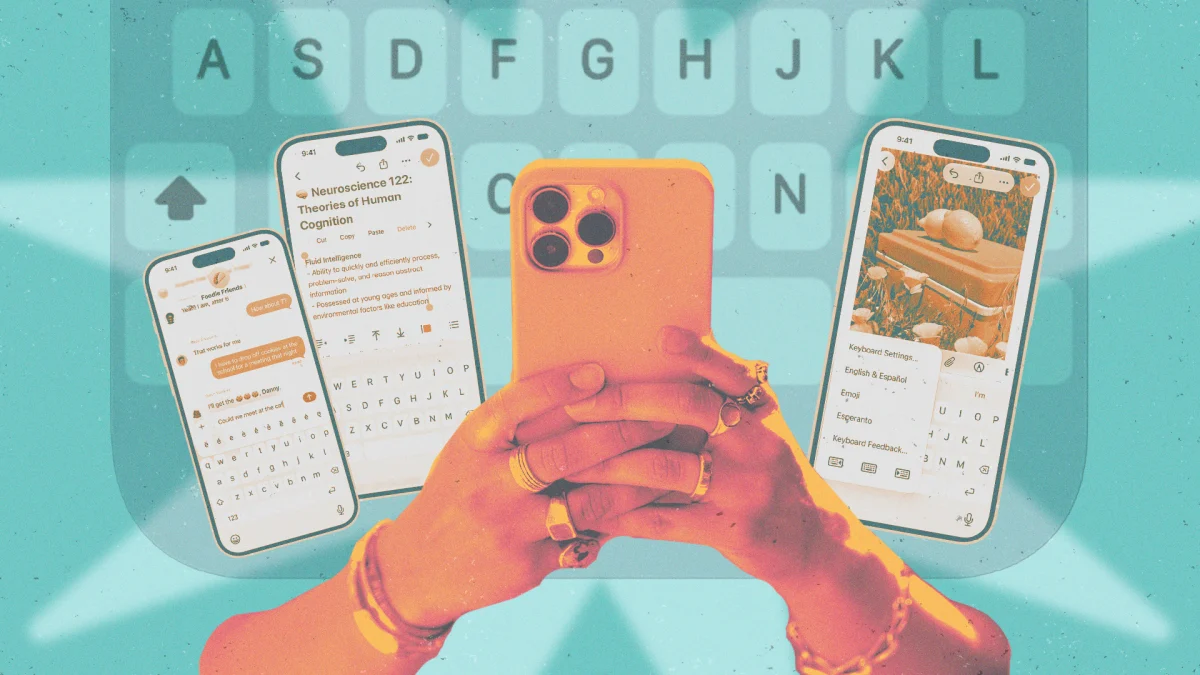
En apparence, le clavier de l’iPhone ressemble à ce qu’il était il y a dix ans, mais en dessous, beaucoup de choses ont changé. En plus des fonctionnalités cachées qui existent depuis des années, Apple a lentement ajouté des fonctionnalités et des gestes qui facilitent un peu la saisie. Si vous continuez à secouer votre iPhone pour annuler du texte, il est temps de creuser plus profondément. Ces 10 hacks peuvent vous aider à tirer le meilleur parti de la saisie sur votre iPhone.
Utiliser l’haptique du clavier pour simuler un clavier physique
Taper sur la surface vitrée d’un iPhone peut sembler un peu sans vie, surtout si vous avez l’habitude de taper sur des claviers mécaniques sur votre Mac. Bien qu’il n’y ait aucun moyen d’obtenir un clavier physique sur l’iPhone (à moins que vous n’obteniez quelque chose comme le clavier Clicks), vous pouvez le simuler. L’iPhone dispose d’un moteur Taptic intégré, qui fournit des vibrations subtiles lorsque vous interagissez avec l’appareil. Bien que la plupart le connaissent grâce aux notifications, aux appels et au défilement de divers éléments de l’interface utilisateur iOS, il peut également être activé pour le clavier. Aller à Paramètres > Sons et haptique > Commentaires sur le clavier et activez « Retour haptique ».
Utilisez ce geste caché pour taper un chiffre sur le clavier principal
Lorsque vous tapez sur le clavier de l’iPhone, vous ne voyez que des lettres. Pour taper des chiffres ou des symboles, vous devez plutôt passer à la disposition du clavier « 123 », à moins que vous n’utilisiez ce geste caché, bien sûr. Vous voyez, chaque lettre cache déjà un chiffre ou un symbole alternatif derrière elle. Tout ce que vous avez à faire pour le révéler est de faire glisser votre doigt depuis la touche 123. Une fois cela fait, le clavier révélera des chiffres et des symboles. Faites glisser votre doigt jusqu’au numéro que vous souhaitez saisir, lâchez prise et le tour est joué. Le clavier redevient un clavier.
Utilisez cette astuce d’appareil photo pour numériser du texte dans n’importe quel champ

Crédit : Apple
L’iPhone intègre l’OCR (reconnaissance optique de caractères) à iOS. Vous l’utilisez chaque fois que vous copiez du texte à partir d’une image dans l’application Photos. La même fonctionnalité est intégrée à l’application Appareil photo et vous permet de coller ce texte directement dans n’importe quel champ, en contournant complètement le clavier. Pour ce faire, pointez la caméra vers n’importe quel texte et l’application l’encadrera dans une bordure jaune. Vous verrez également un bouton Live Text dans le coin inférieur droit. Appuyez dessus, sélectionnez le texte et appuyez sur leCopiebouton. Maintenant, ouvrez n’importe quel champ de texte et vous verrez une suggestion pour coller le texte que vous venez de copier.
Activez le mode à une main pour déplacer le clavier vers votre pouce

Crédit : Khamosh Pathak
Si vous possédez un gros iPhone, taper d’une seule main peut être extrêmement difficile. Utilisez plutôt le mode à une main du clavier. Appuyez et maintenez le Globe pour trouver les options permettant d’ancrer le clavier à une main à gauche ou à droite (sous la liste de tous les claviers disponibles). Si vous ne le voyez pas, allez surParamètres>Général>Clavier>Clavier à une main et choisissezGaucheouDroited’ici. Une fois activé, vous verrez une disposition de clavier réduite ancrée sur un côté de l’écran. Appuyez sur le Flèche bouton pour modifier la position d’accueil. Malheureusement, contrairement à Gboard sur Android, vous ne pouvez pas redimensionner le clavier lui-même, mais cela facilite beaucoup l’utilisation de votre clavier d’une seule main.
Créez une bibliothèque de remplacement de texte pour les phrases que vous retapez quotidiennement
La fonction de remplacement de texte intégrée d’Apple peut transformer quelques lettres préprogrammées en réponses prédéfinies. Il peut s’agir de votre adresse, d’un modèle d’e-mail pour les clients, d’une signature, d’un message de signature répété, de tout ce que vous tapez fréquemment. Aller àParamètres>Général>Clavier>Remplacement du texte. Ici, appuyez sur lePlusen haut, ajoutez la réponse développée dans le champ « Phrase » et les caractères déclencheurs dans le « Raccourci » champ.
Appuyez deux fois et trois fois pour sélectionner un mot, une phrase ou un paragraphe
Vous pouvez simplement faire glisser le curseur de l’iPhone pour sélectionner du texte. Mais au lieu de jouer avec le petit point du curseur, essayez de toucher l’écran. Vous pouvez appuyer deux fois sur un mot pour le sélectionner rapidement ; appuyez trois fois et vous sélectionnerez la phrase. Appuyez quatre fois et maintenant le paragraphe entier est sélectionné.
Utilisez ces gestes pour maîtriser les modifications rapides
Une fois que vous avez sélectionné le texte, pincez avec trois doigts pour copier rapidement le texte. Pincez vers l’extérieur avec trois doigts pour coller le texte. Vous pouvez également faire glisser votre doigt vers la gauche avec trois doigts pour annuler tout ce que vous venez de faire. Pour une sélection de texte précise, rien ne vaut le hack du trackpad. Vous savez peut-être déjà que si vous maintenez enfoncée la barre d’espace du clavier de l’iPhone, le tout se transforme en trackpad. Mais vous pouvez également utiliser cette fonctionnalité pour sélectionner du texte. Gardez votre doigt sur la barre d’espace, mais utilisez un autre doigt pour déplacer le curseur afin de sélectionner le texte.
Réinitialisez votre dictionnaire de clavier pour améliorer les suggestions
Il peut arriver que le clavier de l’iPhone se détraque. La correction automatique peut continuer à suggérer des mots que vous ne tapez jamais, ou elle continue à faire apparaître des mots spécifiques occasionnels que vous tapez dans une discussion de groupe, mais qui ne veulent pas être répétés. Si vous en avez assez des suggestions de clavier, il existe une solution. Vous pouvez tout réinitialiser en recommençant à zéro en reconstruisant la bibliothèque de suggestions. Aller àParamètres>Général>Transférer ou réinitialiser l’iPhone>Réinitialiser>Réinitialiser le dictionnaire du clavierpour commencer.
Activez la prise en charge multilingue pour taper en deux langues avec le même clavier
Si vous êtes multilingue, vous pouvez constamment basculer entre les claviers pour taper dans votre langue cible. Maintenant, vous n’avez pas besoin de faire ça. Vous pouvez activer la prise en charge multilingue pour taper dans différentes langues sur un seul clavier. Lorsque vous activez deux langues, le clavier de l’iPhone s’adapte automatiquement. Il sait dans quelle langue vous tapez et proposera même différentes suggestions en fonction de celle-ci. Aller àParamètres>Général>Clavier>Claviers>Ajouter un nouveau clavier. Choisissez une langue, puis indiquez si vous souhaitez ajouter un nouveau clavier ou si vous souhaitez ajouter la langue à votre clavier existant.
Utilisez les outils d’écriture pour relire un message avant de l’envoyer
Vous ne devriez pas faire confiance à l’IA pour écrire à votre place, mais vous pouvez l’utiliser pour relire et modifier le texte que vous avez rédigé vous-même. Et il n’est pas non plus nécessaire de payer un abonnement à l’IA. Si Apple Intelligence est intégré à votre iPhone (iPhone 15 Pro et versions ultérieures), vous pouvez utiliser la fonction Outils d’écriture à la place. Les outils d’écriture sont intégrés à l’application Notes, à l’application Mail et pratiquement partout où vous écrivez du texte. Sélectionnez le texte et dans le menu contextuel, choisissez « Outils d’écriture ». À partir de là, demandez à Siri de raccourcir le texte, de le formater pour qu’il paraisse plus formel et, bien sûr, de vérifier les fautes de grammaire et d’orthographe.
