
Nous pouvons gagner une commission sur les liens sur cette page.
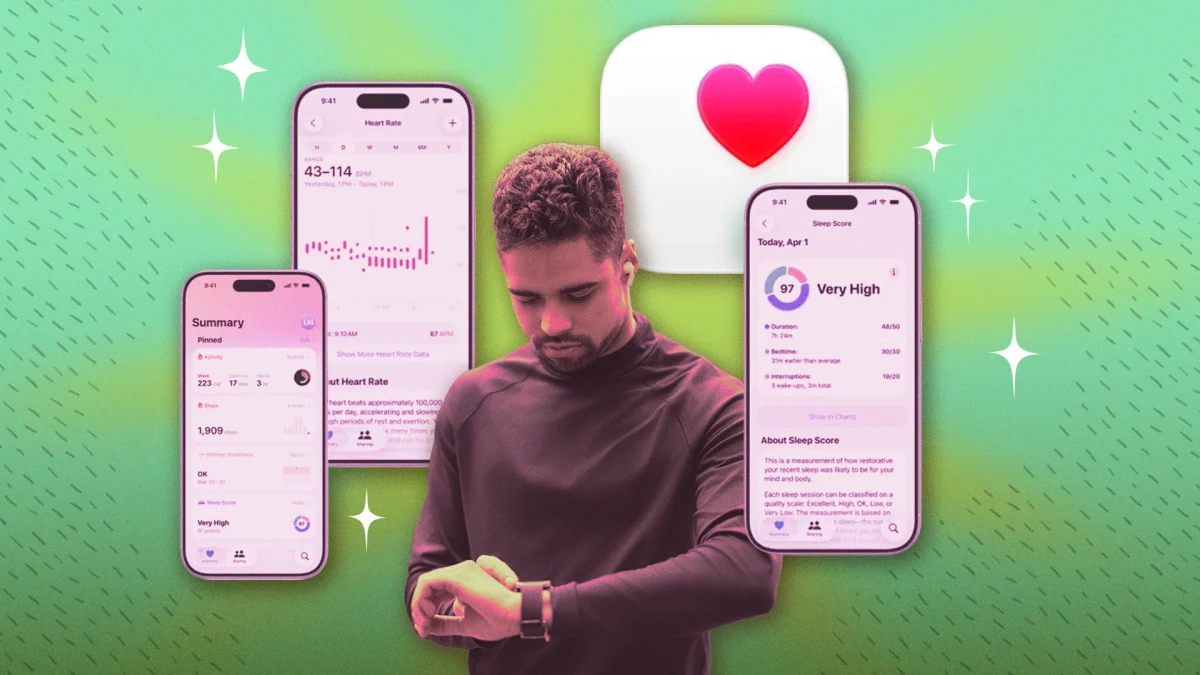
Même si vous n’avez jamais ouvert l’application Apple Health, si vous possédez un iPhone, vous avez probablement utilisé des applications qui envoient des informations à sa base de données sur le téléphone. Apple Health est un outil puissant pour contrôler qui a accès à vos données de santé, enregistrer les données de différentes manières et même passer des tests de dépistage à domicile pour certains problèmes de santé. Si vous possédez une Apple Watch, c’est très bien, mais vous n’en avez pas besoin (ni aucun portable !) pour profiter de la plupart de ces 10 hacks afin de tirer le meilleur parti de l’application Apple Health.
Verrouillez (ou ouvrez) vos contrôles de confidentialité
Avant d’aborder les autres hacks, j’aimerais discuter du degré de confidentialité de vos données Apple Health (ou non). Apple fournit ici sa politique de confidentialité en matière de santé et indique que vos données résident sur votre propre appareil et sont cryptées lorsque votre téléphone est verrouillé. Il existe cependant quelques exceptions que vous pouvez activer ou désactiver. Voici les principaux éléments que vous voudrez peut-être vérifier :
-
Les applications individuelles peuvent demander l’autorisation de lire les données d’Apple Health. (Ils ont également besoin de votre autorisation pour y écrire des données.) Vous pouvez contrôler les autorisations par application dans Paramètres. Ou, pour un point de données spécifique (comme « distance de marche et de course »), accédez à cette zone d’Apple Health et appuyez sur Sources de données et accès.
-
Vous pouvez sauvegarder vos données de santé via iCloud, ce qui signifie qu’elles seront hébergées sur les serveurs d’Apple afin que vous puissiez y accéder depuis n’importe lequel de vos appareils. Il est crypté et Apple ne peut donc pas le lire. Gérez cela depuis vos paramètres iCloud (dans Paramètres, sous votre nom).
-
Vous pouvez partager des données de santé avec votre médecin ou avec des personnes que vous connaissez, comme des membres de votre famille. Pour gérer qui a accès, accédez à l’application Santé et appuyez sur le bouton Partage languette.
-
Pendant les entraînements, certaines données de votre entraînement peuvent apparaître dans un widget Activité en direct sur votre écran de verrouillage. Pour masquer ces données lorsque votre téléphone est verrouillé, accédez à l’application Paramètres, appuyez sur Identification faciale et code d’accèspuis sous Autoriser l’accès lorsqu’il est verrouillébasculer Données de santé d’entraînement.
-
Votre identifiant médical peut être disponible lorsque votre appareil est verrouillé. (C’est ainsi que les passants et les premiers intervenants peuvent accéder à votre contact d’urgence ou à d’autres informations que vous souhaitez garder disponibles en cas d’urgence.) Pour contrôler l’accès à ces informations, accédez à l’application Santé, recherchez Carte d’identité médicaleet basculez Afficher une fois verrouillé.
Configurez un suivi pour ne jamais oublier de prendre vos médicaments
L’application Santé comprend un suivi des médicaments intégré avec un certain nombre de fonctionnalités cachées. Parcourir ou rechercher Médicamentset configurez le suivi en ajoutant un médicament ou toute autre chose. Vous pouvez saisir le nom ou utiliser votre appareil photo pour scanner l’étiquette de la bouteille. (Cela fonctionne également pour les médicaments et les suppléments en vente libre, par exemple si vous voulez être sûr de prendre une vitamine tous les jours.) J’aime le fait que vous puissiez personnaliser une icône en forme de pilule pour qu’elle corresponde à l’apparence d’une pilule.
Ensuite, vous pouvez configurer des rappels. À partir de cet écran, vous pouvez indiquer à l’application quand vous prévoyez de prendre vos médicaments (s’il s’agit d’un médicament que vous prenez régulièrement plutôt qu’au besoin). L’application Santé vous en informera à ce moment-là. Pour tirer le meilleur parti de cette fonctionnalité, je vous recommande de configurer des rappels de suivi, que vous trouverez également sur un écran différent (plus d’informations ci-dessous).
Après avoir configuré vos médicaments, faites défiler vers le bas de l’écran des médicaments et appuyez sur Épingler au résumé. Il ne vous reste plus qu’à ouvrir l’application Santé et à appuyer sur Médicaments pour voir une liste de ce que vous devez prendre aujourd’hui. Vous pouvez également vous connecter via Siri, y compris la journalisation par lots comme « Siri, enregistre que j’ai pris mes médicaments à 10 heures du matin » afin que vous n’ayez pas à lister chacun d’entre eux.
Au bas de l’écran Médicaments, vous pouvez appuyer sur Possibilités et allumer Rappels de suiviqui vous donnera une notification supplémentaire 30 minutes après la première si vous n’avez pas enregistré de dose. J’utilise moi-même cette fonctionnalité tout le temps : je reçois le premier rappel alors que je suis en train de faire quelque chose, je prends éventuellement la pilule, puis le suivi me rappelle de l’enregistrer. Si j’ai été distrait en cours de route, j’ai une seconde chance de ne pas manquer une dose.
Une autre fonctionnalité pratique ici est le Exporter un PDF en bas de la page, qui imprimera une liste de tous vos médicaments actuels afin que vous puissiez l’apporter à vos rendez-vous médicaux ou partout où vous en avez besoin.
Personnalisez l’écran d’accueil pour trouver rapidement toutes les données de santé
Si vous n’êtes pas familier avec l’application Santé, vous ne pensez peut-être pas qu’elle contient grand-chose : juste quelques éléments sur l’écran d’accueil. Vous pouvez changer cela, mais cela prend quelques étapes. Vous voyez, plutôt que d’être une application minimaliste, il y a tellement disponible dans Santé qu’Apple estime que cela ne vaut pas la peine de vous donner une longue liste pour commencer. Appuyez sur l’icône en forme de loupe dans le coin inférieur droit et vous verrez toute une liste de catégories. Vous pouvez effectuer une recherche à partir de cet écran ou parcourir les catégories.
Prenez certainement une minute pour les parcourir et voir quelles fonctionnalités vous pourriez réellement utiliser. Si vous suivez ce que vous mangez dans une application connectée à Apple Health, vous pourrez voir ici tous les composants individuels : quelle quantité de protéines vous avez consommée aujourd’hui, par exemple. Tout ce qu’un appareil portable peut suivre se trouve ici, y compris des choses dont vous n’avez probablement pas réalisé. J’ai une note pour ma stabilité de marche, par exemple.
Une fois que vous avez déterminé lesquels de ces centaines de points de données sont réellement utiles, placez ceux qui vous intéressent sur l’écran principal de l’application (appelé Résumé). Trouvez une carte pertinente en recherchant ou en parcourant, faites défiler vers le bas et appuyez sur Épingler au résumé. De cette façon, vous pouvez voir exactement ce que vous voulez lorsque vous ouvrez l’application : par exemple, vos pas, votre apport en protéines et vos médicaments de la journée. (Plus quelques éléments que vous souhaiterez peut-être ajouter après en avoir pris connaissance ci-dessous…)
Suivez votre cycle menstruel sans risquer votre vie privée
Beaucoup d’entre nous sont nerveux à l’idée d’enregistrer des données sur la santé reproductive dans des endroits qui ne sont peut-être pas confidentiels. J’ai écrit qu’Euki est peut-être la meilleure application autonome pour la confidentialité, mais vous n’avez pas du tout besoin d’utiliser une application : le suivi directement dans Apple Health signifie que vos données sont cryptées et résident sur votre téléphone, sous réserve des fonctionnalités de confidentialité décrites ci-dessus.
Pour utiliser le tracker intégré, accédez à la loupe et appuyez sur (ou recherchez) Suivi des cycles. Le suivi du cycle sur cet écran (que vous pouvez épingler à votre résumé) vous permet d’enregistrer les saignements menstruels, ainsi que des « facteurs » tels que l’utilisation de contraceptifs, la grossesse, etc.
Sous le Possibilités au bas de cet écran, vous pouvez activer les prévisions de périodes, les estimations de fenêtres fertiles, etc. Je recommande d’activer le Symptômes connectez-vous si vous souhaitez suivre des choses comme les crampes et les nausées. Vous pouvez également décider si vous souhaitez qu’Apple Health utilise vos données de température et de fréquence cardiaque provenant d’un portable pour une meilleure détection du cycle.
Suivez votre santé mentale au fil du temps
Une autre utilisation surprenante de la journalisation manuelle dans l’application Santé se trouve sous Bien-être mental. Il s’agit d’un écran très utile, car il collecte des éléments connus pour affecter la santé mentale, comme votre sommeil, vos minutes d’exercice, le temps passé en journée, etc. À partir de là, vous pouvez également configurer la journalisation des émotions et de l’humeur. L’application explique qu’elle considère les émotions comme ce que vous ressentez en ce moment, et les humeurs comme ce que vous avez ressenti globalement ce jour-là.
Vous pouvez activer les rappels pour enregistrer vos humeurs. La valeur par défaut est de se connecter deux fois par jour : une fois vers midi et une fois en fin de journée. Faites défiler vers le bas du Bien-être mental écran pour configurer la journalisation. Une fois que vous l’avez configuré, il apparaîtra comme État d’esprit; vous voudrez peut-être l’épingler à votre résumé. Vous pouvez même afficher des graphiques de votre état d’esprit au fil du temps et voir à quels autres facteurs ils sont associés. Une vue très utile consiste à appuyer sur Afficher dans les graphiques puis mettez en surbrillance Facteurs de vie afin que vous puissiez voir si votre humeur semble suivre vos minutes d’exercice ou vos heures de sommeil.
Faites un test auditif (si vous possédez des AirPods Pro 2 ou 3)
L’application Santé comprend également un test auditif intégré, mais elle nécessite des AirPods Pro 3 (ou AirPods Pro 2). Pour trouver le test auditif, recherchez Audience dans l’application Santé, puis Obtenez plus de la santéet puis Passer un test auditif. Cela ne sera disponible que si vous avez connecté le bon type d’écouteurs. Suivez les instructions pour passer le test. Apple a plus d’informations sur ce test ici. Si vos résultats vous semblent inquiétants, vous pouvez exporter un PDF de vos résultats pour en discuter avec un professionnel.
Retrouvez votre dossier médical sans avoir à passer par un portail patient
Accéder à vos dossiers médicaux via les portails patients peut être ennuyeux. Au lieu de cela, vous pouvez importer vos dossiers médicaux numériques directement dans l’application Santé, vous donnant ainsi un accès rapide à vos antécédents médicaux si nécessaire. Apple propose une liste des systèmes de santé dont il peut accéder aux données.
Cela vaut également la peine de consulter les politiques de confidentialité de cette fonctionnalité, mais la bonne nouvelle est que les données suivent une connexion cryptée entre votre téléphone et l’organisme de santé, sans jamais donner accès à Apple (l’entreprise). Je recommanderais d’éteindre Améliorer les dossiers de santéqui envoie une version anonymisée de vos données à Apple ; Les dossiers de santé contiennent des informations détaillées sur votre corps, mais n’hésitez pas à les laisser si vous préférez. Vous pouvez sauvegarder vos données de santé sur iCloud, comme indiqué ci-dessus.
Suivez votre tension artérielle, même si vous n’avez pas d’appareil qui l’estime
Comme pour le suivi du cycle menstruel, il peut être utile d’accéder à toutes les données de santé directement dans l’application. Vous pouvez réellement le faire avec à peu près n’importe quel point de données : affichez simplement ce type de données, puis appuyez sur le bouton signe plus dans le coin supérieur droit. Vous pensez avoir fait environ 1 000 pas lorsque vous aviez éteint votre montre ? Appuyez simplement sur le plus sur l’écran Étapes et ajoutez-les.
Un endroit pratique pour utiliser cette fonctionnalité est le suivi de la pression artérielle. Certains appareils portables estiment votre tension artérielle, comme Whoop et la Samsung Galaxy Watch. Mais vous n’en avez pas besoin pour enregistrer vos chiffres : il suffit de noter votre tension artérielle chez le médecin, ou lorsque vous utilisez un brassard ou l’un de ces appareils qu’on trouve parfois dans les pharmacies. Ouvrir Pression artérielle et appuyez sur le pluspuis insérez la nouvelle lecture. Vous pourrez consulter votre historique de mesures de tension artérielle et même voir des graphiques montrant son évolution au fil du temps.
Obtenez une meilleure estimation de votre condition cardio en saisissant vos médicaments
Certains médicaments affectent votre fréquence cardiaque, notamment les bêtabloquants et les inhibiteurs calciques. Si vous en prenez un, votre fréquence cardiaque ne correspondra pas aux formules générales d’Apple pour évaluer votre forme cardio (une estimation VO2max) à partir de votre fréquence cardiaque. Vous aurez l’impression d’avoir une meilleure forme cardio que vous ne l’avez réellement.
Pour permettre à Apple d’en tenir compte, accédez à votre photo de profil, appuyez sur Détails de santérobinet Modifier en haut de la page et faites défiler jusqu’à Médicaments qui affectent la fréquence cardiaque. Vous pouvez sélectionner des inhibiteurs calciques ou des bêta-bloquants, ou les deux ; ce sont les seules catégories de médicaments prises en compte par Apple.
Partagez automatiquement des informations médicales en cas d’urgence
Il existe une fonction d’identification médicale accessible depuis votre écran de verrouillage même sans déverrouiller votre téléphone. C’est un excellent endroit pour mettre vos coordonnées d’urgence, mais pour en tirer le meilleur parti, vous avez besoin que les personnes autour de vous sachent comment accéder aux informations et ce qu’elles contiennent.
J’ai découvert l’identification médicale pour la première fois lorsque j’enseignais dans un cours. Une étudiante est venue me parler d’un problème de santé et m’a montré comment accéder à son identifiant médical (il se trouve juste en bas de l’écran de verrouillage). Plus important encore, elle s’est assurée que je savais quelles informations je pourrais y trouver, donc je savais quand et si pour l’atteindre en cas d’urgence.
Je vous conseille de faire de même si vous voulez être préparé. Outre les allergies et les coordonnées, le champ d’identification médicale peut inclure des informations indiquant si vous êtes enceinte, les médicaments que vous prenez, les problèmes médicaux que vous souhaitez divulguer, ainsi que votre taille, votre poids et votre groupe sanguin. Il y a également une zone en bas pour les notes, où vous pouvez ajouter toute information que vous jugez critique.
Déterminez également si vous souhaitez activer Partager pendant un appel d’urgencequi permet de partager ces informations avec les services d’urgence. Vous pouvez également contrôler si votre identifiant médical apparaît ou non sur votre écran de verrouillage à l’aide d’une bascule distincte.
